
多くの企業サイトには専任のセキュリティ担当者がおらず、セキュリティ意識が不足しています。ハッカーに侵入され、サイトが他のサイトにリダイレクトされる問題が発生した場合、どう対処すればよいでしょうか?Naibaがサイトがハッキングされた後の基本的な調査方法をご紹介します。
私たちのサイトはほぼ毎日悪意のあるクローラーに悩まされていますが、ハッキングされていないので気づかないだけです。万が一ハッキングされても、慌てずに以下の手順に従って段階的に調査・解決してください。
ステップ1:ホスティングサービスプロバイダーに支援を依頼する
例えば、外国貿易関係者がよく使用するSiteGround、またはBluehostなどのプランには、マルウェアスキャンなどのセキュリティ項目が含まれています。
サポートにチケットを送信して、直接助けを求めることができます。
購入したサービスにこの項目が含まれていない場合は、自分で調査する必要があります。
ステップ2:サーバーファイルをチェックする
サーバーにログインし、サイトのディレクトリに不明なファイルやフォルダがないか確認します。通常、名前が乱雑なファイルは非常に疑わしいです。
ファイルの作成日時から判断することもできます。最近サーバーにファイルをアップロードしていない場合、最新のファイルは非常に疑わしいです。
最も信頼できる方法は、経験豊富な技術者に分析を依頼することです。見つからない場合は、WordPressのデフォルトのディレクトリリストと比較して簡単な判断を下すことができます(ただし、どのファイルが通常のプラグインによって生成されたものかを判断できない可能性があります)。
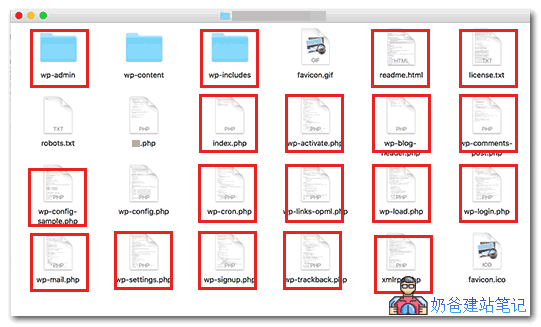
上の図の赤い四角で囲まれた部分は、WordPressのコアファイルです。
wp-content フォルダには、テーマやプラグインなど、サイトにアップロードされたフォルダが含まれています。
wp-config.php はサイト設定ファイルで、サイトインストール時に生成されます。
ステップ3:WordPressを再インストールする
まずサイトをバックアップしてから、WordPress を再インストールしてください。
注意点として、再インストール時には、アップロードした画像ファイル以外のファイルはサーバーに再アップロードしないでください。
テーマとプラグインは公式サイトからファイルをダウンロードしてからアップロードし、悪意のあるコードが含まれていないようにしてください。
ステップ4:セキュリティプラグインをインストールする
この時点で通常トロイの木馬ファイルは存在しませんが、悪意のあるコードが記事内に隠れている可能性があるため、セキュリティソフトをインストールして対処することをお勧めします。
関連記事:
- WordPressセキュリティPluginおすすめ:Defender Security_マルウェアスキャン_ファイアウォール
- WordPressサイトのセキュリティ保護_Wordfenceファイアウォールプロフェッショナル版ダウンロード
- 6つの人気WordPressセキュリティプラグイン
上記の作業が完了すれば、特に厄介なハッキングに遭っていない限り、トロイの木馬ファイルは除去されているはずです。
次に、サーバーのセキュリティ機能を強化する必要があります。
例えば、複雑なサーバーパスワードを設定し、サーバーOSやコンポーネントをアップグレードし、サイトバージョンやプラグインをアップデートします。
WordPress のセキュリティに関する詳細はこちらをご覧ください対応する特集。