InMotion Hostingの紹介
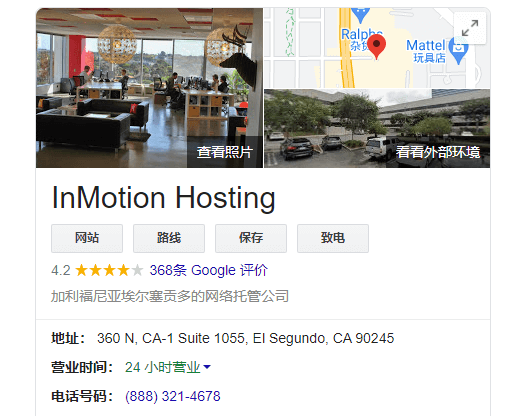
InMotion Hostingは、共有ホスティング、WordPressホスティング、VPSホスティング、専用サーバー、マネージドプライベートクラウドの業界をリードするプロバイダーです。2001年に設立され、本社はカリフォルニア州セグンドにあります。私たち2016年に初めて彼らのサービスを利用し始めました。現在も毎月数百ドルのサーバー費用を支出しており、下図の通りです:
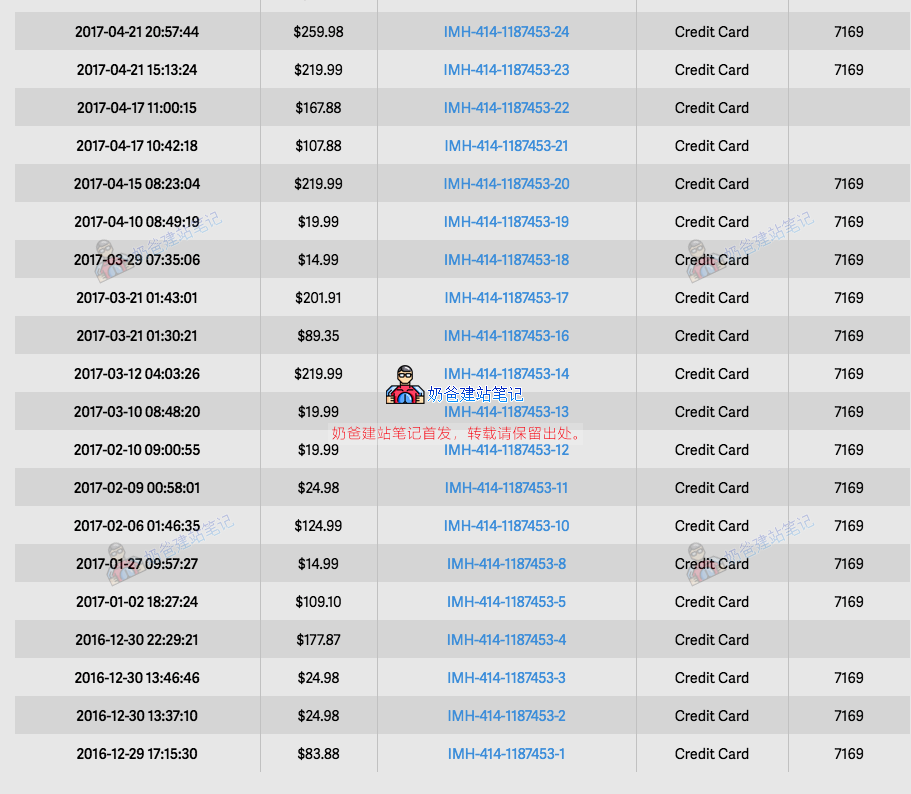
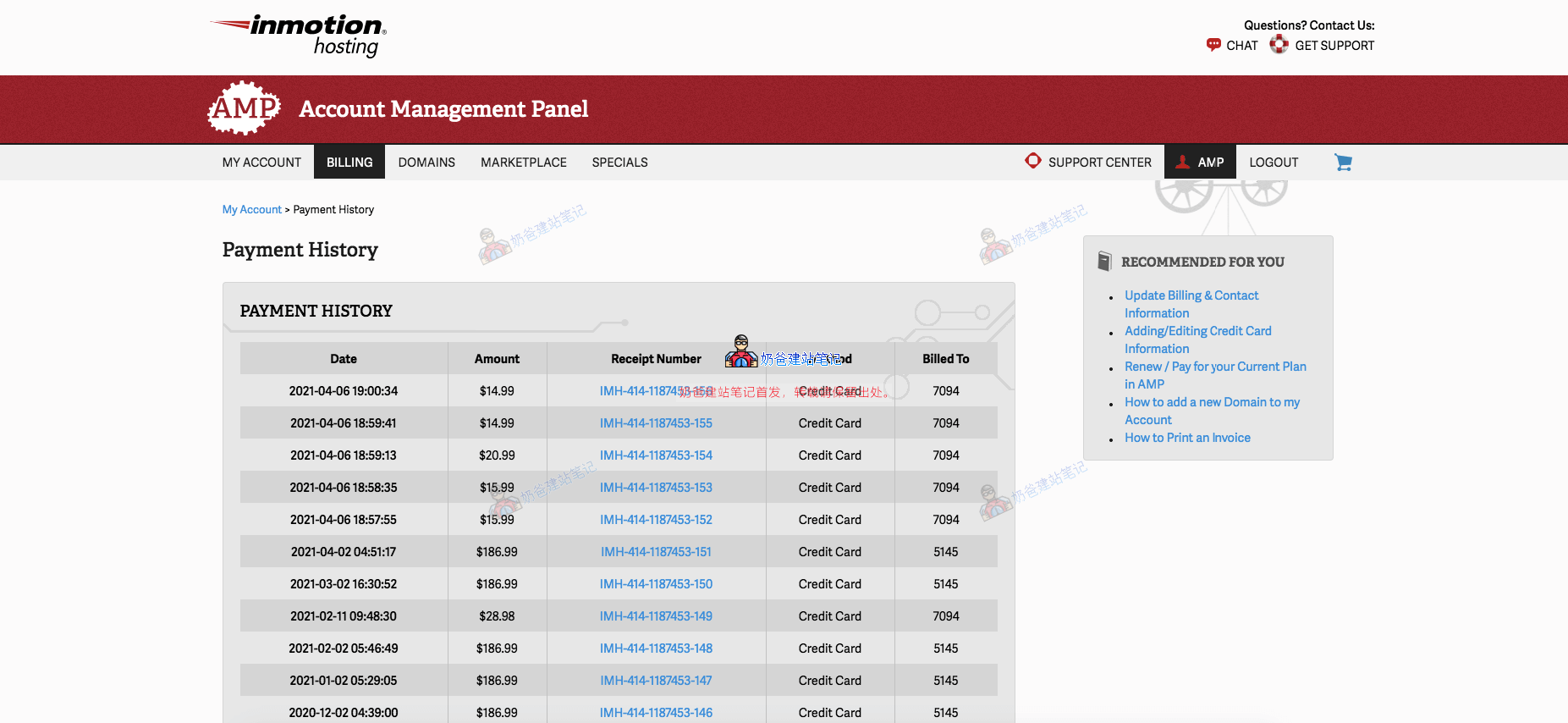
InMotion Hostingの長所:
私たちはInMotion Hostingのサービスを5年間継続して利用しており、彼らの長所はサービスの安定性と信頼性の高いパフォーマンスです。通常の機能に加え、WordPress向けに多くの最適化が施されており、例えば高度なキャッシュ、Brotli圧縮、php8サポートなどがあります。
InMotion Hostingの短所:
価格に明確な優位性はありません。例えば、最も安価なWordPressホスティングプランは4.99ドル/月(3年契約)ですが、サイト数に制限があります(ただし、これはサーバーパフォーマンスを保証する一つの方法です)。デフォルトでは無料のバックアップ機能は付属しておらず、自動バックアップが必要な場合は追加購入が必要です(もちろん、プラグインをインストールして無料の自動バックアップを実現することは可能です)。もう一つの短所は、データセンターが比較的少ないことです。ウェブサイトの主な顧客が北米であれば問題ありませんが、北米から遠く離れた地域の顧客が主な場合は、速度が理想的でない可能性があります。
総括すると、ウェブサイトの主なターゲットが北米の顧客であり、月に1〜2ドルの価格差を気にせず、安定したホスティングプロバイダーを求めているのであれば、InMotion Hostingを検討する価値があります。
InMotion Hosting購入チュートリアル
1、下のボタンをクリックして購入ページに移動し、「Add to Cart」ボタンをクリックします。
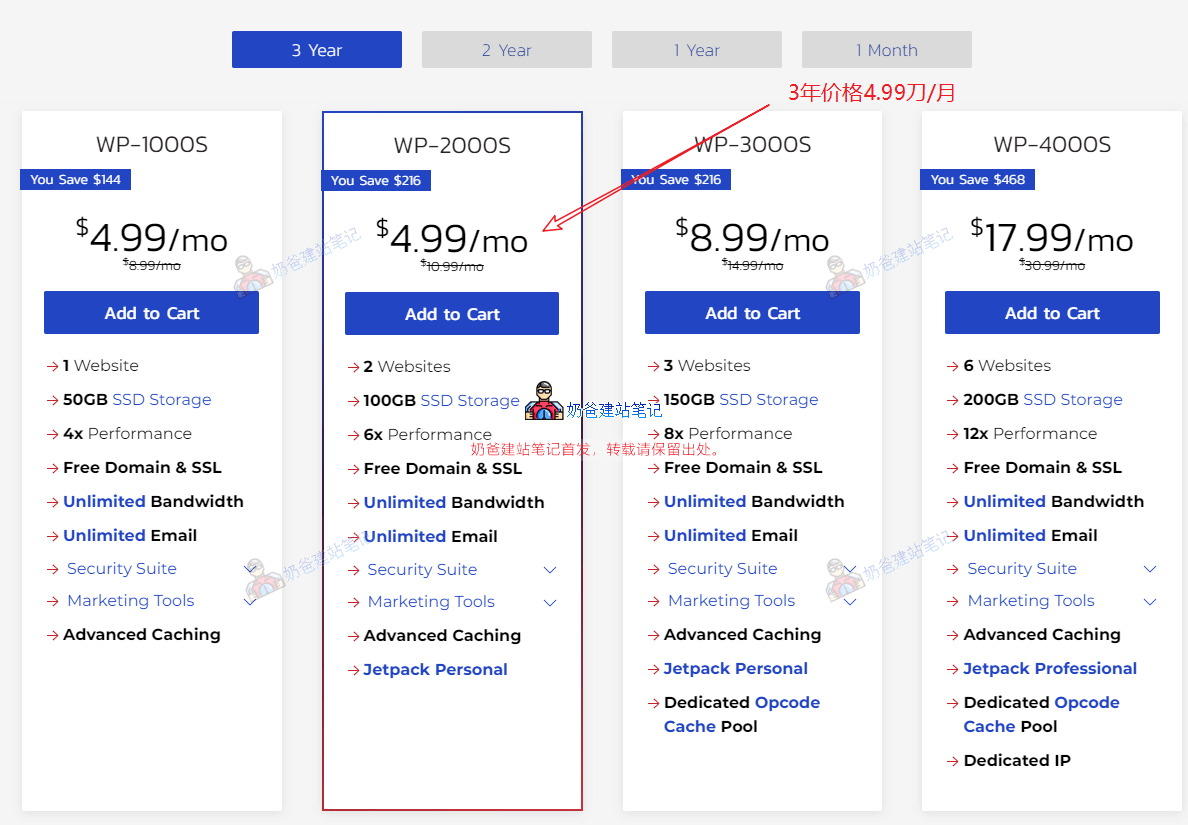
WP-20000Sプランをお勧めします。2つのウェブサイトを構築でき、100G SSDストレージ、6倍のパフォーマンス、無料ドメインとSSL証明書、無制限トラフィック、無制限のビジネスメールアカウントなどの機能を提供します。
2、チェックアウトページの追加情報を確認します
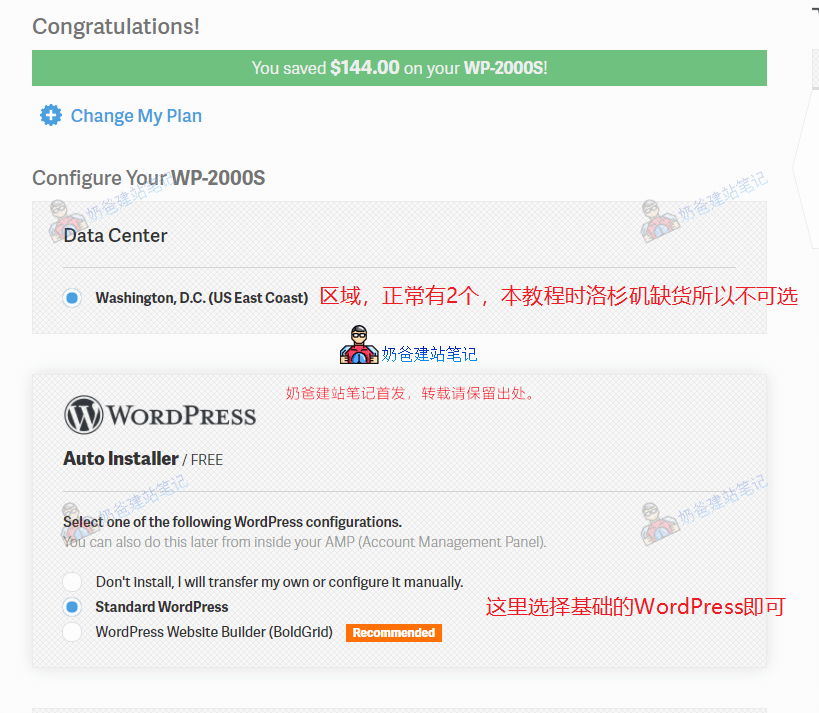
上記のデータセンターData Centerは、このチュートリアルを書いている時点では選択できず、ロサンゼルスのものは売り切れです。
WordPressインストールには3つのオプションがあります:
- Don’t install, I will transfer my own or configure it manually. 他のサーバーから移行する場合は、インストールしないを選択します。
- Standard WordPress 通常のユーザーはこの基本的なWordPressを選択すれば十分です。
- WordPress Website Builder (BoldGrid) 彼らが提供するサイトビルダーですが、必要なく、ネットで検索するWordPressチュートリアルとは異なります。
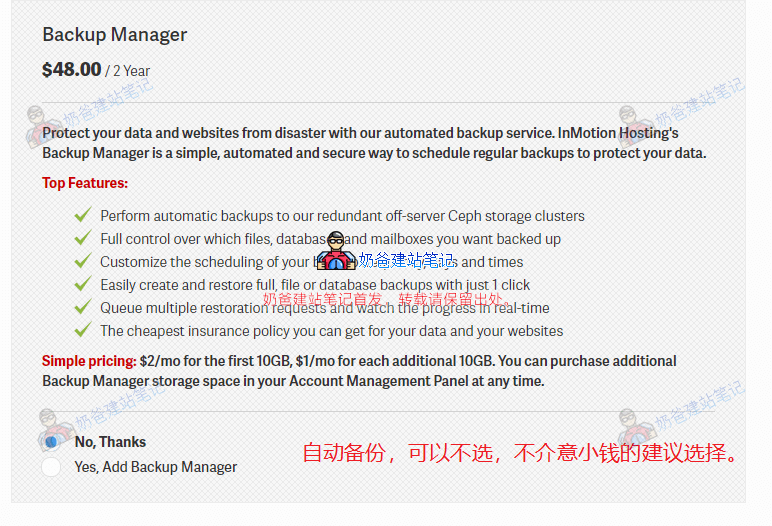
バックアップ管理は2年で48ドルが必要で、デフォルトでは10GBのバックアップスペースのみです。普通の公式サイトで、ECサイトではない場合は、バックアップを購入せず、手動でWordPressバックアッププラグインバックアップをインストールすることを検討できます。ECサイトの場合は、購入をお勧めします(バックアップ機能は保険のようなもので、一生使わないかもしれませんが、一度使えば元が取れます)。
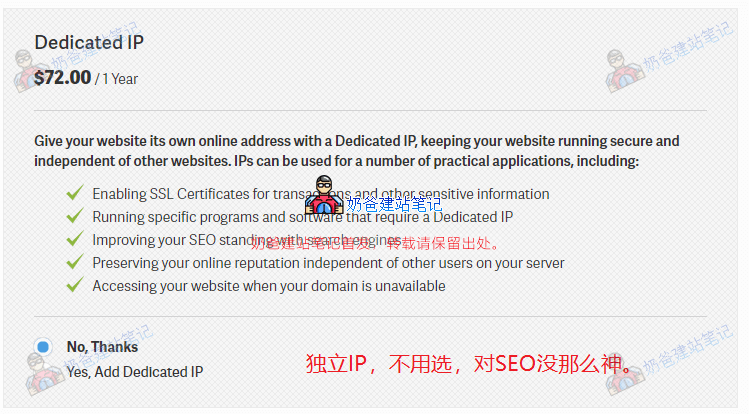
独立IPは選択しなくてもよく、年間72ドルの価格は非常に割高で、また独立IPはSEO最適化ランキングにとってそれほど魔法のような効果はありません。
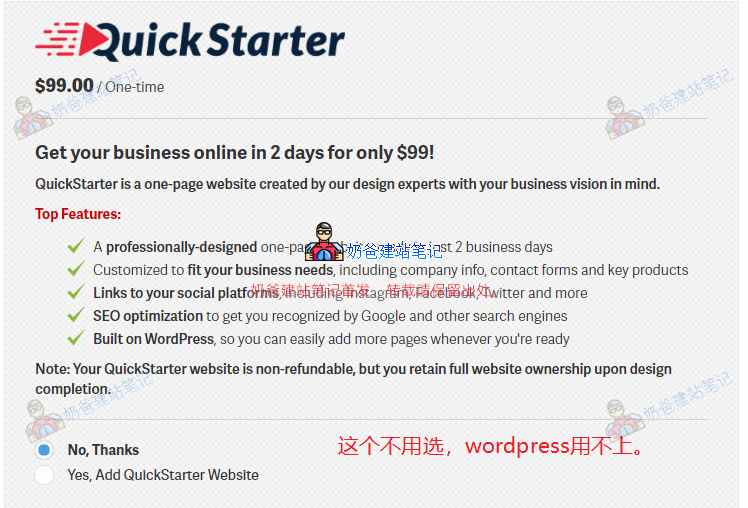
Quick Starter このサーバーは選択する必要はありません。単一ページのサイトを作成する手伝いをしますが、あなたのサイトのニーズを満たさず、結局はサイトを一から作り直すことになります。
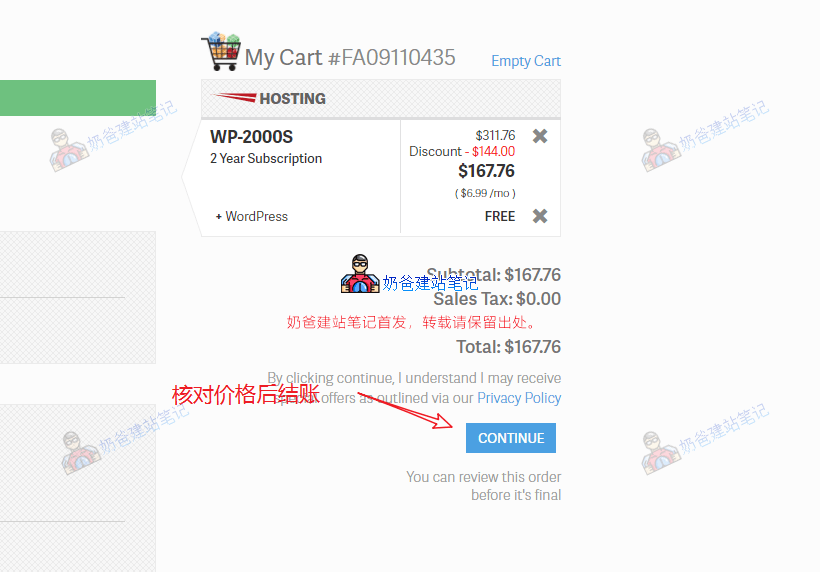
最後にチェックアウトします。このチュートリアル作成時点での2年プランの価格は167.76ドル(後で3年プランの価格もほぼ同じであることに気づき、3年に変更しました)、約1087元です。年間サーバーコストは500元強で、価格は高くありません。
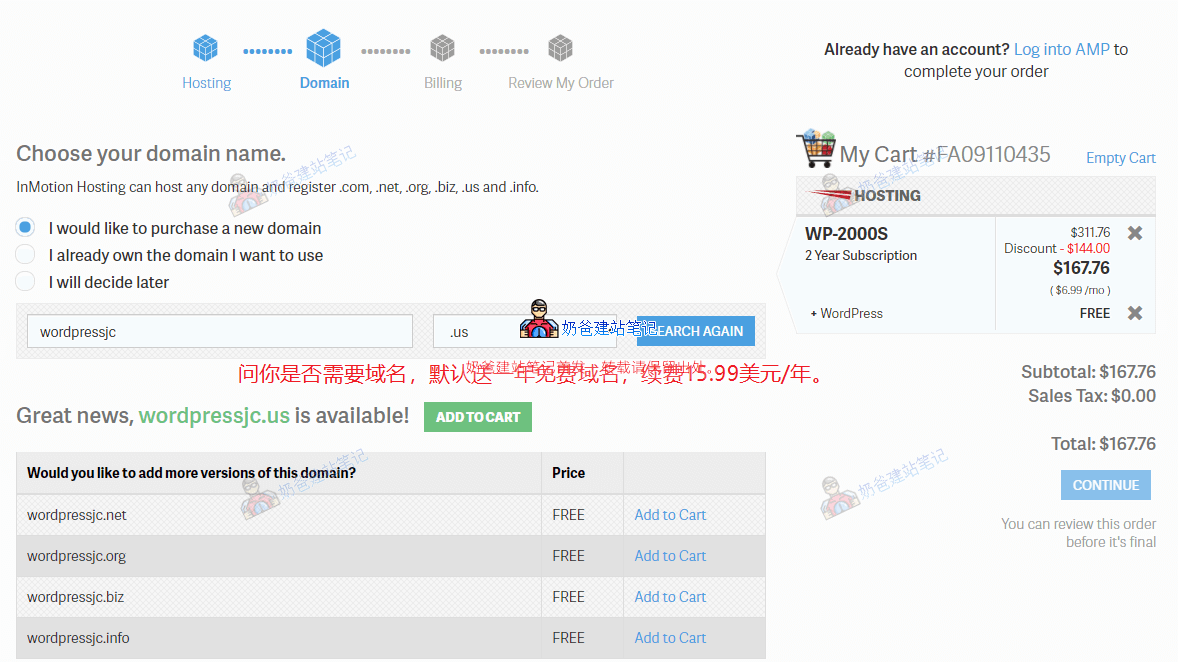
ドメイン選択段階で、すでにドメインを購入済みの場合は、2番目の「I already own the domain I want to use」を選択します。まだドメインを登録していない場合は、最初の「I would like to purchase a new domain」を選択できます。
ドメイン検索ボックスに登録したいドメインを入力して検索し、「Add to Cart」と表示されるドメインをクリックしてカートに追加します。ドメインの2年目以降の更新料は15.99ドルです(他の場所で登録するより数ドル高くなりますが、多くの技術に詳しくない初心者にとっては、年間数ドル高くても手間が省けるので、ご自身で選択してください)。
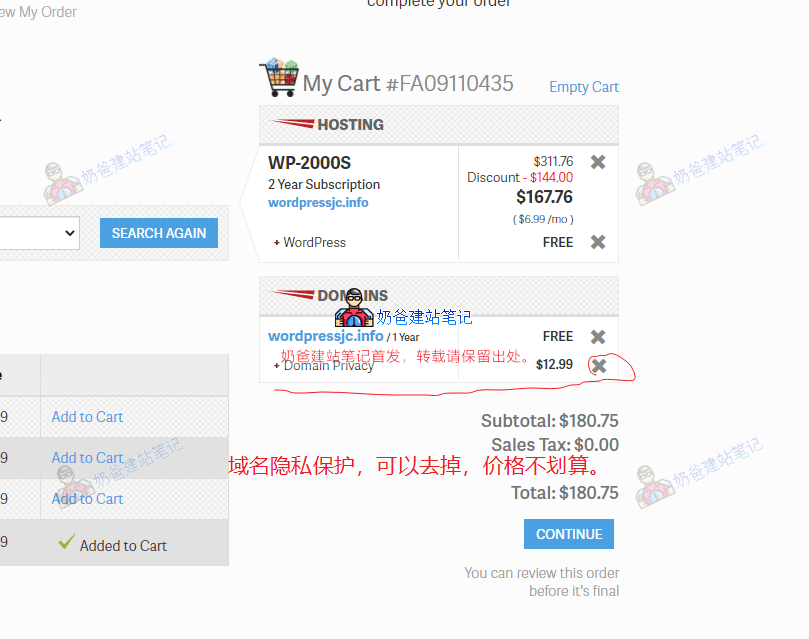
彼らの無料ドメインを選択した場合、カートに追加すると右側の価格が変動し、ドメインプライバシー費用が12.99ドル追加されます。これは削除できます。なぜなら、NameSiloなどのドメイン登録業者は無料で提供しており、この金額でもう1年分のドメインが購入できるからです。
Domain Privacyを削除した後、「CONTINUE」ボタンをクリックすると、再度Domain Privacyの購入を促されますが、「No, Thanks」を選択します。外国貿易向けサイトを作成する目的は顧客獲得のためなので、ドメインプライバシー保護の意義はあまり大きくありません。
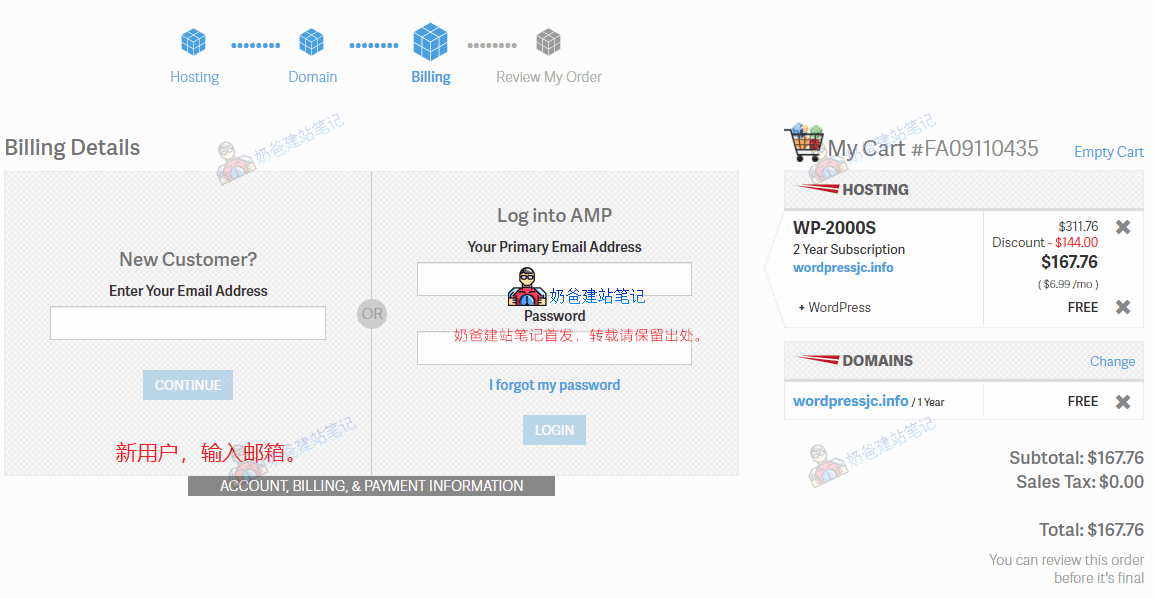
この画面で、「New Customer」の下にメールアドレスを入力し、続行します。(ここで、ウェブページの閉じるボタンの位置にマウスを移動してみると、10%オフのクーポンが表示されるかもしれません)
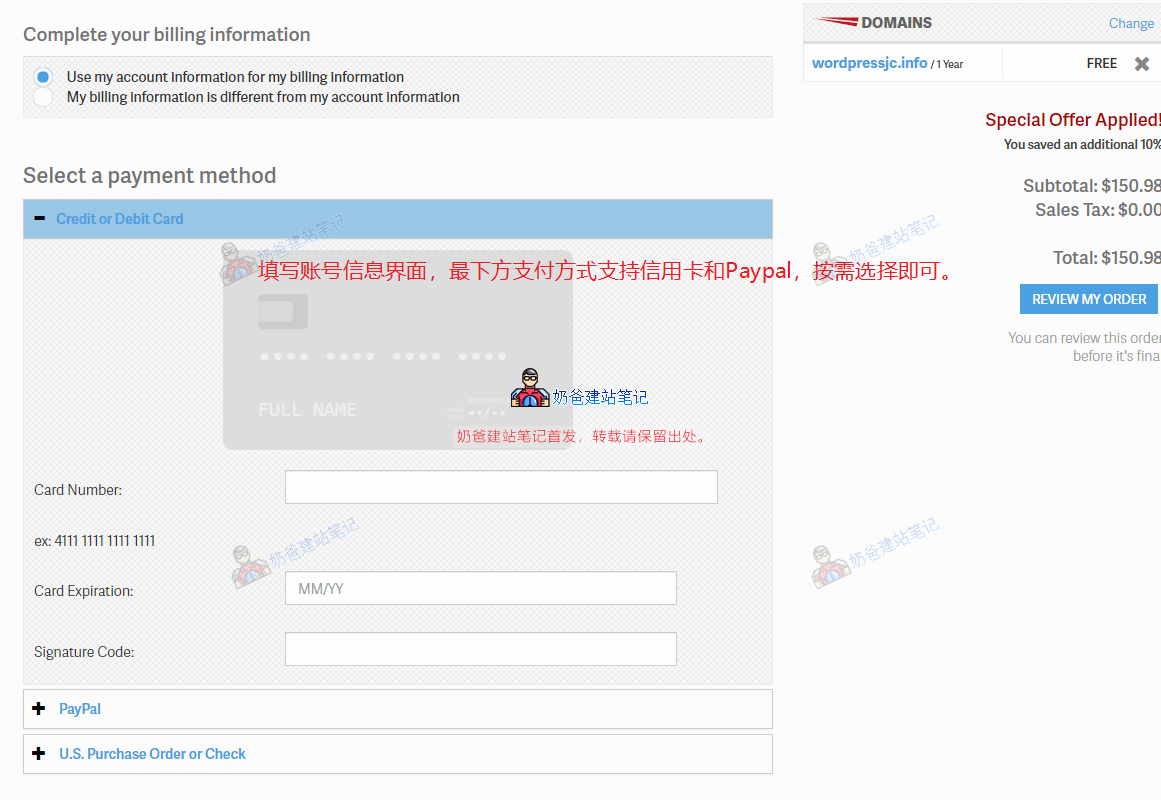
次に、アカウント情報と支払い情報の入力画面が表示されます。アカウント情報は実際の状況に応じて記入してください(注意:住所などの情報は必ず詳細に記入してください。そうしないと、アカウント審査で問題が発生する可能性があります)。支払い方法は、クレジットカードまたはPayPalを選択できます。
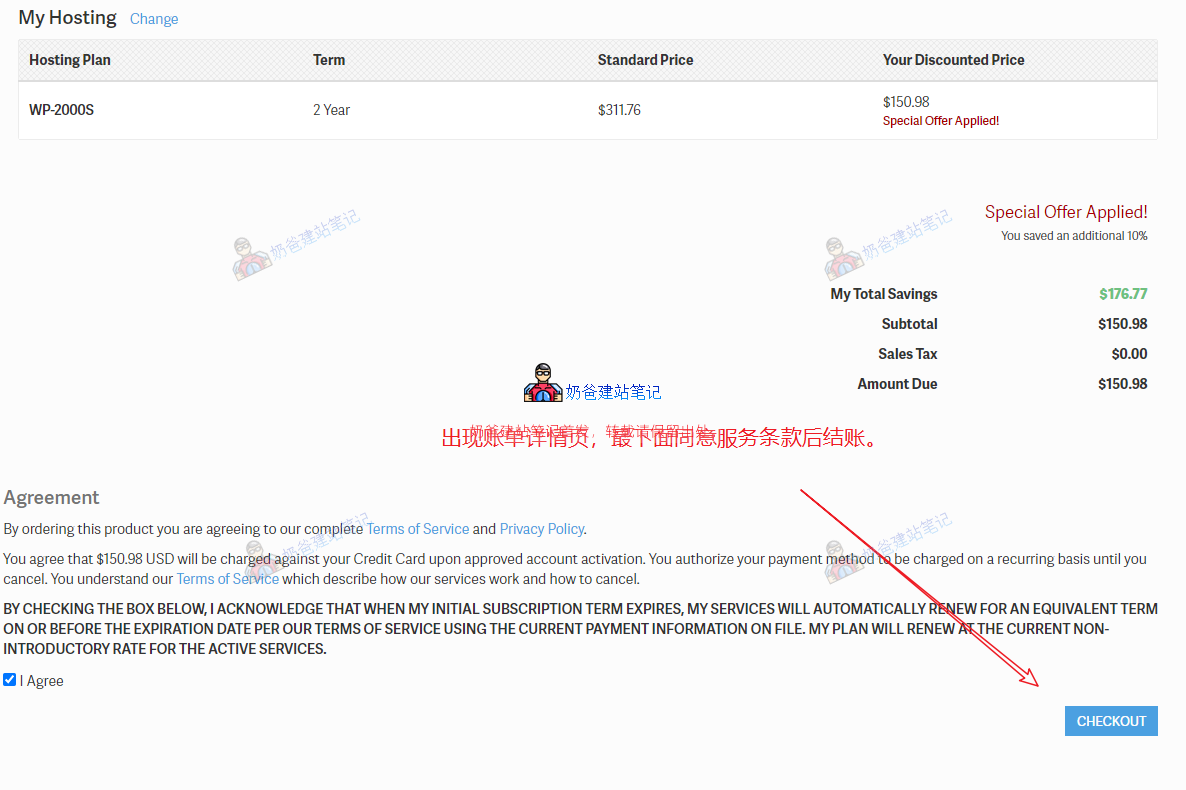
チェックアウトボタンをクリックします。
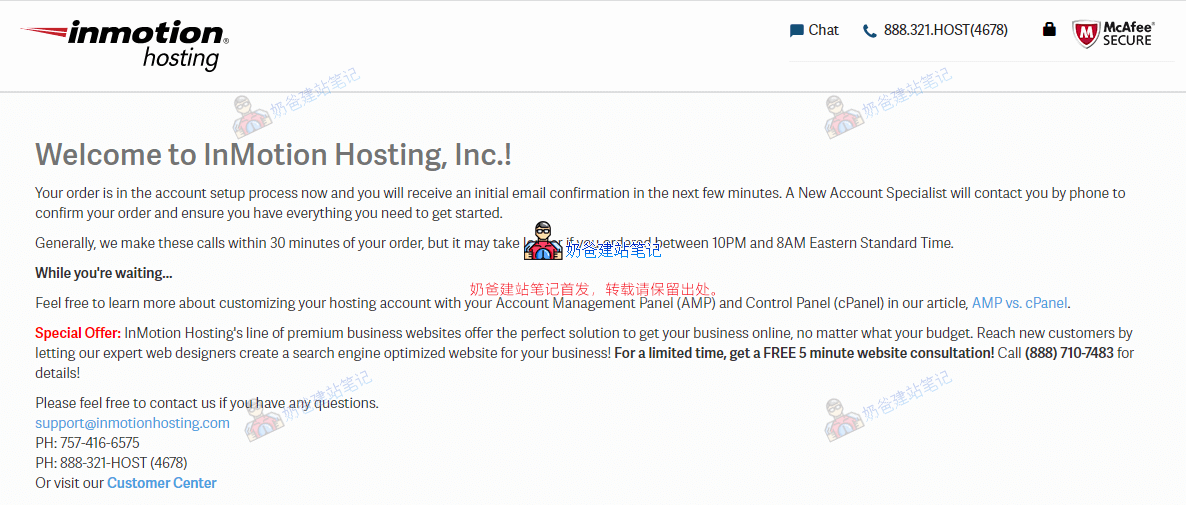
すべて正常であれば、「Welcome to InMotion Hosting, Inc.!」画面が表示され、アカウントの設定が進行中であることと、通常数分待機するよう指示されます。国内から購入した場合は、さらに時間がかかる可能性があり、完了するとメールで通知されます。
私たちはただ待つだけです。もちろん、あまり待ちたくない場合は、手動で彼らのオンラインカスタマーサービスに連絡することもできます。(10分以上経っても動きがない場合は、オンラインカスタマーサービスに連絡することをお勧めします。現在、新規アカウントの審査は厳しくなっており、カスタマーサービスに連絡することで審査速度を上げることができます。)

上記のような2通のメールがメールボックスに届いたら、サービスが開通したことを意味します。1通目は請求書(billing)、もう1通はサービス情報です。
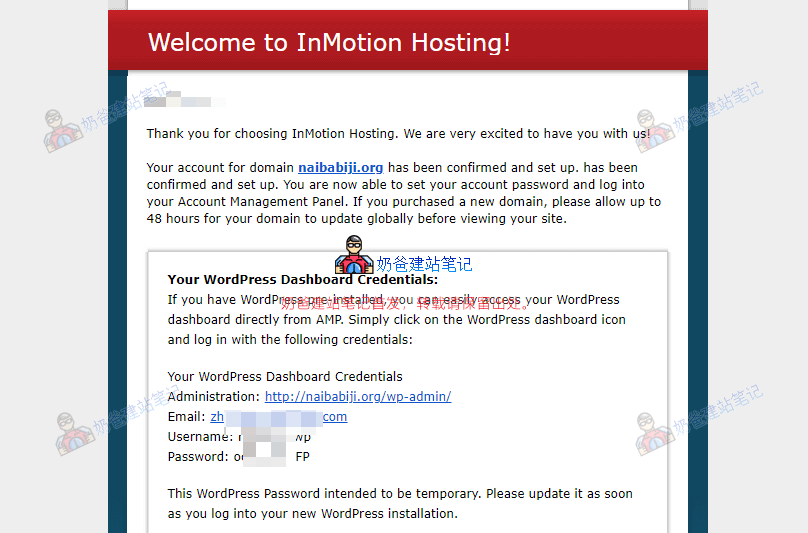
InMotion Hostingでドメインを登録し、WordPressをインストールすることを選択したため、メールにはWordPress管理画面のログインURL、アカウント、パスワードが直接記載されており、メールの最後にはInMotion Hosting公式サイトのパスワードを設定するよう指示があります。
新規登録したドメインにはDNS伝播時間が必要なため、すぐにウェブサイトにアクセスできない場合がありますが、数十分待てば問題ありません。
InMotion Hostingで登録したドメインについては、数時間後にドメインに関する数通のメールが届きます。その中にはリンクをクリックして確認する必要があるものもあるので、見逃さないようにしてください。
WordPressサイトの自動インストール
DNS伝播が完了したら、購入したドメインにアクセスすると、WordPressがすでに構築されていることがわかります。そのため、WordPressを直接修正・カスタマイズできます。
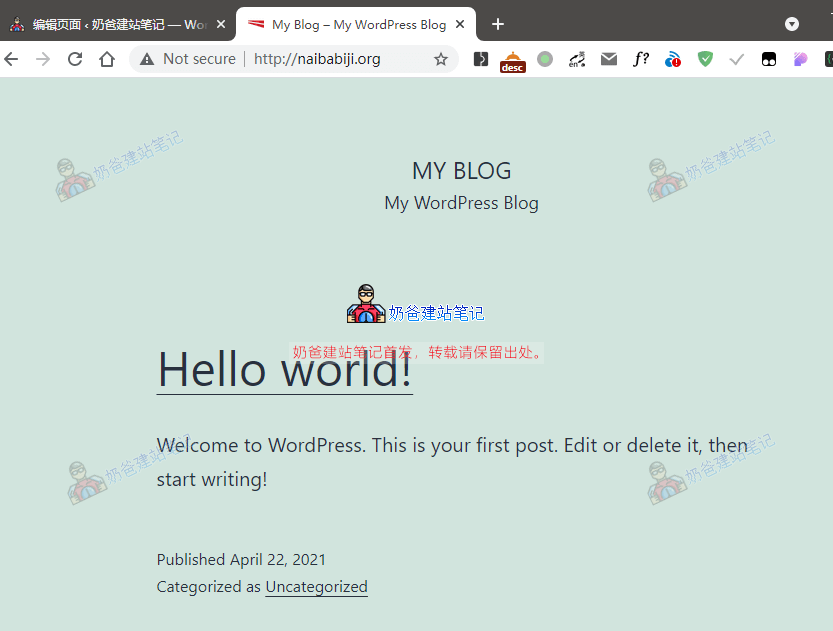
„Welcome to InMotion Hosting!“メールに記載されたログイン情報を使用して、以下のようにウェブサイトの管理画面にログインできます:
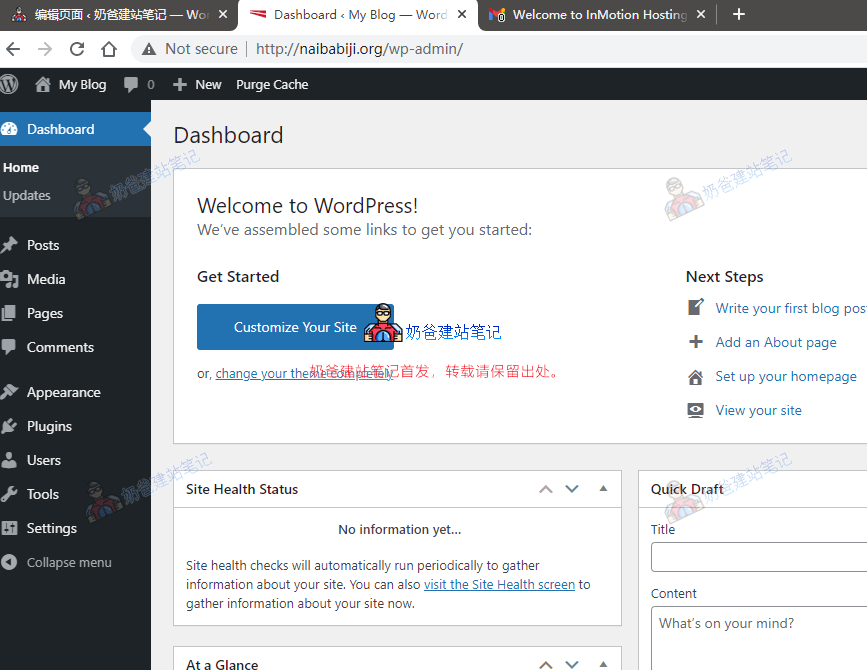
次に、WordPressの設定を変更できます。例えば、サイト情報の修正、プラグインの追加、テーマのインストールなどです。WordPressを初めて使用する場合は、WordPressチュートリアルサイトで基本的な操作方法を確認できます。
こんにちは。CDNがない場合、私のサイトが画像とテキスト中心の場合、ドイツのクライアントがウェブページを読み込む速度は非常に遅くなりますか?ご返信ありがとうございます。
アメリカのサーバーを選択した場合、ドイツからのアクセスはまだ許容範囲だと思います。中国からアメリカにアクセスするのとは違い、距離がそれほど遠くないからです。また、自分でCDNを設定することもできます。
Naibaさん、こんにちは。ご相談したいのですが、どのように連絡すればよろしいでしょうか?WeChatを追加できますか?ありがとうございます。
どう思いますか?