
WordPressで構築したサイトをお持ちの場合、サイト管理者としてサイトのセキュリティは特に重要です。自分のサイトが安全かどうかをどうやって知ることができるでしょうか?本記事Naiba サイト構築ノートでは、一般的なWordPressセキュリティチェックのプロセスをご紹介します。
WordPressセキュリティ審査チェックリスト
一、ソフトウェアの更新を維持する
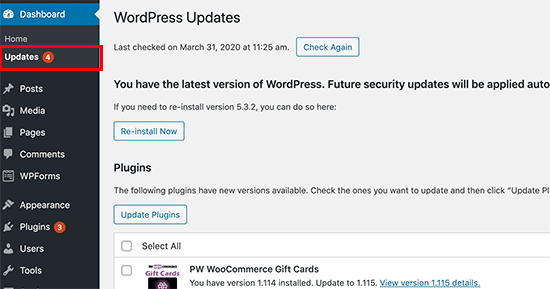
WordPress本体やテーマ、プラグインは不定期に更新されます。これらの更新には通常、バグ修正や新機能が含まれています。そのため、セキュリティを確保するには、ソフトウェアを常に最新の状態に保つ必要があります。
優れたマネージドホストでは自動的にアップグレードしてくれる場合もあります。例えば、SiteGround自分で定期的に手動アップグレードすることもできます。
新バージョンの互換性が心配な場合は、数日待ってから更新するか、テスト環境で問題がないことを確認してからメインサイトを更新してください。
二、サイトユーザーの確認
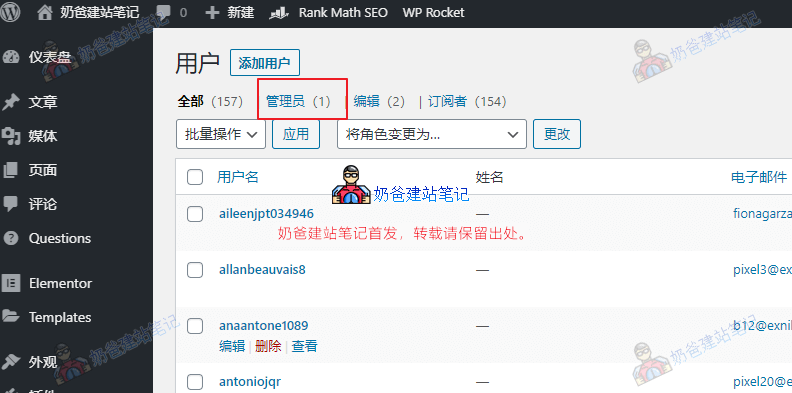
WordPressダッシュボードのユーザー一覧で、サイト上のユーザーリストを確認できます。通常は管理者アカウントに注目すれば十分です。
通常のサイトでは、手動で追加しない限り管理者アカウントは1つだけです。見知らぬ管理者アカウントを見つけた場合は注意が必要です。
WooCommerceでオンラインストアを運営している場合、多くの登録アカウントが存在します。編集者や投稿者のようなアカウントのみがサイトに記事を投稿できるため、これらのアカウントにも注意が必要です。
三、サイトトラフィック状況の分析
正常なサイトではトラフィックは比較的安定しており、急激な増減はありません。トラフィックが突然減少した場合は、原因を調査する必要があります。
トラフィックの計測方法については、以下の記事を参照してください:自分で作ったサイトにGoogle Analyticsトラッキングコードを追加して毎日のトラフィックを確認する方法
四、サイトバックアップデータの確認
Naibaが以前に共有したデータ損失を防ぐ 10の優れたWordPressバックアッププラグインの推奨多くの方がその手順に従って操作したことでしょう。
ただし、サイトが特に重要な場合は、バックアップデータが設定された場所に存在するか、バックアップデータが正常に使用できるかを定期的に確認することをお勧めします。以前Naibaが使用していたバックアッププラグインのデータに文字化けが発生したことがあり、手動で復旧しました。データが復旧できない場合、バックアップは無意味になります。
五、オンラインセキュリティスキャンの活用
正直に言うと、これらのオンラインスキャンの意義はそれほど大きくありません。彼らがスキャンできる状況に実際になっている場合、管理者として毎日自分のサイトにアクセスしているあなたは、とっくに問題を察知できているはずです。
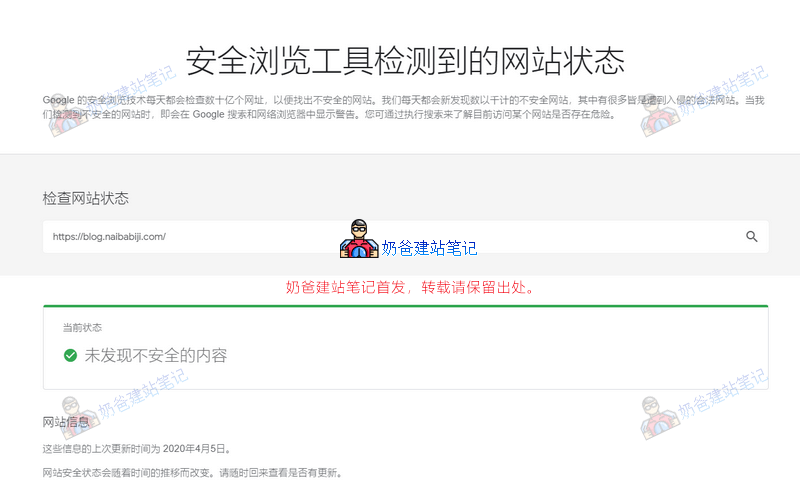
外国貿易向けサイトの多くはGoogle SEOを対象としているため、Googleのサイト状態チェックツールを直接使用してテストすれば十分です。
https://transparencyreport.google.com/safe-browsing/search
WPセキュリティをどのように保護するか?
一般のサイトでは、ハッカーが特定のサイトを狙うことはほとんどありません。そのため、日常的なセキュリティ対策をしっかり行えば十分です。
具体的には以下の通りです:
- 安全なサーバー;
- 高セキュリティ性のパスワード;
- 出所不明のThemeやPluginを安易にインストールしない;
- 定期的なバックアップを実施する。
それでも不安な場合は、いくつかのセキュリティPluginをインストールすることもできます。