一、CyberPanelとは?国内のサイト管理者に適していますか?
CyberPanelは、OpenLiteSpeedをベースに開発された無料のオープンソースサーバー管理パネルで、ウェブサイトのパフォーマンスを追求する管理者向けに設計されています。従来のcPanelや宝塔パネルとは異なり、CyberPanelは軽量なアーキテクチャを採用し、WordPressサイトに対して深い最適化を行っています。
Naibaは数年前に使用したことがあり、その後は宝塔パネルに切り替えていましたが、今日新しいVPSを購入し、再度CyberPanelを使用してサイトを管理することにしました。ついでにCyberPanelの使用チュートリアルを書き、宝塔パネルとの比較を行うことで、皆さんが適切なVPS管理パネルを選択する手助けをします。
CyberPanelとOpenLiteSpeedの関係
チュートリアルを始める前に、OpenLiteSpeedについて紹介する必要があります。OpenLiteSpeedはLiteSpeedのオープンソース版です(Hostingerなどの一部のWordPressホスティングサービスはデフォルトでLiteSpeedを採用しています)、その卓越したパフォーマンスとキャッシュメカニズムで知られています。CyberPanelはOpenLiteSpeedをベースに開発されたWeb管理パネルで、管理者がコマンドライン操作なしでOpenLiteSpeedの強力な機能を享受できるようにします。
主な特徴
- 完全無料・オープンソース:商用ライセンス費用なし
- 超軽量アーキテクチャ:リソース消費が低い
- WordPress深層最適化:LSCacheキャッシュプラグインが内蔵されており、複雑な設定は不要
- ワンクリックデプロイ:WordPress、JoomlaなどのCMSを迅速にインストール可能(追加コンポーネントの別途購入が必要)
- マルチユーザー対応:ウェブサイトユーザーに個別のアカウントを作成し、CyberPanelバックエンドにログインさせることが可能
対象ユーザー
✅ 個人サイト管理者– 1~5サイトを構築する必要があり、コストパフォーマンスを重視する方
✅ 複数WordPressサイト群– 多数のWordPressサイトを管理し、一元管理が必要な方
✅ 速度を追求するユーザー– サイトの読み込み速度がSEOとユーザー体験に直接影響する
非対象ユーザー
❌ 初心者ユーザー– Linuxやサーバーについて全く知識がなく、中文の情報も少なく、相談できる相手がいない
❌ 国内サーバーユーザー– ネットワークの問題でインストールに失敗したり、管理画面が重くなったりする可能性がある
二、CyberPanelの詳細なインストール手順
ハードウェア要件
オペレーティングシステムはUbuntu 22.04、Ubuntu 20.04、またはUbuntu 18.04を推奨します。NaibaのテストではUbuntu 24.04と20.04は失敗し、20.04ではスムーズにインストールが成功しました。
メモリ1GB以上、ハードディスク10GB以上。
インストールスクリプト
SSHソフトウェアを使用してVPSサーバーに接続します。その後、以下のスクリプトコマンドでシステムを更新します:
sudo apt update && sudo apt upgrade -y次に、以下のインストールスクリプトをコピーしてインストールします:
sh <(curl https://cyberpanel.net/install.sh || wget -O - https://cyberpanel.net/install.sh)rootアカウントでログインしていない場合は、以下のインストールスクリプトを使用します:
sudo su - -c "sh <(curl https://cyberpanel.net/install.sh || wget -O - https://cyberpanel.net/install.sh)"インストールプロセス
インストールスクリプトを入力すると、いくつかのオプションが表示されます。プロンプトに従って選択することでインストールが完了します。
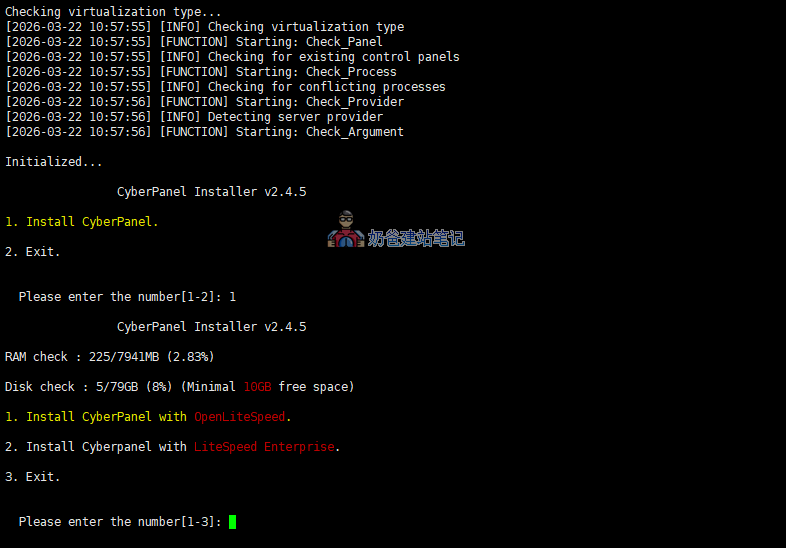
最初のオプションはCyberPanelのインストールです。1を入力してEnterキーを押します。
次に、どのバージョンをインストールするか尋ねられます。CyberPanel with OpenLiteSpeed(1、Enterキー)を選択します。
2番目のLiteSpeed Enterpriseバージョンは有料で使用可能です。
次に、すべてのコンポーネントを完全にインストールするかどうか尋ねられます。ここではnを入力し、完全インストールしないことをお勧めします。
さまざまなオプションやアドオンを選択するための一連のプロンプトが表示されます。
– フルサービス (デフォルト Y):(すべてをインストールすることはお勧めしません。nを入力し、後続の以下の3つのソフトウェアのプロンプトではすべてnを入力してインストールをスキップしてください。)
PowerDNS – オープンソースのDNSサーバー
Postfix – オープンソースのメール転送エージェント
Pure-FTPd – オープンソースのFTPサーバー
上記の3つのソフトウェアは基本的に使用しません。DNS解決はドメイン側で行うため、サーバーで解決する必要はありません。メールシステムをインストールしてもスパムフォルダに入るだけで意味がありません。FTPソフトウェアはやや中途半端で、直接SFTPまたはWebインターフェースからアップロードします。
次のオプションでは、プロンプトに従ってデフォルトのdefaultオプションを選択し、Enterキーを押してインストールが完了するのを待ちます。
詳細なプロンプトの過程は、公式ヘルプドキュメントを参照してください:Installing CyberPanel – Knowledge Base
インストールが完了すると、インストール結果が出力され、管理画面のログインアカウントとパスワードが含まれます。ローカルに保存することを忘れないでください。
三、CyberPanel使用チュートリアル
管理者アカウントのパスワード変更
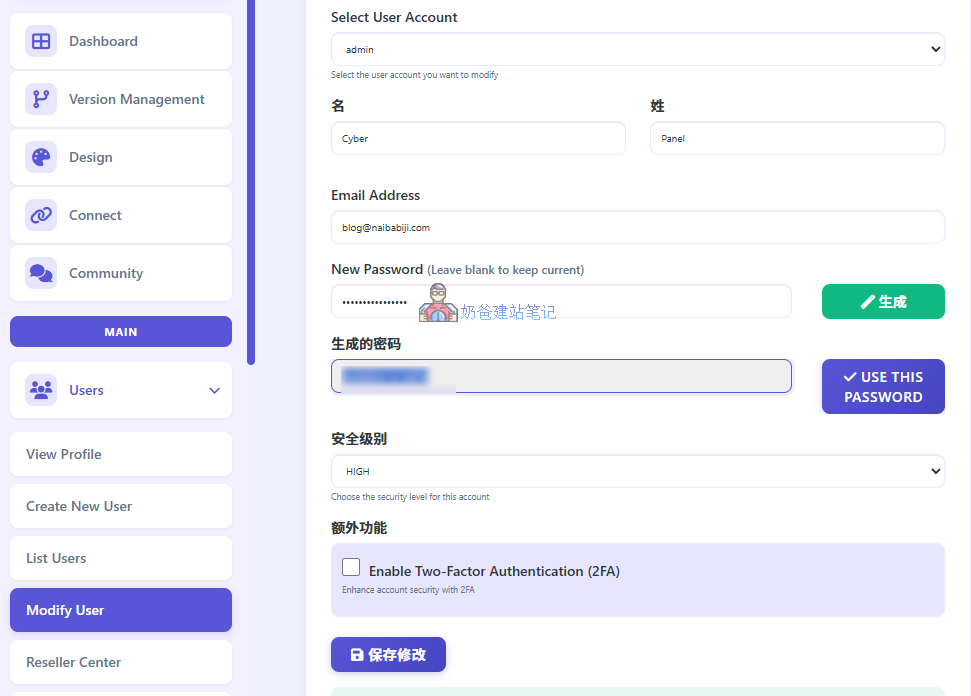
前述のインストール完了時に出力されたログイン情報を使用して管理画面にログインした後、UsersメニューでModify Userを選択し、次にadminを選択してパスワードを変更します。
ウェブサイトプラン(Packages)の変更
CyberPanelはマルチユーザーをサポートしており、異なるユーザーに対して異なるリソース制限を選択できます。そのため、まず各Packagesの制限を変更する必要があります。
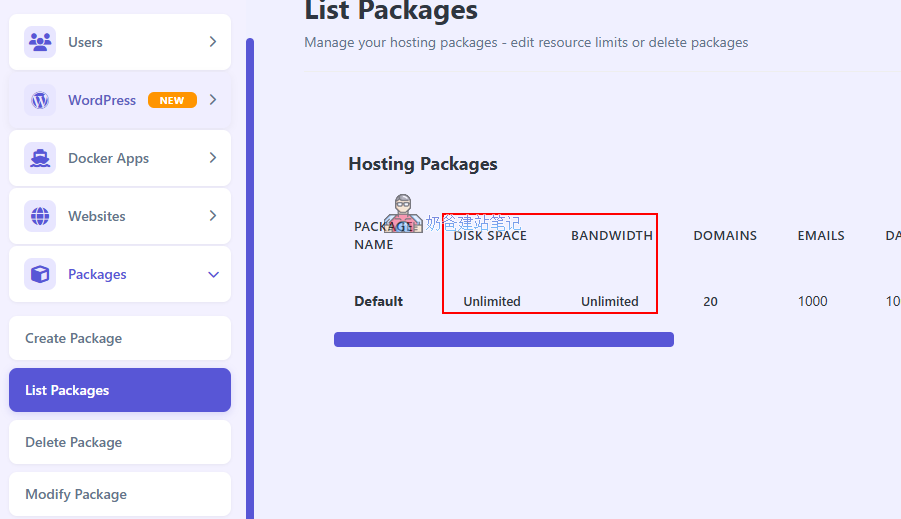
Packages – List Packages– 直接編集Defaultパッケージ情報
(マルチユーザー使用を検討している場合は、新しいPackageを作成できます)
主な変更点Disk Space 和 Bandwidth上記2つのオプションを両方とも0に変更し、ディスクとトラフィックを無制限にします。
サイト追加
CyberPanelの管理画面メニューで、Websites – Create Website を選択してサイトを作成できます。
Webサイトを作成する前に、ドメインの解決を設定することをお勧めします。これにより、Webサイト作成時に直接SSLセキュリティ証明書をインストールできます。
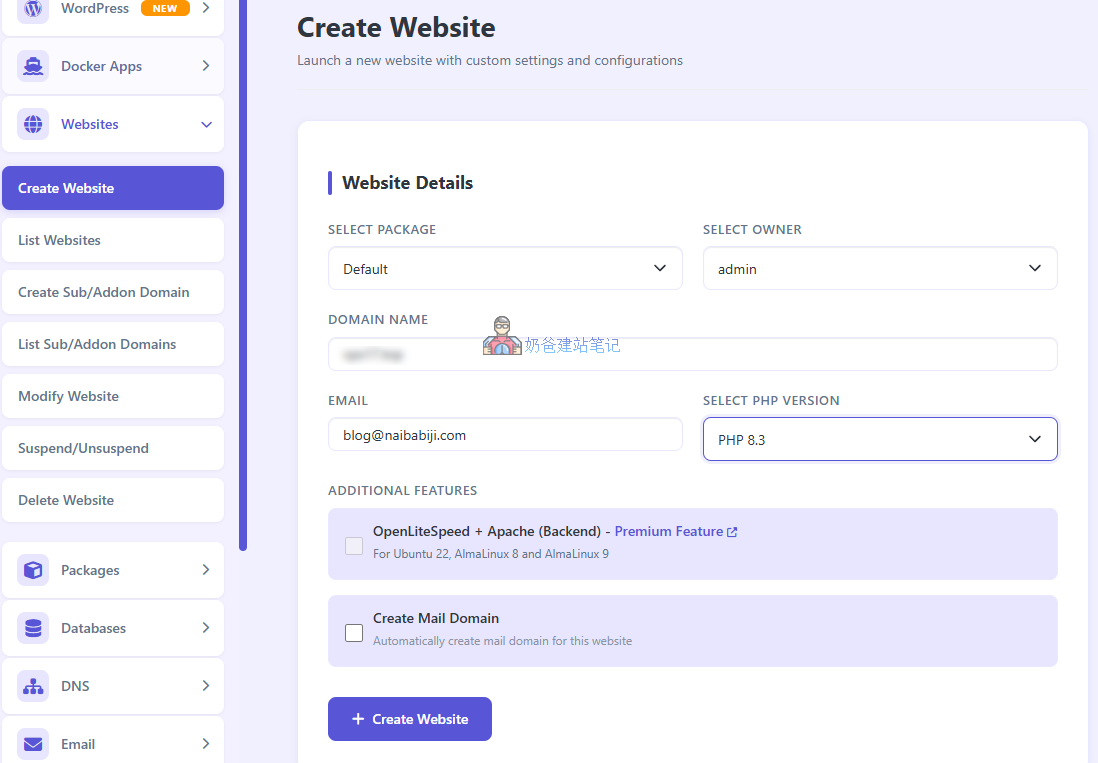
SELECT PACKAGEでは、上記で変更したDefaultパッケージを直接選択し、SELECT OWNERではadminを選択します。PHPバージョンは8.3をお勧めします。
次に、Create Websiteボタンをクリックします。
WordPressをインストール
CyberPanel管理画面のWordPressメニューからワンクリックでWordPressをデプロイできますが、これは有料コンポーネントです。そのため、手動でWordPressをインストールすることを選択します。
1. WebsitesメニューでList Websitesを選択し、先ほど追加したWebサイトを確認します。その後ろのFilemanagerを選択してファイル管理インターフェースに入ります。
2. public_htmlフォルダをダブルクリックして入り、左上のUploadを選択し、WordPressインストールパッケージアップロードします。
3、インストールパッケージファイルを選択し、右クリックして「Extract」を選択し、再度「Extract」ボタンをクリックして解凍します。
4、解凍されたwordpressフォルダをダブルクリックして開き、「Select All」をクリックしてすべて選択します。
5、上部メニューの「Move」をクリックし、表示された画面の「Move to」の下のアドレスからwordpressを削除し、「Move」ボタンをクリックします。
6、CyberPanel管理画面に戻り、「Databases」メニューの下の「Create Database」をクリックし、先ほど追加したサイトを選択してデータベースを作成します。(データベース情報を保存しておいてください)
7、あなたのURLを開き、WordPressインストールガイド画面に進み、手順に従ってインストールを進めてください。疑問点がある場合は、以下を参照してください。WordPressインストールチュートリアル。
WordPress対応キャッシュプラグイン
LSCacheは、LiteSpeedが公式に提供するWordPressキャッシュプラグインで、OpenLiteSpeedと完璧に連携します。
インストールと設定:
- LSCacheプラグインのインストール:
- WordPress管理画面 → プラグイン → 「Litespeed Cache」を検索
- インストールして有効化
- 基本最適化設定:
- LSCache設定 → Cache に移動
- 「Enable Cache」を有効にする
- 「Enable Login Cookie」を有効にする
- 「Cache Public Posts」を「Enable」に設定する
- 高度な最適化(オプション):
- 「Cache Mobile」を有効にする – モバイル端末の独立キャッシュ
- 「Cache Query Strings」を有効にする – パラメータ付きURLのキャッシュ
- 「Object Cache」を有効にする – Redisオブジェクトキャッシュを使用
CyberPanel vs 宝塔パネル:どちらが使いやすい?
多くの人は宝塔パネルを使いたくなく、他の代替を探し続けており、CyberPanelはNaibaがここ数年断続的に何度か使用してきました。
総括すると:宝塔パネルの方が使いやすいです。
CyberPanelと宝塔パネルを比較した場合の、CyberPanelの長所:
- リソース消費が宝塔パネルより数十MB少ない(メモリ使用量)。
- OpenLiteSpeed+LSCacheの組み合わせは、宝塔のNginx/OpcacheよりもWordPressサイトの実行速度が速い。
CyberPanelと宝塔パネルを比較した場合の、CyberPanelの短所:
- 中国語サポートがない。パネルの中国語言語パック、中国語資料を含め、基本的にネット上には信頼できる中国語コンテンツがなく、すべて自力で模索する必要がある。
- 操作がやや非人間工学的である。例えば、サイトを追加する場合、同様に手動操作でも、宝塔は同時にデータベースも作成してくれる。
- サーバー管理機能が宝塔パネルほど豊富ではない。
- 安定性が不十分で、公式サポートのUbuntuバージョンでNaibaは数回システムを変更してようやくインストールに成功しました。
まとめ
もしあなたが強力な独学能力を持っていないなら、CyberPanelの使用はお勧めしません。万が一エラーが発生した場合、求めている解決策が見つからず、一方で国産の宝塔パネルは、情報を検索すれば大量に見つかります。
もし独学能力があり、OpenLiteSpeed + LSCacheキャッシュの魅力を体験したいなら、まずCyberPanelをインストールしてしばらく試用し、問題なければ主要なサイトを移行することを検討できます(主に操作習慣とバグに遭遇するかどうかです。Naibaは以前、約1年ほどCyberPanelを使用したマシンを持っていましたが、結局外国の操作方式には慣れず、宝塔の方が効率が高いです)。