サイト構築を始めたばかりの初心者にとって、現在最も主流で最も習得しやすい方法は、Tencent Cloud Lighthouse + 宝塔パネル + WordPress。Lighthouseは従来のクラウドサーバー(CVM)と比較してコストパフォーマンスが高く、コンソールもよりシンプルで、個人ブログや企業公式サイトの迅速な構築に非常に適しています。
本記事は、一連の完全な初心者向けチュートリアルの概要を提供します。以下の手順に従えば、コードの知識がなくても短時間で自分自身のWebサイトを所有できます。
第一部:事前準備——登録と選択・購入
1、Tencent Cloud軽量アプリケーションサーバーを選択・購入
まず、Tencent Cloudの最新キャンペーンページにアクセスし、自分に合ったLighthouseを選択します。
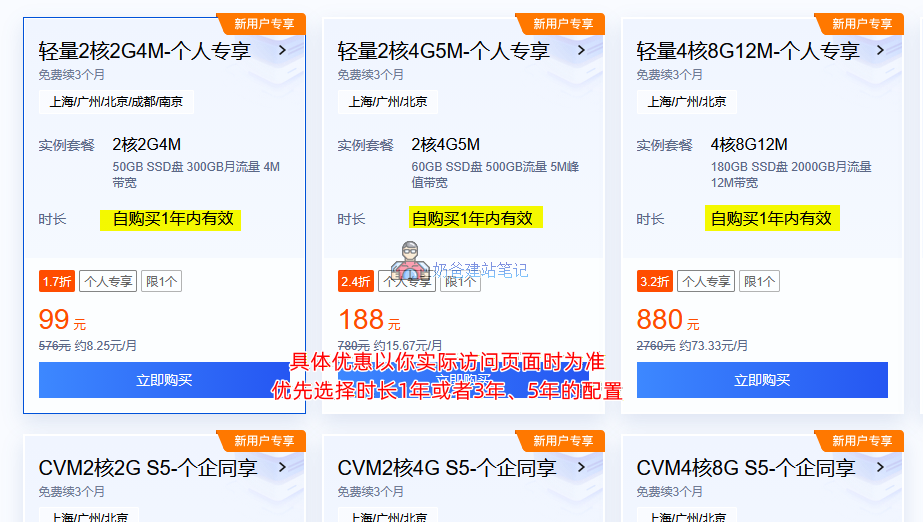
サーバー構成選択の推奨事項:
- 2コア2GB以上の構成から始め、トラフィック帯域幅は高ければ高いほど良い;
- 期間は1年から始め、期限切れ後は通常現在より高くなるため、その時点で再購入しサイト移転が必要になるので、一度に長期間購入する方が手間が省ける;
- CVMインスタンスタイプは軽量サーバーより高価だが、性能は少し優れている。通常のサイトでは軽量サーバーで十分で、Naiba サイト構築ノートも軽量クラウドサーバーを使用している。
希望の構成を選択したら„今すぐ購入“ボタンをクリックし、WeChatでログインし、初回購入時には実名認証が必要、表示される手順に従って操作する。
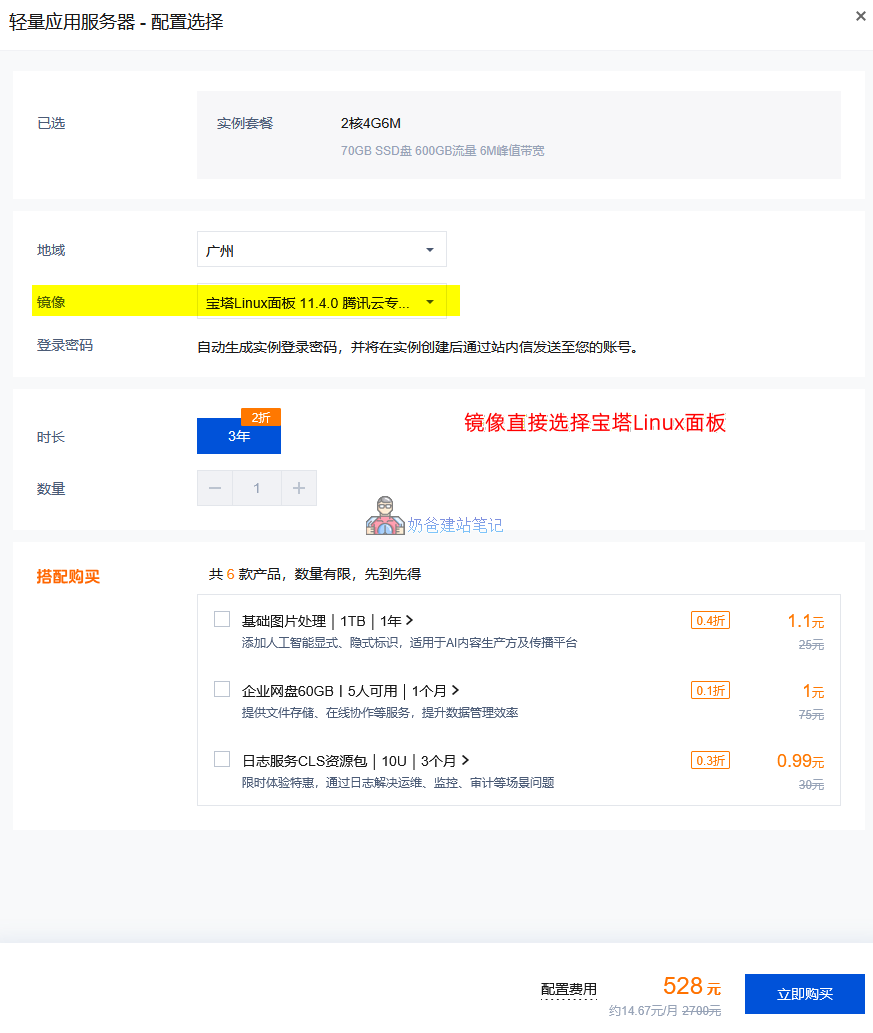
構成選択の注意点:
- リージョンはご自身の好みで選択すれば良い。国内データセンターの速度は全体的に速い。
- イメージは直接宝塔Linuxパネルを選択し、WordPressやWooCommerceサイトを直接選択することは推奨しない。
支払い完了後、サーバーの作成が完了するのを待つ。もしまだドメインを登録していない場合は、そのままドメイン登録に進むことができる。
2、ドメイン登録と準備
もしまだドメインを登録していない場合は、次にTencent Cloudで直接ドメインを登録すれば良い。
もしすでに他のサイトでドメインを登録している場合、国内サイトのICP登録要件に従い、ドメインをTencent Cloudに移管する必要がある。
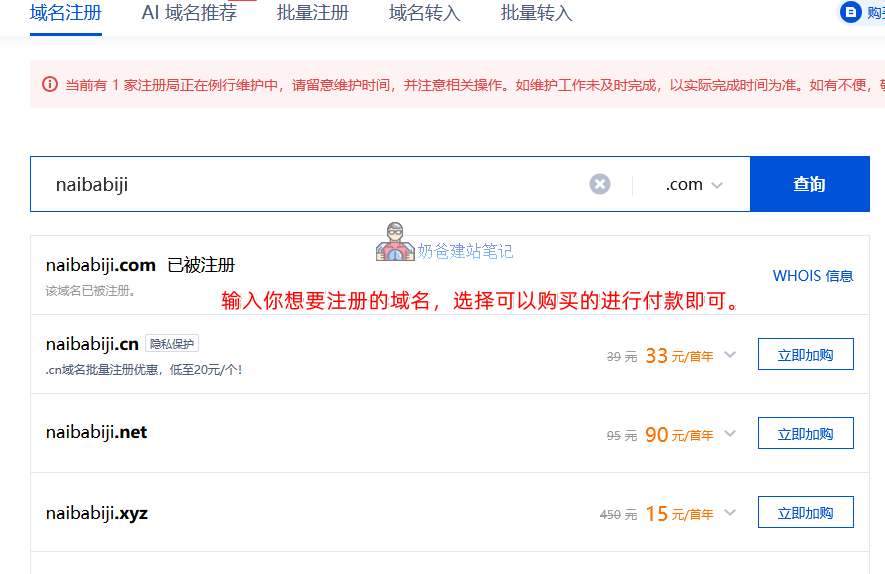
ドメイン検索ボックスに登録したいドメイン名を入力し、表示された結果で追加購入がサポートされているものは登録可能です。
表示されているのは初年度の割引価格です。下向き三角形の記号をクリックすると、2年目の更新費用を確認できます。衝動的に10元/年のものを購入しないでください。2年目の更新費用が100元になる可能性があります。
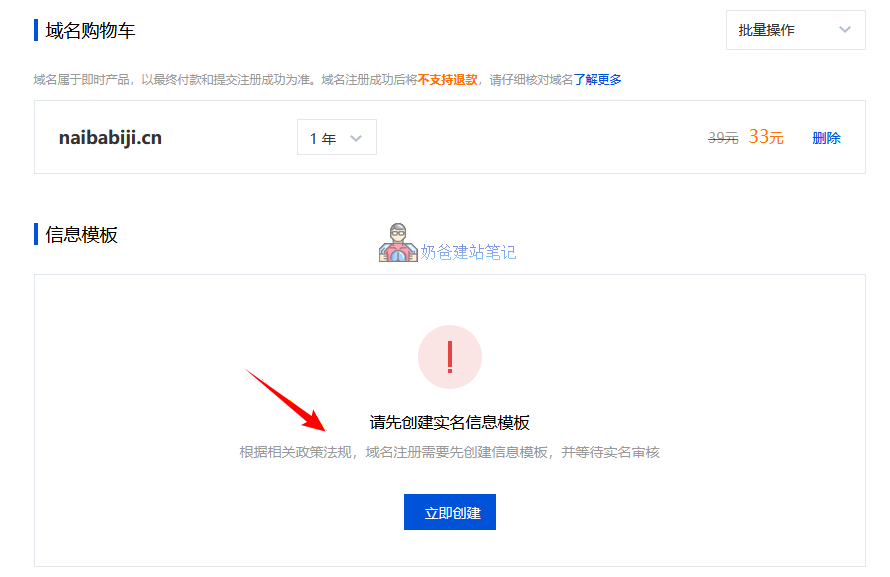
決済ページでは、まず実名情報テンプレートを作成する必要があります。自分の実際の情報に基づいてテンプレートを作成し、その後支払いを行ってください。
第二部:ウェブサイトICP登録——中国国内では必須
Lighthouse クラウドサーバーとドメインを購入した後、最も重要なステップであるウェブサイトのICP登録を行います。
国内の法律規制に従い、中国国内のサーバーウェブサイトを構築するにはすべてICP登録が必要です。Tencent Cloudの香港または海外地域のサーバーを購入した場合は、このステップをスキップできます。
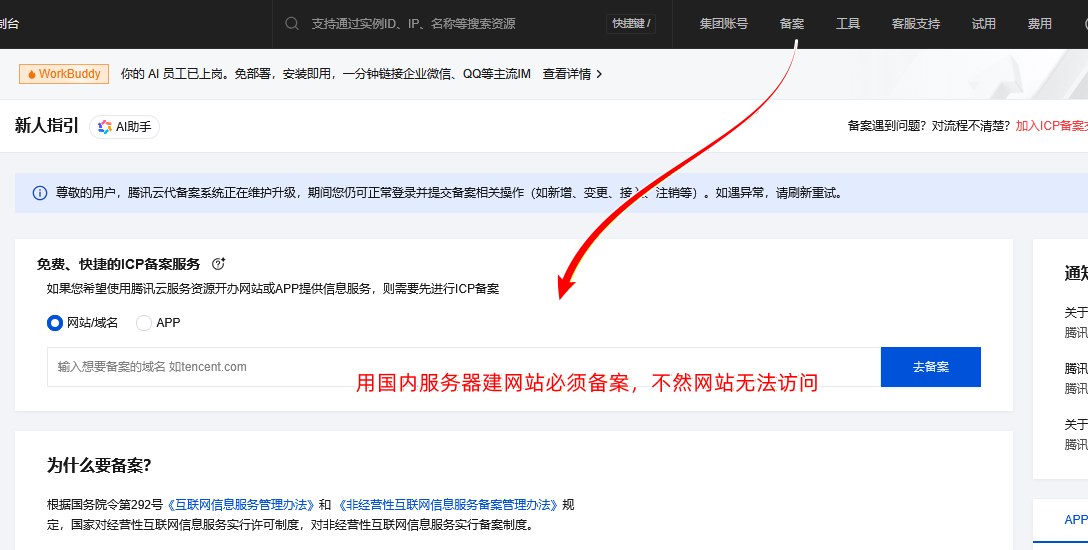
Tencent Cloud 管理画面で右上の「ICP登録」をクリックし、登録インターフェースに進みます。指示に従ってドメイン名を入力し、【登録へ進む】をクリックして、その後は指示に従って操作してください。
ICP登録のプロセスは以下の通りです:
- ICP登録書類を記入する;
- Tencent Cloudによる一次審査;
- 工業情報化省 SMS 検証;
- 通信管理局審査;
- ICP 備案完了。
現在、備案の全プロセスと所要時間は、Naiba が最初にサイト制作を始めた頃に比べてはるかに便利で迅速になっており、通常7〜15日で正常に備案できます。備案プロセス中は待機するだけです。(備案期間中にも WordPress サイト構築について検討したい場合は、IP アドレスで直接アクセスできます。後述します)
第三部:基本環境設定——DNS解決と宝塔パネル
ドメイン名のICP登録が完了していると仮定すると、次にドメイン名のDNS解決と宝塔パネルでのサイト構築作業を行うことができます。
1、ドメインをサーバーに解決
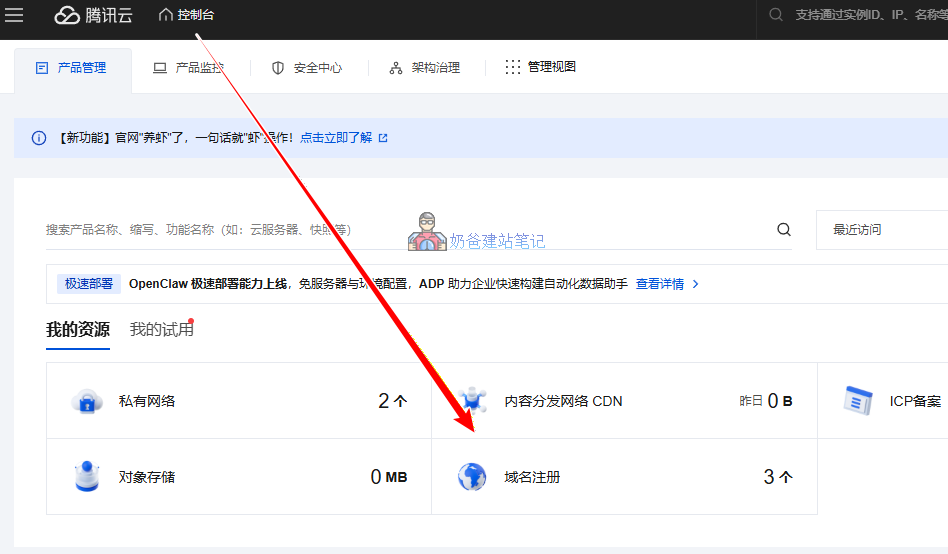
Tencent Cloud管理画面にログインし、「マイリソース」-ドメイン登録。
次に、マイドメインインターフェースで、DNS解決を行うドメイン名をクリックします。
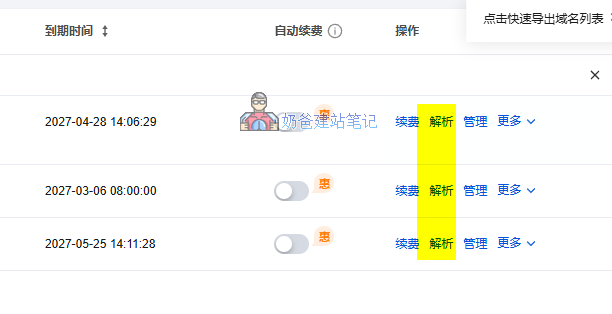
「解決」をクリックするとDNS解決設定画面に入ります。「初心者向けクイック解決」を直接選択し、プロンプトに従ってサーバーIPを入力して確認すると、ドメイン名のサーバーへのDNS解決が完了します。
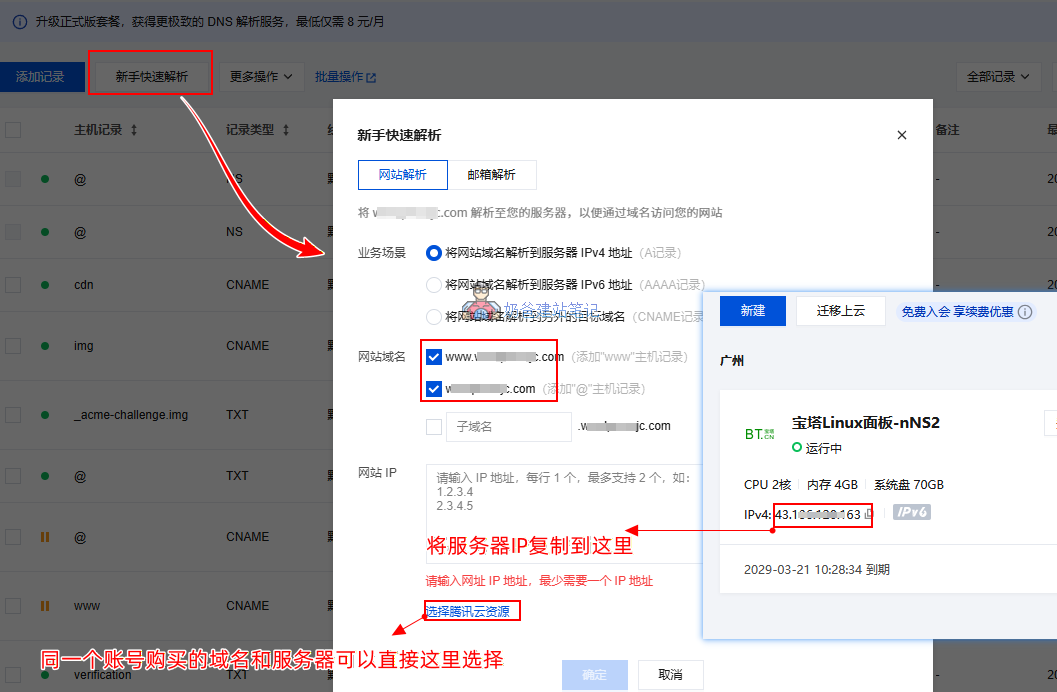
2、宝塔パネル環境を設定
Tencent Cloud管理画面からコントロールパネルホームページ、マイリソース内部、軽量アプリケーションサーバー、購入したサーバーに詳細ページ、「アプリケーション管理。
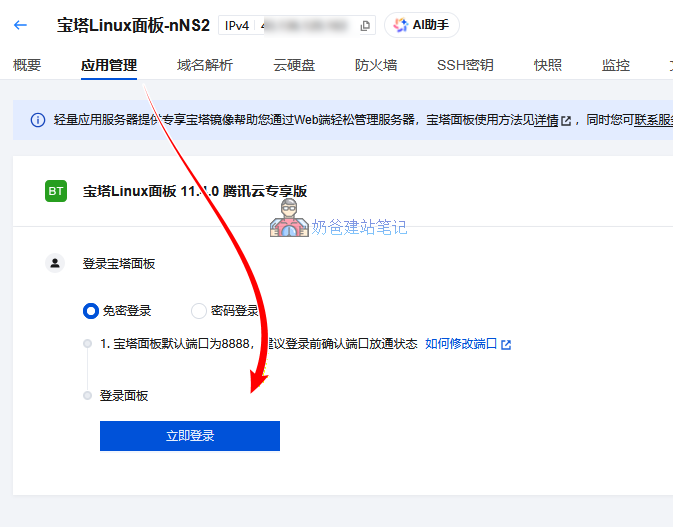
すぐにログインを選択し、宝塔ユーザー規約に同意します。宝塔インターフェースに入ります。
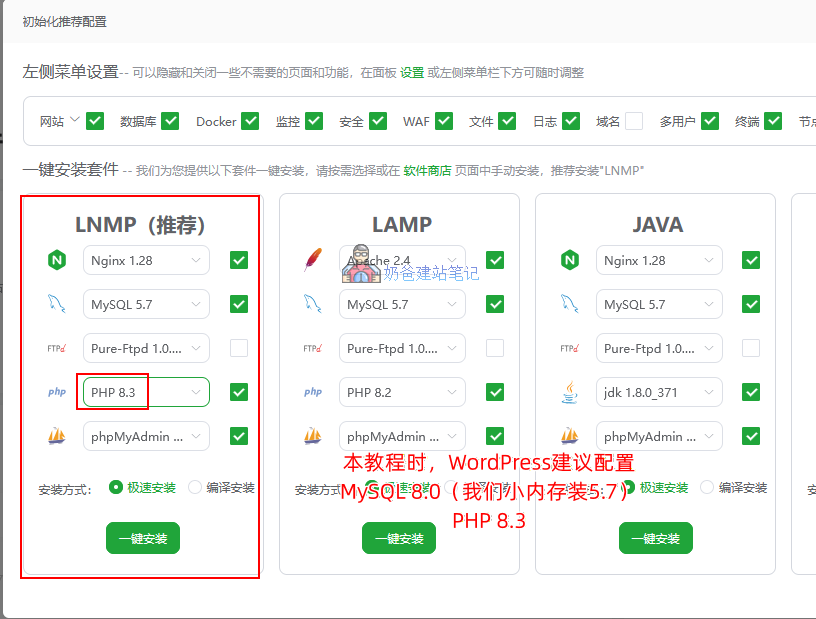
ポップアップする初期化推奨設定画面で、LNMP環境のワンクリックインストールを選択します。
ここでのPHPバージョンは8.3を選択することをお勧めします。本記事公開時点で、WordPress公式推奨環境はMySQL 8.0、PHP 8.3です。
サーバーのメモリが十分に大きくないため、5.7のデータベースをインストールする方が良いです。
3、宝塔パネルセキュリティ設定
環境設定をインストール完了後、以下の操作も行うことをお勧めします:
- 設定 – パネルSSL – 有効
- パネル設定 – IPv6をリッスン – オフ
- オンラインカスタマーサービス – オフ
- ユーザーエクスペリエンス改善プログラム – オフ
- BasicAuth認証 – 有効
- アラート通知 – アラート設定 – 任意の項目を設定
第四部:WordPress サイトプログラムをデプロイ
1、サイトの追加:宝塔パネル – サイト – サイトを追加
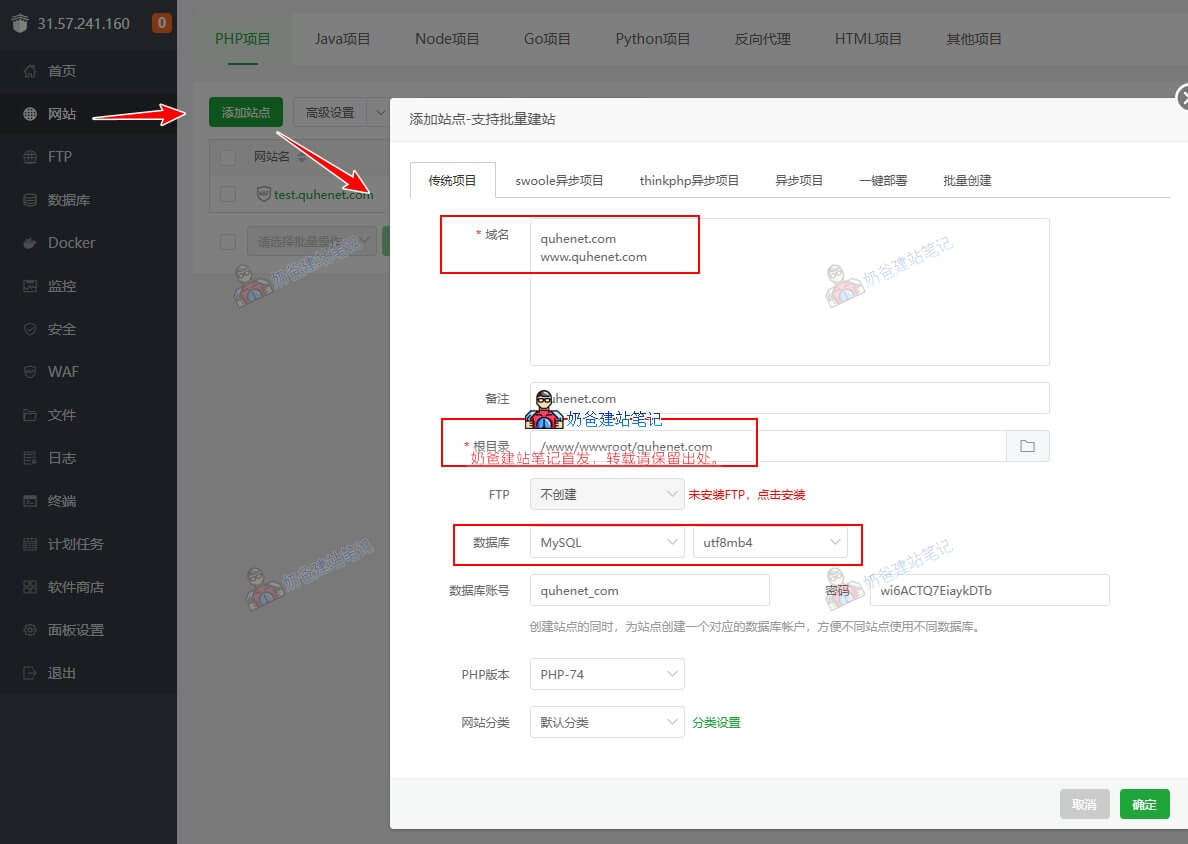
- ドメイン名にはwww付きとwwwなしの2つのレコードを記入
- ルートディレクトリはデフォルトのまま
- データベースはMySQLを選択
- その他の情報はデフォルト
2、サイト構成情報の設定
先ほど作成したサイトの後ろにある設定ボタンをクリックします。
- 疑似静的 – WordPressを選択 – 保存
- SSL – Let's Encryptを選択 – 証明書を申請 – ファイル検証(ドメインが正しく解決されていないと失敗します)
3、WordPressインストールパッケージのダウンロード
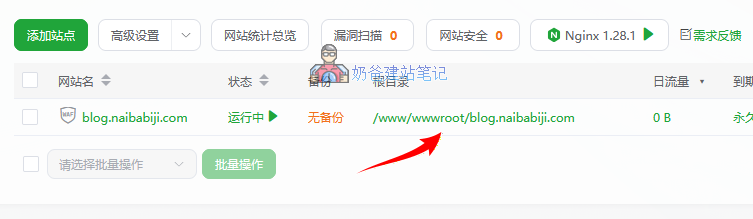
サイトのルートディレクトリをクリックして入る
左上アップロード/ダウンロード
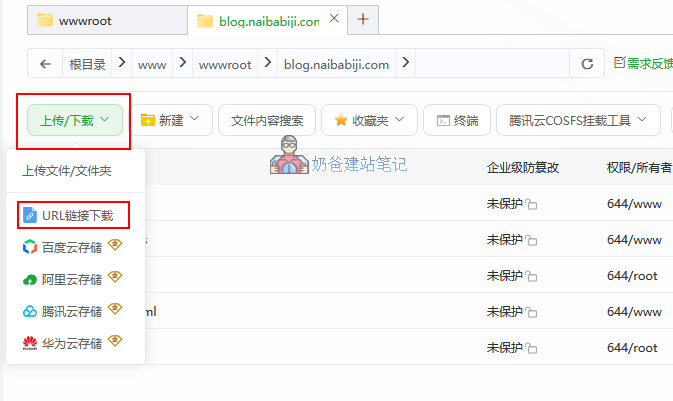
URLリンクを使用してダウンロードする場合、ポップアップ画面で https://wordpress.org/latest.zip を入力してください
ダウンロードに失敗した場合は、WordPressインストールパッケージを手動でダウンロード、そしてこのフォルダの下にアップロードします。
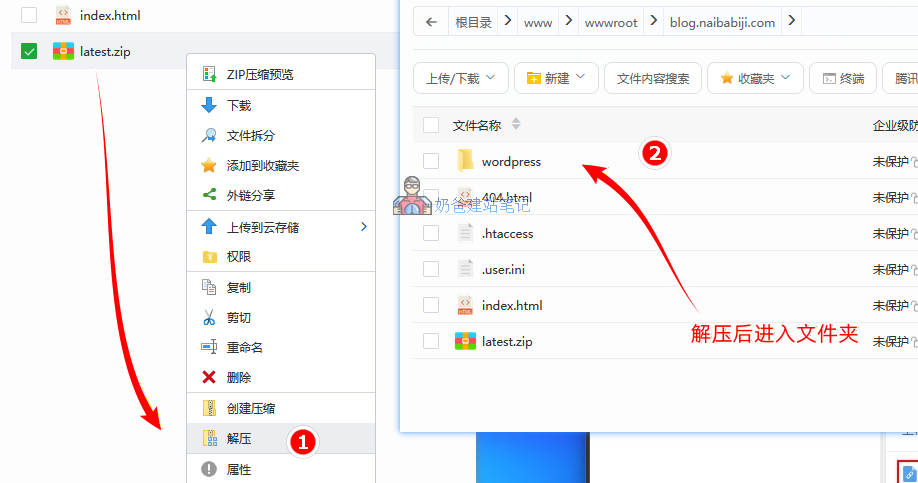
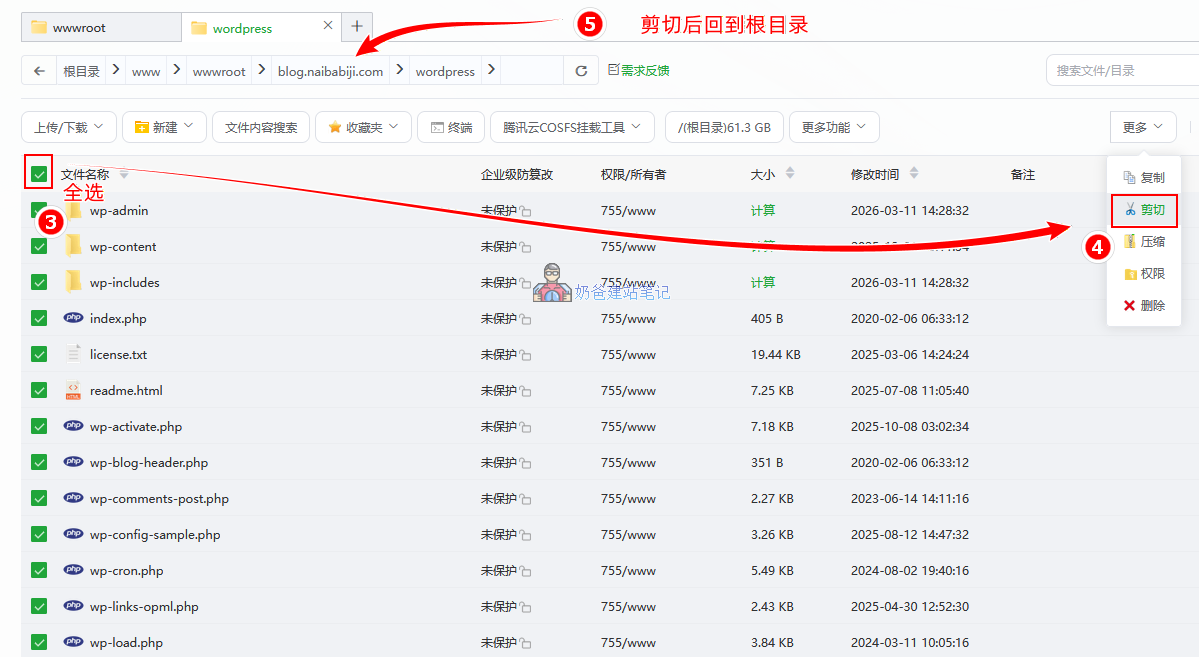
- WordPressインストールパッケージをダウンロードまたはアップロードした後、右クリックして「解凍」を選択し、ポップアップ画面で「OK」をクリックします。
- 解凍されたwordpressフォルダに入る
- 左上で全ファイルを選択し、右側の「その他」の下で「切り取り」を選択
- ウェブサイトのルートディレクトリに戻る
- 右上で「貼り付け」をクリック
4、WordPressサイトプログラムをインストール
ブラウザを開き、あなたのURLを入力し、プロンプトに従って情報を入力します。(データベース情報は宝塔パネルの管理画面のデータベースインターフェースで確認できます)
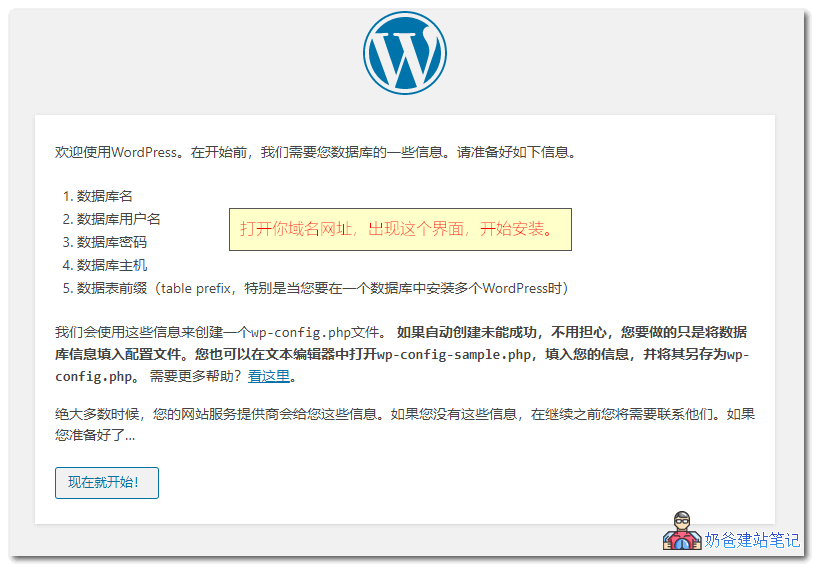
すべての手順が完了したら、デフォルトのWordPressインターフェースを開くことができ、ここでWordPressサイトのインストールは完了です。
次の作業はサイトのカスタマイズです。以下の資料を参考にしてください:
Tencent Cloud Lighthouse レビュー
Naibaが購入した軽量クラウドの構成は2コア4GBメモリ6Mbpsで、その後無料で4コア4GBメモリ6Mbpsにアップグレードされました。専用のVPS性能テストスクリプトを使用してテストできます。
VPS 性能テストスクリプト
この軽量クラウドサーバー内で直接、以下のテストスクリプトを入力して実行します。
export noninteractive=true && export CN=true && curl -L https://cnb.cool/oneclickvirt/ecs/-/git/raw/main/goecs.sh -o goecs.sh && chmod +x goecs.sh && ./goecs.sh install && goecsVPS性能テストスクリプトについて詳しく知りたい場合は、以下をご覧ください:VPSテストスクリプト大全
--------------------------------------系统基础信息--------------------------------------
 CPU 型号            : AMD EPYC 7K62 48-Core Processor @ 2595.124 MHz
 CPU 数量            : 4 Virtual CPU(s)
 CPU 缓存            : L1: 256 KB / L2: 16 MB / L3: 16 MB
 GPU 型号            : GD 5446
 AES-NI              : ✔️ Enabled
 VM-x/AMD-V/Hyper-V  : ✔️ Enabled
 内存                : 1015.80 MB / 3.57 GB
 气球驱动            : ✔️ Enabled
 内核页合并          : ❌ Undetected
 虚拟内存 Swap       : 0.30 MB / 1.00 GB
 硬盘空间            : 8.68 GB / 69.94 GB [12.4%%] /dev/vda1 - /
 启动盘路径          : /dev/vda1
 系统                : opencloudos 9.4 [x86_64]
 内核                : 6.6.117-45.oc9.x86_64
 系统在线时间        : 0 days, 00 hours, 18 minutes
 时区                : CST
 负载                : 0.01 / 0.32 / 0.49
 虚拟化架构          : KVM
 NAT类型             : Port Restricted Cone
 TCP加速方式         : cubic
 IPV4 ASN            : AS45090 Shenzhen Tencent Computer Systems Company Limited
 IPV4 Location       : Guangzhou / Guangdong / China
 IPV4 Active IPs     : 168/256 (subnet /24)
--------------------------------CPU测试-通过sysbench测试--------------------------------
1 线程测试(单核)得分: 1457.09
4 线程测试(多核)得分: 3005.39
---------------------------------内存测试-通过stream测试----------------------------------
Function    Best Rate MB/s  Avg time     Min time     Max time
Copy:           30716.3     0.005363     0.005209     0.005547
Scale:          19940.2     0.008262     0.008024     0.008477
Add:            23023.5     0.010829     0.010424     0.011529
Triad:          23585.0     0.010688     0.010176     0.011272
-----------------------------------硬盘测试-通过fio测试-----------------------------------
测试路径         块大小       读测试(IOPS)            写测试(IOPS)            总和(IOPS)
/root             4k        104.48 MB/s(26.1k)      104.75 MB/s(26.2k)      209.23 MB/s(52.3k)
/root             64k       289.50 MB/s(4523)       291.02 MB/s(4547)       580.53 MB/s(9070)
/root             512k      264.66 MB/s(516)        278.72 MB/s(544)        543.37 MB/s(1060)
/root             1m        262.42 MB/s(256)        279.90 MB/s(273)        542.32 MB/s(529)
--------------------------------------就近节点测速--------------------------------------
位置            上传速度        下载速度        延迟            丢包率
Speedtest.net   5.16 Mbps       29.08 Mbps      49.233094ms     0.00% (Sent: 403/Dup: 0/Max: 402)
其他Guangzhou    9.38 Mbps       146.17 Mbps     5.58 ms         N/A
联通Shenzhen     11.61 Mbps      63.55 Mbps      57.20 ms        N/A
电信Suzhou5G    4.36 Mbps       109.00 Mbps     28.033922ms     N/A
移动Foshan       6.41 Mbps       0.40 Mbps       14.53 ms        N/A
----------------------------------------------------------------------------------
花费          : 6 分 2 秒
时间          : Sat Mar 21 11:21:08 CST 2026
----------------------------------------------------------------------------------
このテスト結果は、軽量クラウドサーバーとしては標準的であり、通常のWordPressサイトを運用するには問題ありません。もしECサイトを運用したい場合は、CVMサーバーの購入をお勧めします。パフォーマンスがより優れています。
Tencent Cloud サイト構築よくある質問 (FAQ)
Q1:Tencent Cloud でサイトを構築するには必ず ICP 登録が必要ですか?
A:これはサーバーの所在地域によります。中国大陸地域(例:北京、広州、上海)の軽量サーバーを購入した場合、ドメインは工業情報化部(MIIT)へのICP登録を完了しなければ正常に解決・アクセスできません。香港やその他の海外地域のサーバーの場合は、登録は不要で、DNS解決後すぐに使用できます。
Q2:ICP登録(備案)がまだ完了していませんが、Tencent Cloudでサイト構築はできますか?
可能です。登録期間中はドメインでアクセスできないだけで、サーバー自体はすべて正常に動作しています。したがって、まずIPアドレスを使ってサイトを構築し、後で登録が完了したらドメインに切り替えることができます。詳細は以下を参照してください:Tencent Cloud ICP登録期間中にIPアドレスでサイトにアクセスする方法 – Naiba サイト構築ノート
Q3:宝塔パネルのデフォルトポート8888を変更した後、開けなくなった場合はどうすればよいですか?
これは、Tencent Cloudのデフォルトのファイアウォールが変更したポートを開放していないためです。手動でTencent Cloudサーバーの詳細画面 – ファイアウォール – 8888のルールを変更後のポートに修正して保存すれば、正常にアクセスできるようになります。
Q4:この方法で自分でサイトを構築する場合、大体いくらくらいかかりますか?
A:主なコストは„サーバー“と„ドメイン“の2つに分けられます。一般的に、Tencent Cloud軽量アプリケーションサーバーの新規ユーザー特典年間費用は100元前後、一般的なドメイン(例:.com)の年間費用は数十元です。したがって、新規ユーザーがサイト構築を始める際の初期コストは通常、年間200元前後で、非常にコストパフォーマンスに優れています。より詳細な費用説明は以下を参照してください:ウェブサイト作成の費用は?サイト構築費用完全解説(個人 / 企業 / WordPress版)