前回のチュートリアルでは、Astra Themeを使用してWooCommerceストアサイトをインストールする方法を紹介しました。今回はWooCommerceチュートリアルを更新し、サイトで商品を販売するためにWooCommerceを設定する方法を説明します。
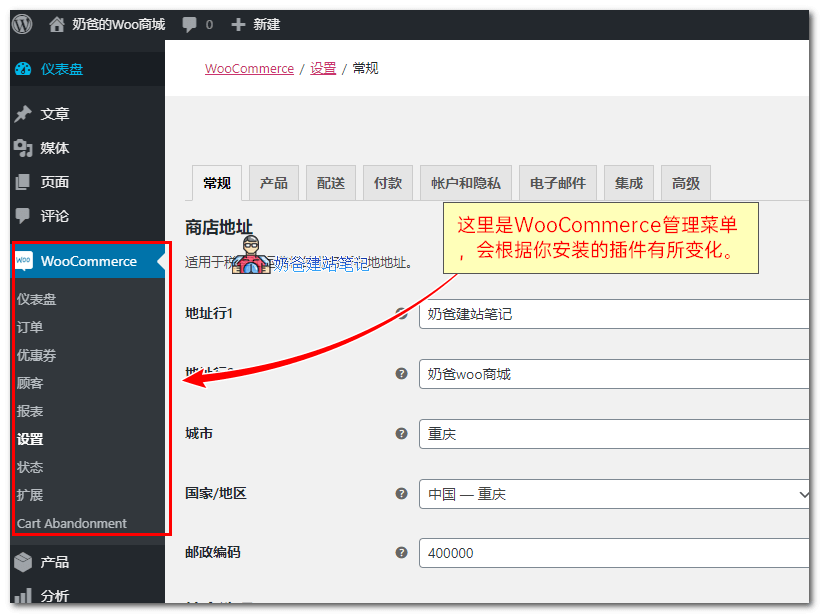
WordPress管理画面の左側メニューにWooCommerceのメニューオプションが表示されます。「設定」をクリックして、WooCommerceシステム設定画面に入ります。
まずは一般設定:
一般設定では、主にストアの住所、販売地域、配送範囲と価格、通貨の選択を設定します。
これらはすべて自分の実際の状況に応じて選択してください。
複数の通貨で商品を販売したい場合は、対応する多通貨切り替えプラグインをインストールして実現できます。
各設定の横には疑問符アイコンがあり、クリックすると対応する説明が表示されます。
次に商品設定:
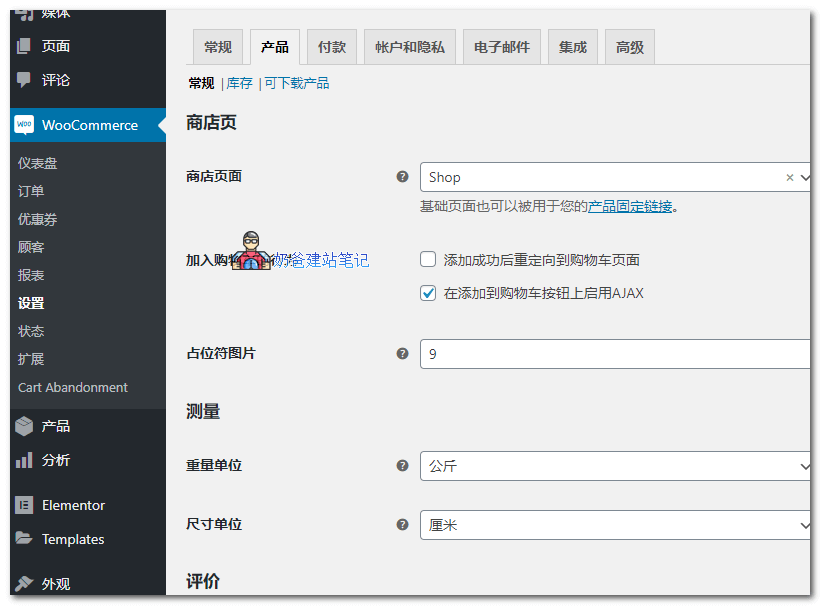
商品設定では、一般、在庫、ダウンロード可能商品のいくつかの大きなオプションに分かれています。
ショップページは、サイトのすべての商品を表示するページです。WooCommerceをインストールする際にページ作成を促されますが、作成しなかった場合は自分でページを作成してください。
レビュー機能にチェックを入れると、ユーザーが評価をつけられるようになります。
在庫管理では、支払いがない場合に注文をキャンセルするまでの時間(分)を設定できます。
ダウンロード設定では、ログイン必須でダウンロードできるように設定でき、仮想商品の販売に使用できます。
支払い設定:
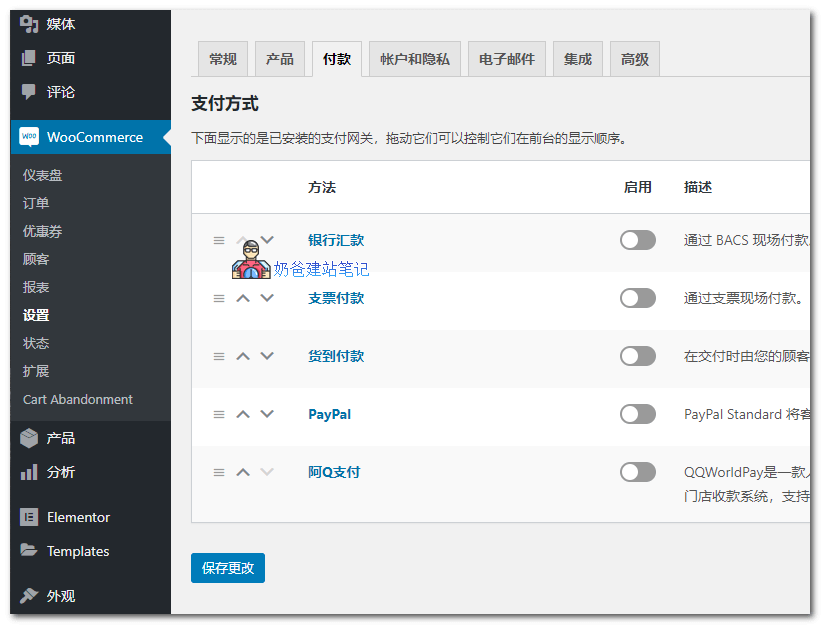
支払い設定は、2Cビジネスを行うために必須の設定です。デフォルトの支払い方法で不足がある場合は、他の支払いインターフェースプラグインを探してインストールしてください。
次に、有効にする支払い方法の設定に入り、詳細設定を行います。
アカウントとプライバシー設定
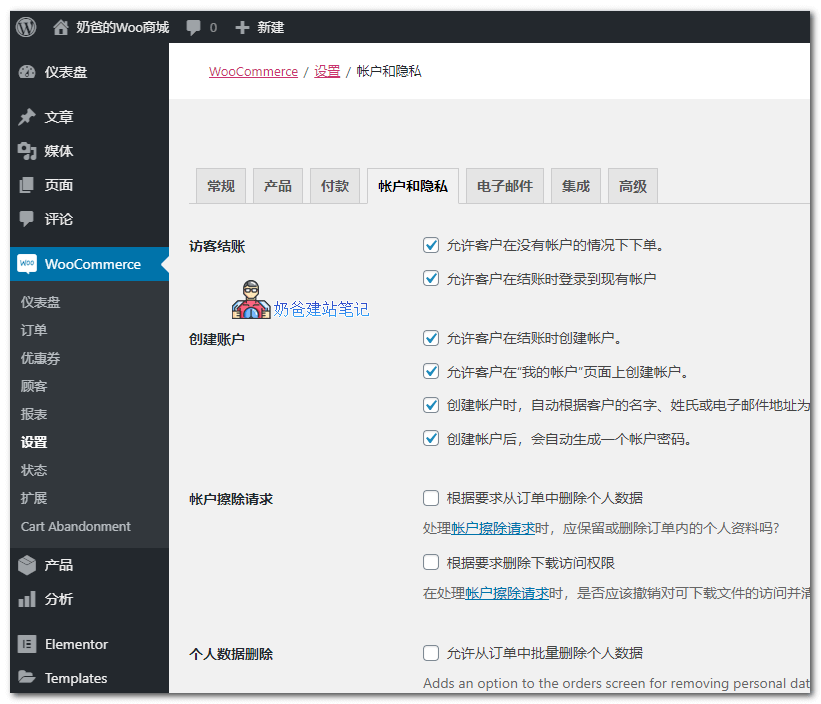
この画面では、アカウント登録と削除の条件、およびユーザーと注文の保持期間を設定できます。
海外の顧客向けの場合、現地のプライバシー法に違反しないよう、アカウント削除オプションをオンにする必要があります。
メール
メールは、あなたのショップサイトのメール通知テンプレートです。ただし、事前にサイトの送信システムを設定する必要があります。通常はSiteGroundこのような共有ホスティングでは追加設定は不要で、元々メール送信が可能です。一方、自分で購入したVPSの場合は、SMTPプラグインを利用して自分で送信設定を行う必要があります。
統合
チェックアウトのデフォルト位置設定でIPアドレスを選択した場合、統合画面でMaxMindのキーを入力して、IPデータパッケージを自動更新できるようにする必要があります。
高度な設定
詳細設定は主にカスタム設定で、通常はデフォルトのままでも問題ありません。
これらの設定が完了したら、WooCommerceを使って商品をアップロードし、テストと販売を開始できます。
こちらもおすすめ:
最高のWordPress WooCommerceテーマ10選