
Tiny Tiny RSSは、PHPベースの無料オープンソースRSSアグリゲーターリーダーです。現在、自分でRSS購読リーダーを構築する際によく選択される方法の一つです。Naiba サイト構築ノートでは以前、ソースコードからTiny Tiny RSSをインストールする方法を紹介しましたが、最近公式ではdockerによるTTRSSのインストールのみをサポートしていることがわかりました。そこで、本チュートリアルを更新しましたDockerを使用してAwesome TTRSSをインストールする方法についてです。
Awesome TTRSSは、「ワンストップコンテナ化」されたTiny Tiny RSSソリューションを提供することを目的としており、簡単なデプロイ方法といくつかの追加プラグインを提供することで、ユーザーエクスペリエンスを向上させます。(Tiny Tiny RSS公式のインストール方法はNaibaが調べてもわかりませんでした、( ╯□╰ ))
Tiny Tiny RSS構築前の準備
自分でTiny Tiny RSSサービスを構築するには、以下のものを準備する必要があります:
- VPSサーバー一台。海外のフィードを購読したい場合は、海外VPSを選ぶことをお勧めします。
- ドメイン名一つ。サーバーのIPアドレスで直接アクセスする場合は、不要です。
サーバーは国内でも国外でも選択できます。海外サイトの購読元が多い場合は、ネットワークがスムーズな国外サーバーをお勧めします。
ドメインについては、年間数円から数十円で登録できるものもあります。すでにドメインをお持ちの場合は、サブドメインを直接使用することもできます。参照ドメイン名ガイド。
Tiny Tiny RSS構築手順
VPSサーバーの作成
サーバーについては、海外VPSを選択することをお勧めします。NaibaはここでVultrを選択しました。月額2.5ドルからサーバーを購入できますが、性能が良く、ウェブサイトも構築できる5ドル以上のものをお勧めします。
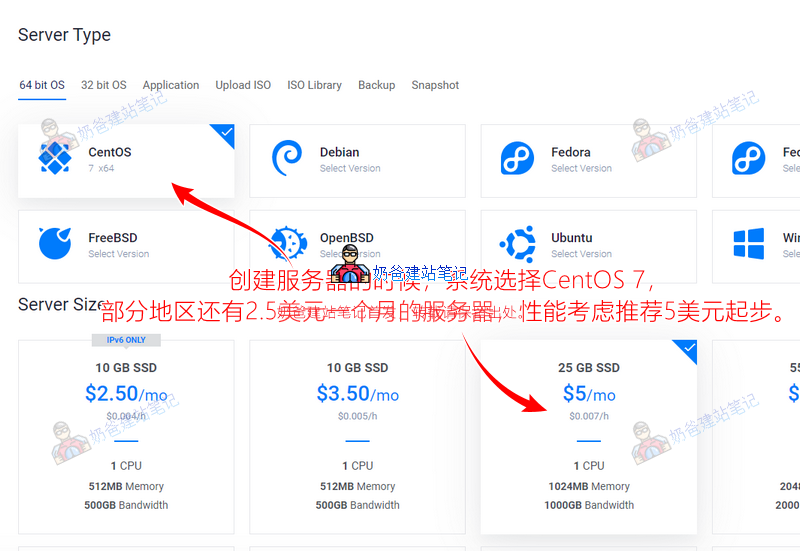
オペレーティングシステムはCentOS 7のバージョンを選択し、設定は少なくとも5ドルのものをお勧めします。性能が良く、このサーバー上でサイト構築。
宝塔パネルをインストールする
サーバーの作成が完了したら、サーバーに宝塔パネルをインストールします。
宝塔パネルはサーバー運用管理パネルで、多くのLinuxコマンドライン操作を視覚化し、初心者にとって福音です。
宝塔パネルのインストールについては、Naiba サイト構築ノートで以前に専用のチュートリアルを公開しました。参照:
2021宝塔パネルインストールチュートリアル(インストール動画チュートリアルを更新)
dockerとdocker-composeのインストール
宝塔パネルのインストールが完了したら、左側のソフトウェアストアを選択し、dockerを検索してインストールします。
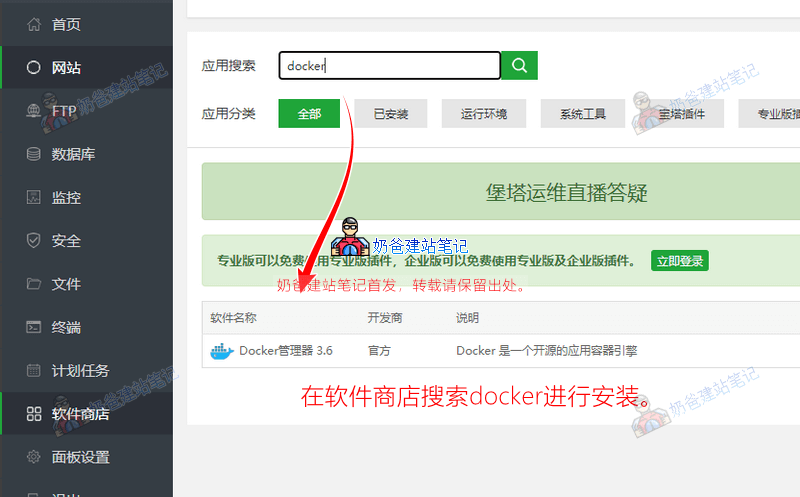
ターミナルを使用して手動でdockerをインストールしたい場合は、コマンドは以下の通りです:
curl -sSL https://get.docker.com/ | sh
systemctl enable --now docker
Dockerマネージャーのインストールが完了したら、docker-composeも手動でインストールする必要があります。
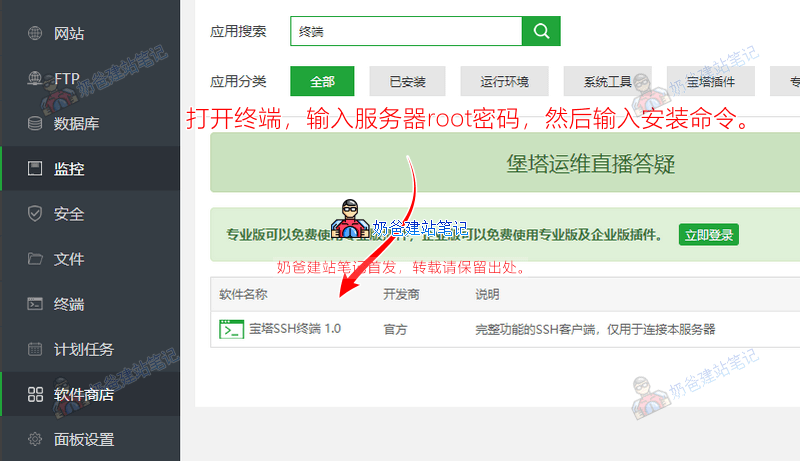
宝塔パネルのターミナル、またはxShellを使用して、以下のコマンドを入力してdocker-composeをインストールできます(本チュートリアル公開時の最新バージョンは1.29.2です)。
curl -L https://github.com/docker/compose/releases/download/1.29.2/docker-compose-`uname -s`-`uname -m` -o /usr/local/bin/docker-compose
chmod +x /usr/local/bin/docker-compose
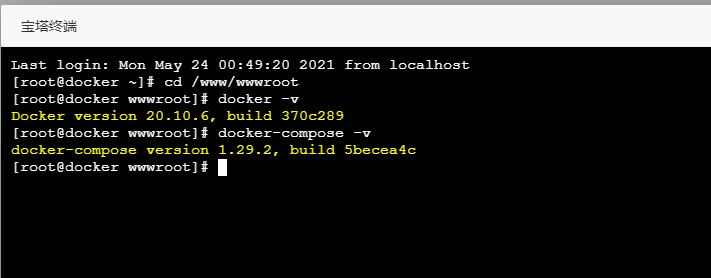
インストールが完了したら、以下のコマンドを入力してインストールが成功したかどうかを確認できます。
docker -v
docker-compose -v
Awesome TTRSSのインストール
Awesome TTRSS は Docker と Docker Compose の2つの方法でインストールできます。ここでは Docker Compose を使用してインストールします。
1、docker-compose.ymlこのファイルをサーバーの任意のフォルダーにアップロードします。
宝塔パネルを開き、左側の「ファイル」をクリックすると、デフォルトで /www/wwwroot に移動します。チュートリアルではこのフォルダーに保存します。
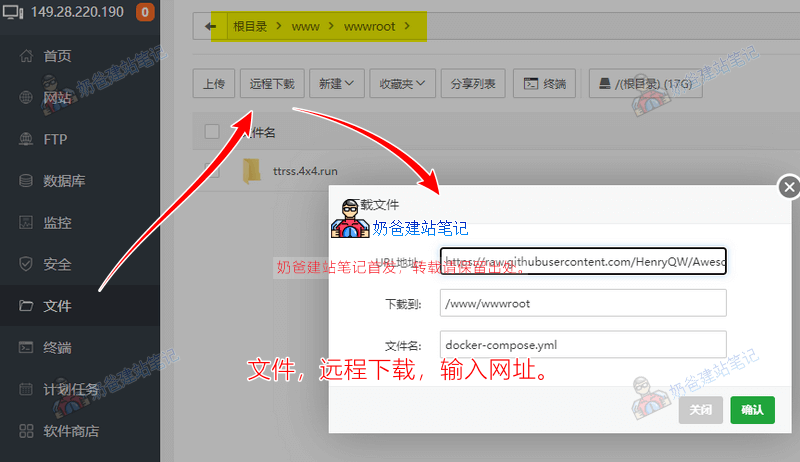
「リモートダウンロード」をクリックし、URL に https://raw.githubusercontent.com/HenryQW/Awesome-TTRSS/main/docker-compose.yml を入力して確定します。
次に、宝塔パネルのファイルマネージャーでこの docker-compose.yml ファイルを編集し、以下の3つのパラメーターを変更します。
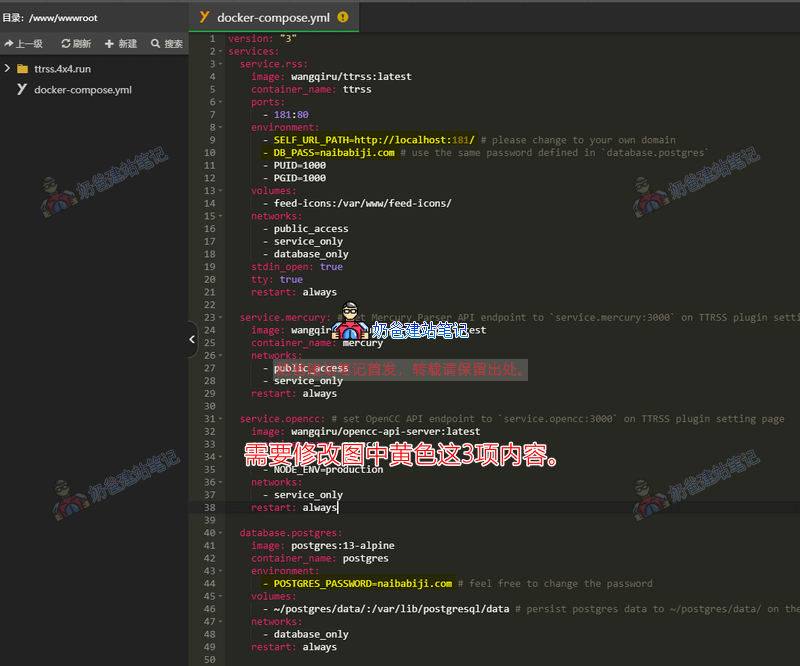
SELF_URL_PATH=http://localhost:181/ # 把localhost修改为你自己服务器的IP,便于待会儿通过IP访问查看是否正常工作。
DB_PASS=ttrss # 把ttrss改成和下面参数一样的值。
POSTGRES_PASSWORD=ttrss # 把ttrss改成和上面一样的值,就是说这两个参数用同一个密码。
変更が完了したら、ファイルを保存し、ターミナルをクリックします。
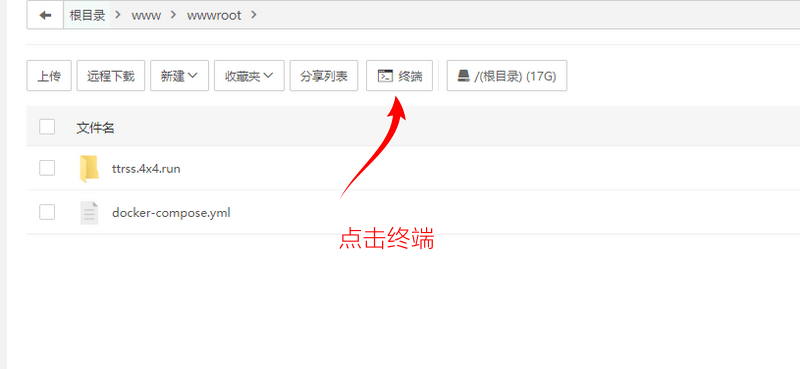
docker-compose up -dと入力し、doneと表示されたら、サービスのデプロイと起動が成功したことを意味します。
Tiny Tiny RSS設定の変更
上記のコマンドでTTRSSを起動した後、ブラウザでVPSのIPアドレスにポート181を追加してアクセスすると、Tiny Tiny RSSのログイン画面が表示されます。
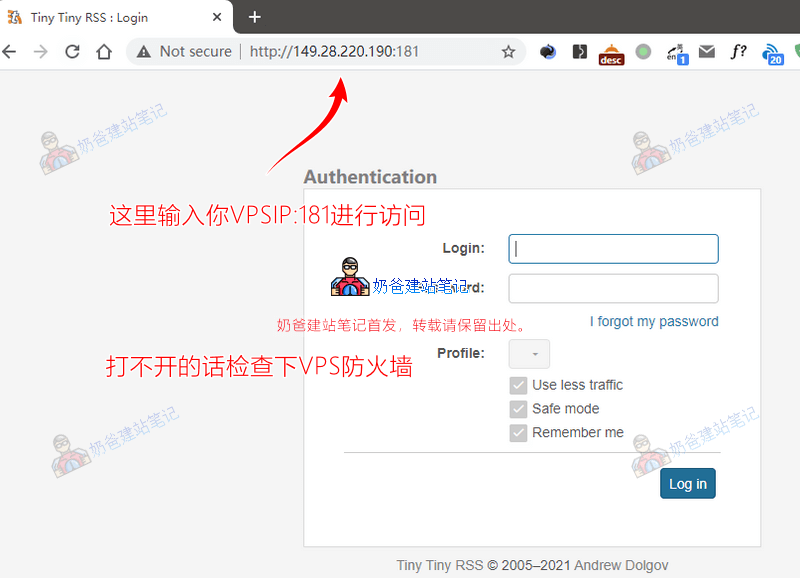
VPS IP:181 で TTRSS にアクセスできない場合は、ファイアウォールでポート 181 が開放されているか確認してください。
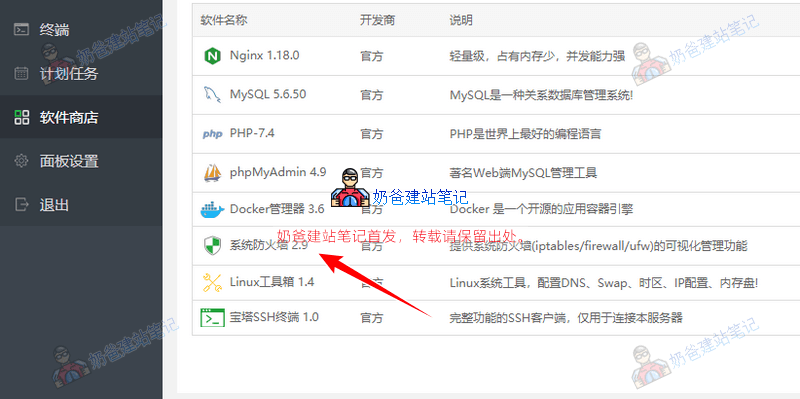
宝塔パネルのアプリストアで「ファイアウォール」を検索し、ファイアウォール設定にポート 181 の TCP ルールを追加します。
デフォルトのユーザー名adminとパスワードpasswordを入力してログインします。
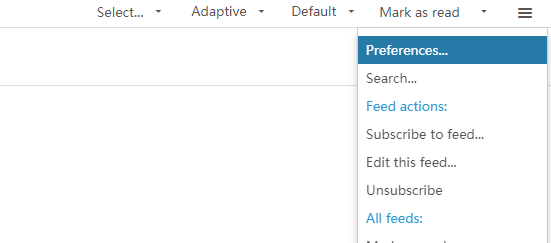
画面右上の三本線アイコンをクリックし、「Preferences」を選択して設定に入ります。
「Language」で「Simplified Chinese」を選択し、保存するとインターフェースが簡体字中国語になります。
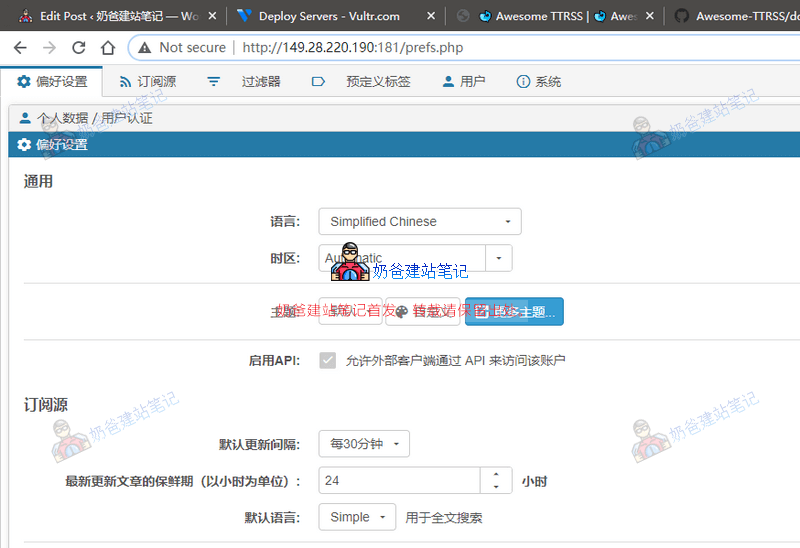
残りの設定は、実際の状況に応じて行ってください。
Tiny Tiny RSSへのドメイン名の紐付け
IP+ポートでTiny Tiny RSSにアクセスするのは結局あまり便利ではありません。次に、Tiny Tiny RSSにドメイン名をバインドしましょう。
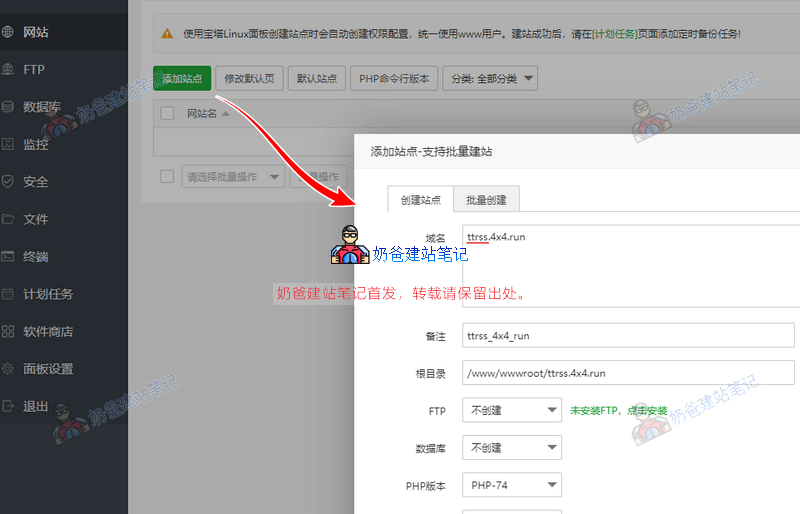
宝塔パネルの「ウェブサイト」セクションで、新しいウェブサイトを追加します。FTPとデータベースは作成する必要がなく、ドメイン名を直接入力して確定するだけでOKです。
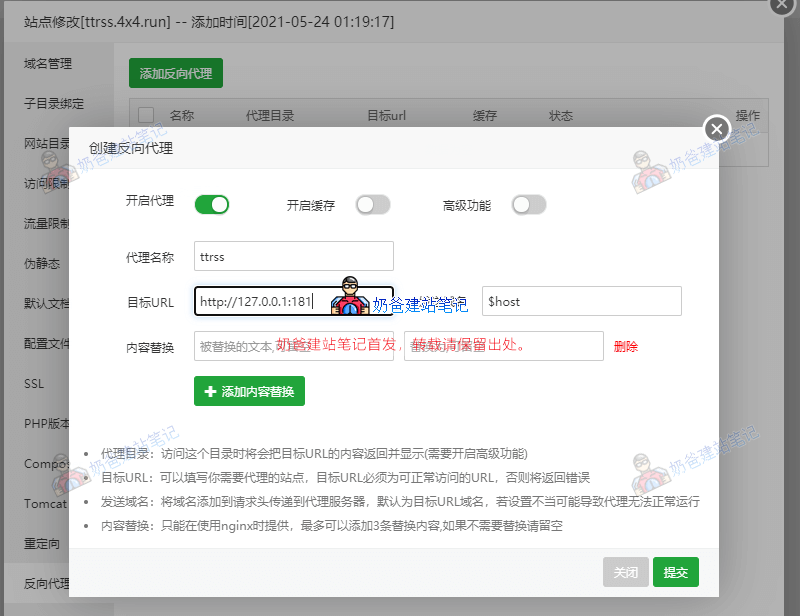
次に、サイトの「設定」ボタンをクリックし、設定画面の左側で「リバースプロキシ」を選択します。
プロキシ名は任意、ターゲット URL に http://127.0.0.1:181 を入力し、送信します。
ファイルマネージャーに戻り、docker-compose.yml ファイルを編集し、SELF_URL_PATH= の後の URL をバインドしたドメインに変更して保存します。
ターミナルを開き、docker-compose up -d を入力して再デプロイします。
その後、ドメイン経由でアクセスすると Tiny Tiny RSS が開きます。
謝辞
これで、Tiny Tiny RSSのインストールチュートリアルは終了です。ここで感謝を申し上げます。imhu和大鳥ブログの共有により、Naiba も彼らの記事を検索して学習し、このチュートリアルを作成しました。
また、感謝しますAwesome TTRSSプロジェクトの作者の貢献に感謝します。私たちのような初心者により良いユーザー体験をもたらすTiny Tiny RSSリーダープロジェクトを提供してくれました。
こんにちは。あなたのチュートリアル通りに進めましたが、ドメイン設定で少し問題が発生しました:ドメインをhttps://ドメイン名 に設定し、宝塔パネルで証明書をインストールして強制有効化しましたが、ページにアクセスするとドメインはhttp://ドメイン名 に設定すべきだと表示されます。ドメインをhttp://ドメイン名 に設定すると、https://ドメイン名 で開くことができますが、ログイン後30%のページで止まり、ポップアップでhttps://ドメイン名 に設定すべきだと表示され、最終的にシステムに入れません。この問題の解決方法を教えてください。
あなたの場合、まず宝塔パネルのバックエンドでSSLの強制有効化は行わず、証明書だけをインストールしてください。次に、RSS側でhttps経由でのアクセスを設定し、正常にアクセスできることをテストした後、強制リダイレクトを有効にしてください。
ずっと
Operation timed out
Operation timed out
Operation timed out
Operation timed out
おそらく中国国内のサーバーを使用していて、ネットワーク状態が良くないのだと思います。
Tiny Tiny RSSにバインドするドメインは必ずICP登録が必要ですか?
必須ではありません。
リバースプロキシを設定した後、ドメイン名で開けないのはどういう状況ですか?最初にVPSのIPで開けた時は問題ありませんでしたが、ドメイン名に変更した後は開けなくなりました。ドメイン名はすでにVPSのIPに解決されています
ドメインのDNS解決が有効になっているか確認してみてください。
docker-compose.ymlファイルを変更し、SELF_URL_PATH=をhttpsで始まるドメイン名に変更し、再デプロイしました。httpsでアクセスできますが、アカウントでログインする際にエラーが発生します。Error: Browser check failed: window.requestIdleCallback not found.Stack trace、困りました。環境を説明します:ttrssはサーバーBのDocker環境にデプロイされており、サーバーAを使用してサーバーBをリバースプロキシしています
まずIPで機能が正常かテストしてください。正常であれば、通常のhttpドメインでリバースプロキシを試してください。それでも正常であれば、問題はSSL設定にある可能性が高いので、SSL設定の部分を重点的に確認してください。
私も同じです。Windows上のChromeとFirefoxでは開けますが、iOSとiPadではどちらも開けません