
使用WordPressサイト構築後、サイトがメールを受信できない、特に外国貿易向け独立サイトの場合、お問い合わせメールの通知が届かないと、毎回サイトの管理画面を確認する必要があったり、ユーザーからのメッセージを受信できないと、サイトのコンバージョンに非常に影響します。この問題は、WordPressのメール送信システムが正常に動作していないことが原因で発生します。
原理分析
WordPressがメールを受信できないのはなぜですか?これはWordPressのメール送信プロセスから説明します。
WordPress自体はメールを送信する手段を持っておらず、サーバーにメールシステムが備わっている必要があります。
一般的な共有ホスティング、例えばSiteGround、GreenGeeks、Hostingerこのような共有ホスティングは、デフォルトでサーバーにメールシステムがインストールされています(プログラムと理解できます)。WordPressのデフォルトのメール送信機能は、システムに組み込まれたメール送信システムを呼び出します。
私たちがVPSを使用してサイトを構築する場合、インストールするウェブ環境(例えば宝塔パネル)はデフォルトでメールシステムがインストールされていません。そのため、この場合は外部のメールサービスを利用してメールを送信する必要があり、通常はSMTPの形式を採用します。
自分のサーバーにメールシステムをインストールできますか?
答えは可能ですが、この方法はお勧めしません。
スパムメールのため、多くのサーバープロバイダーはデフォルトでメールポートを閉鎖しており、個別に開放申請する必要があります。最も重要なのは、自分で構築したメールシステムは不安定で、送信したメールがブロックされやすいことです。
SMTPを使用したメール送信の配信精度は、サーバー組み込みのメールシステムよりも高くなります。
解決方法
WordPressが正常にメールを送信できるようにするには、SMTP送信プラグインを設定するだけで済みます。以前の„私が使用したWordPress SMTPメールプラグインのおすすめ」という記事でいくつか紹介しましたが、本記事ではPost SMTPプラグイン設定チュートリアル。
Post SMTPプラグイン設定チュートリアル
まず、WordPressの管理画面でPost SMTPを検索してプラグインをインストールします。
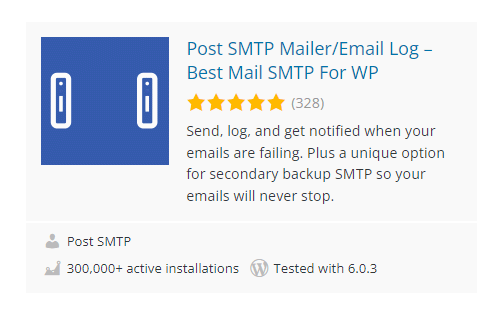
多くのWordPressテーマのデモには、WPFormsというお問い合わせフォームプラグインが同梱されている場合があり、それに付随するSMTPプラグインとしてWP Mail SMTP by WPFormsが推奨されています。しかし、このプラグインで送信ログを確認するには有料版が必要です。一方、Post SMTPは無料で送信ログを確認できる、非常に便利な機能を備えているため、Post SMTPの使用を優先的に検討することをお勧めします。
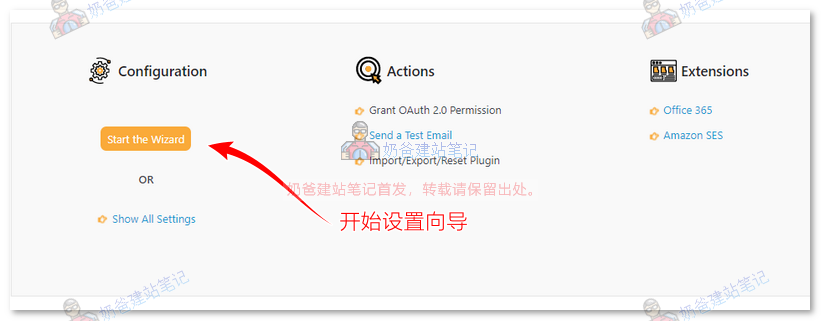
インストール後、有効化し、左側のメニューバーからPost SMTPの設定エントリを見つけることができます。
「Start the Wizard」ボタンをクリックして、アカウント設定を開始します。
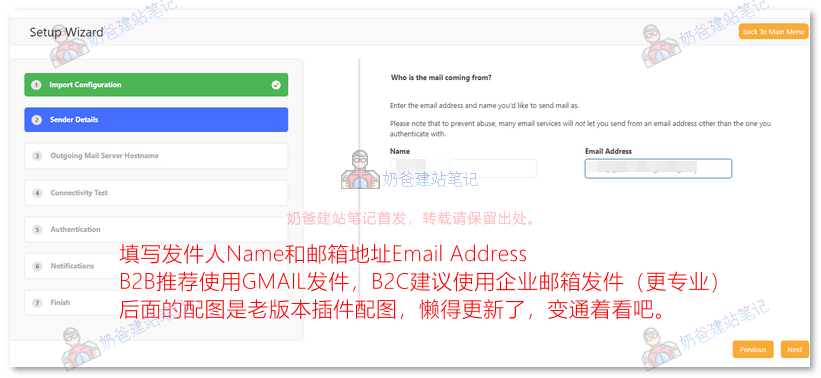
次に、メール送信に使用するメールアカウントを入力します。
B2Bサイトの場合は、安定性が高いGmailメールを直接使用することをお勧めします。
B2Cサイトの場合は、サイトから顧客へのメール送信も関わってくるため、企業メールを使用してメールを送信する方が印象が良くなりますが、そのためにはまず企業メールでSMTP機能を有効にする必要があります。
ここではGmailメールで設定を行います。
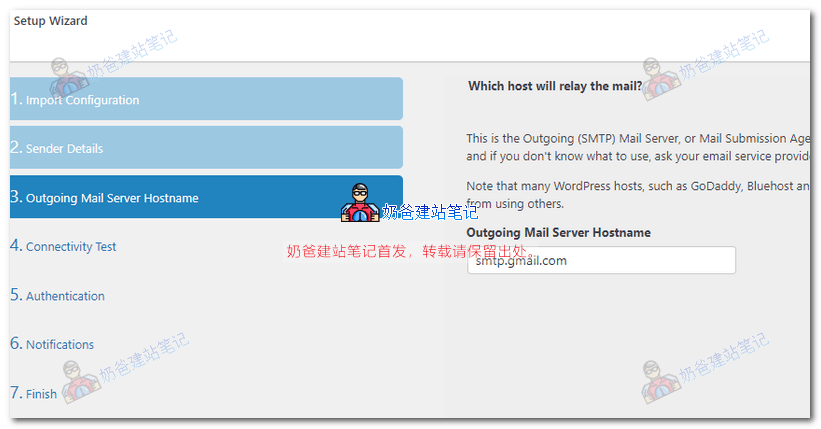
SMTPサーバーアドレスを入力します。
Gmailメールを入力したため、GoogleのSMTPアドレスが自動的に認識されました。他のメールサービスを使用する場合は、ここでアドレスが間違っていないことを確認してください。
メール送信方法を選択し、「次へ」をクリックします。
Gmailの場合は、ポート587とOAuth 2.0による認証方式を推奨します。
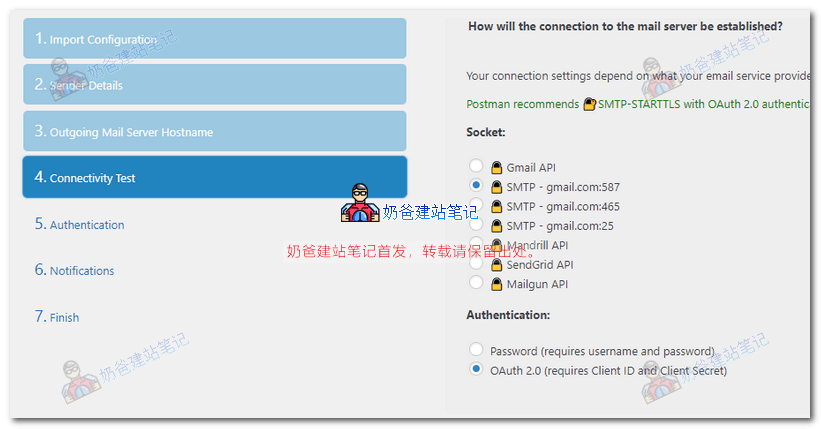
Googleで認証情報を作成します。
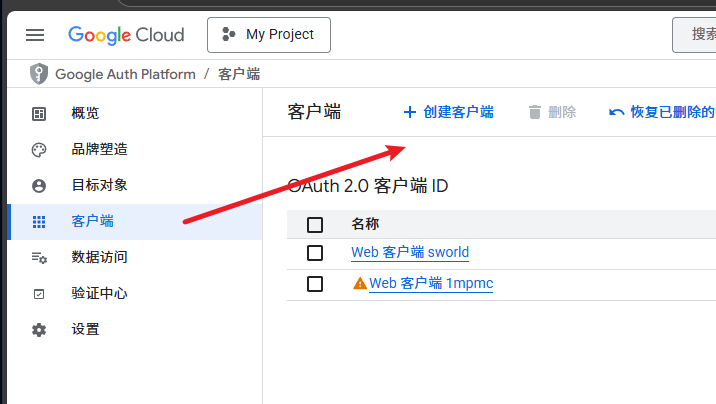
下のボタンをクリックして、Google APIコンソールに移動し、認証情報を作成します。
Googleはリニューアルされ、以下のチュートリアルの画面とは異なりますが、下図の位置を見つけて作成してください。どうしてもわからない場合はNaibaに連絡して手伝ってもらいましょう。
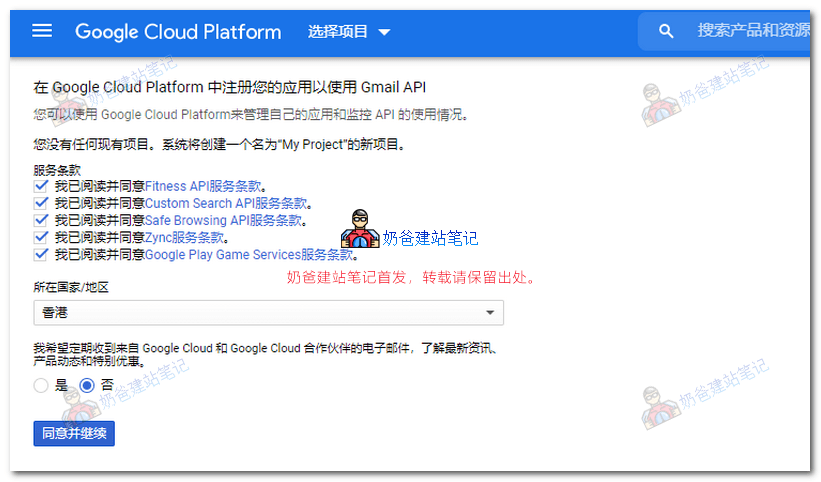
初回アクセス時はサービス利用規約に同意する必要があります。
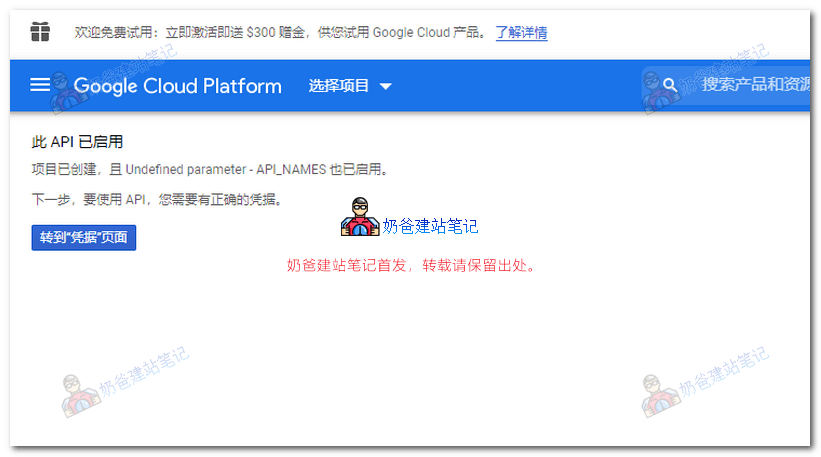
認証情報ページに移動します。
Gmail API、ユーザーデータを選択し、次へ進みます。
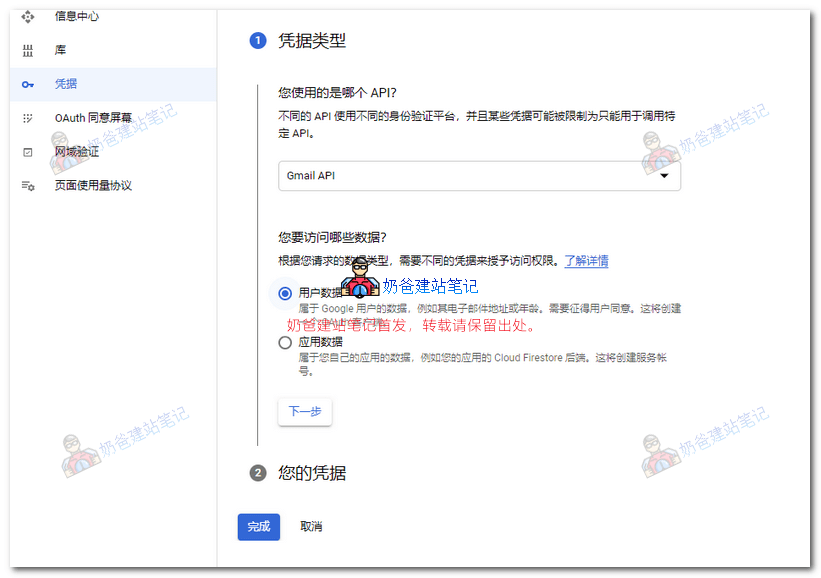
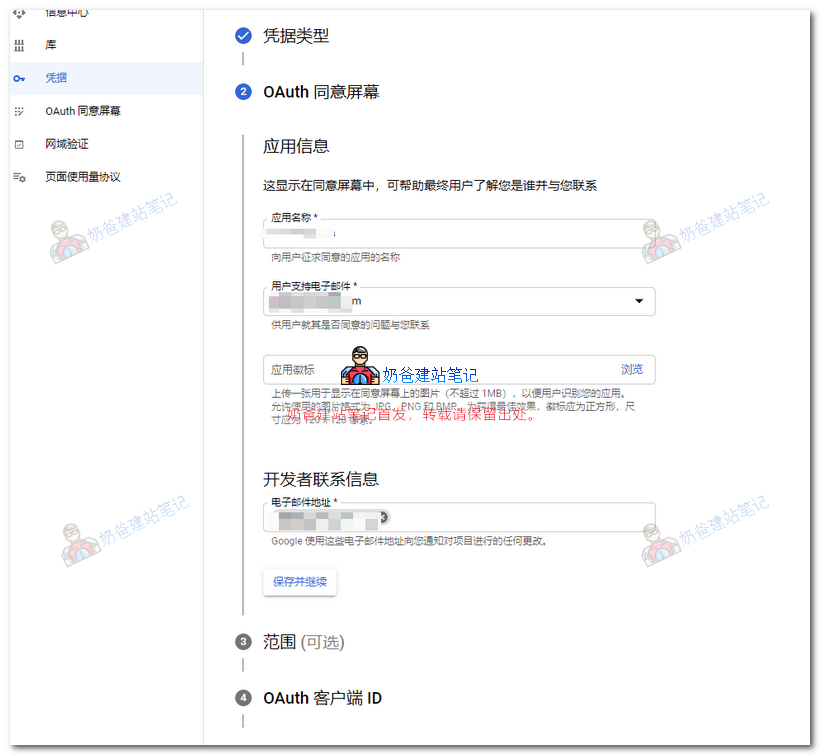
アプリケーション情報を入力します。
名前は任意で、メールアドレスにはご自身のGmailを入力してください。
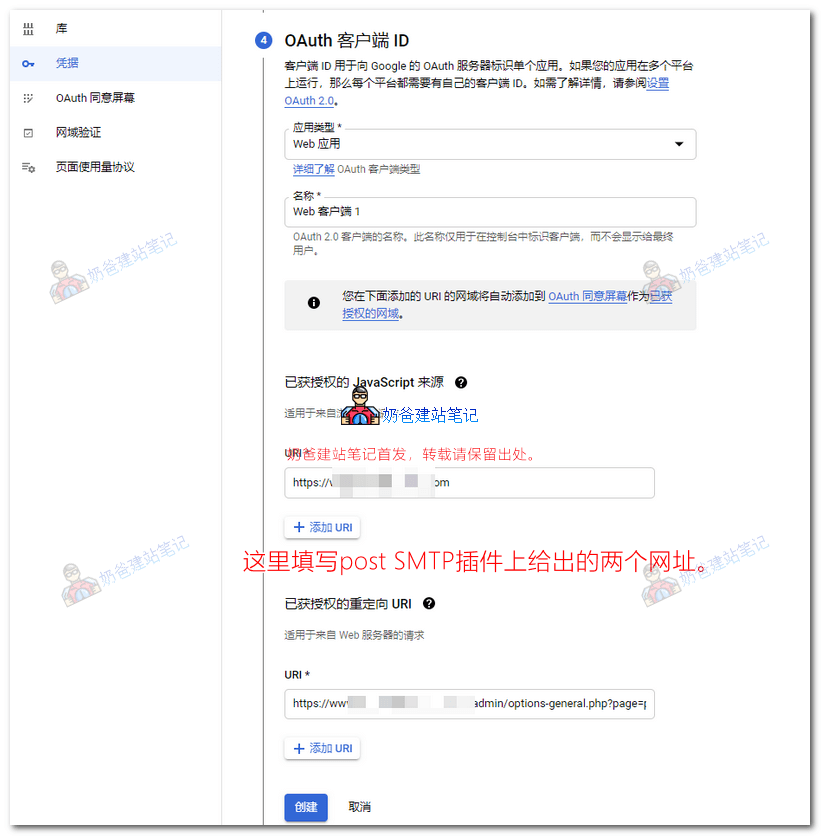
OAuth情報を設定します。
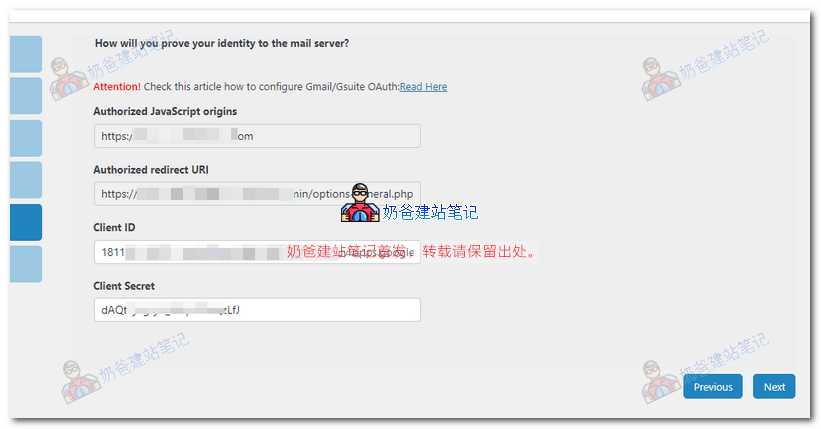
ここでは2つのURLを入力する必要があります。Post SMTPプラグインが提供する2つのURLをコピーして貼り付けてください。その後、作成をクリックします。
作成完了。
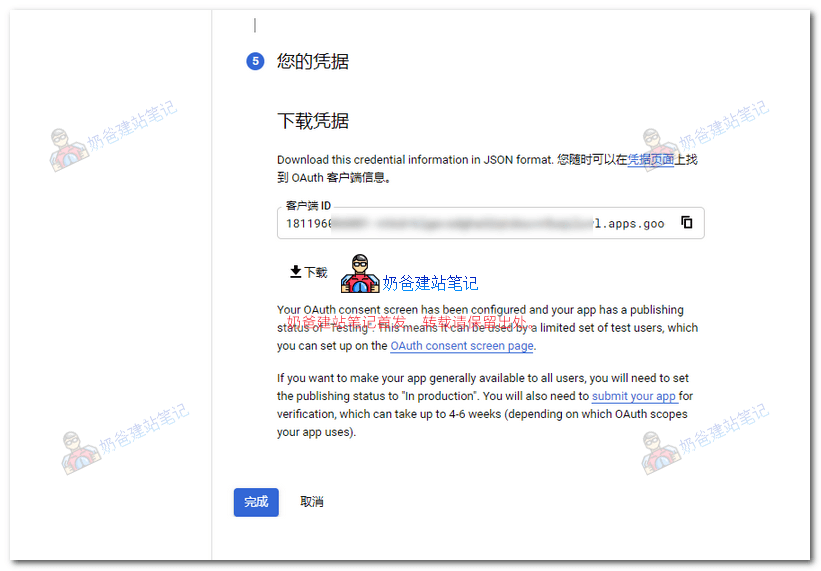
OAuth 2.0クライアントを編集をクリックします。
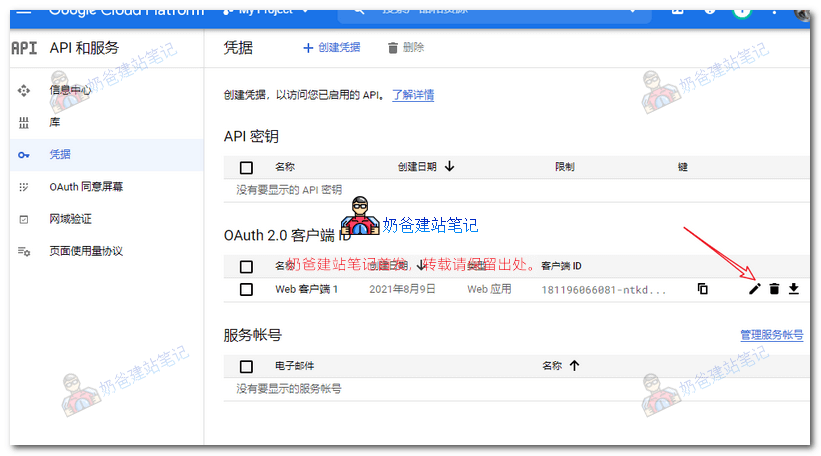
クライアントIDとクライアントシークレットをコピーし、Post SMTPプラグインの設定に記入します。
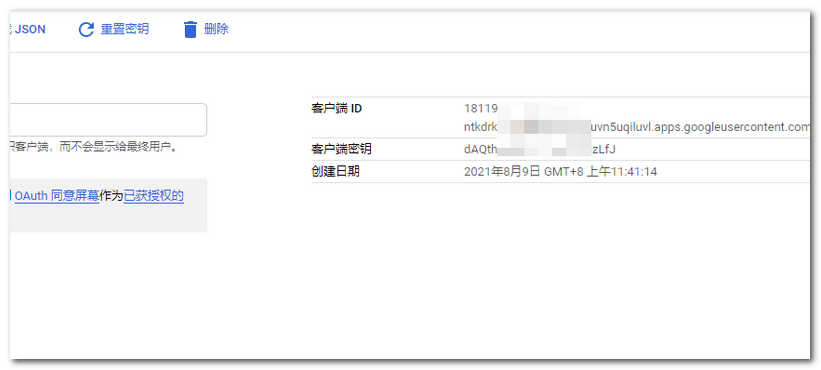
記入が完了したら、post SMTPで次へ進み、最後まで完了すればOKです。
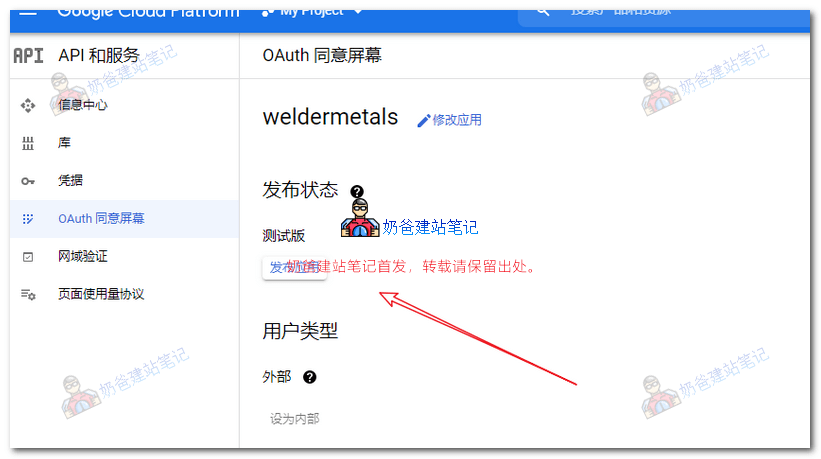
アプリケーションを公開します。
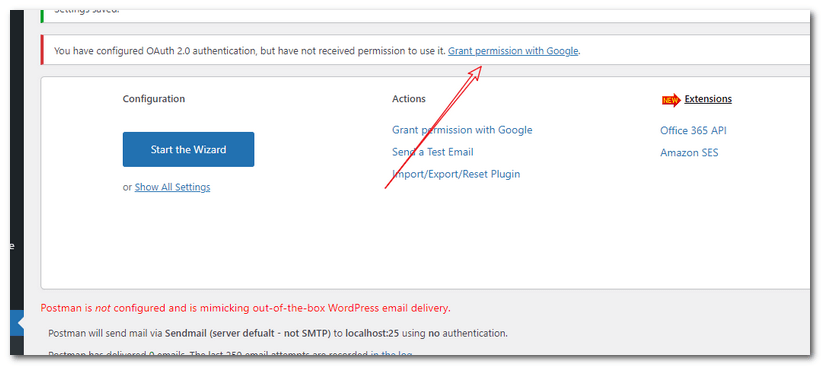
次に、post SMTPプラグインページで「Grant permission with Google」をクリックして認可します。
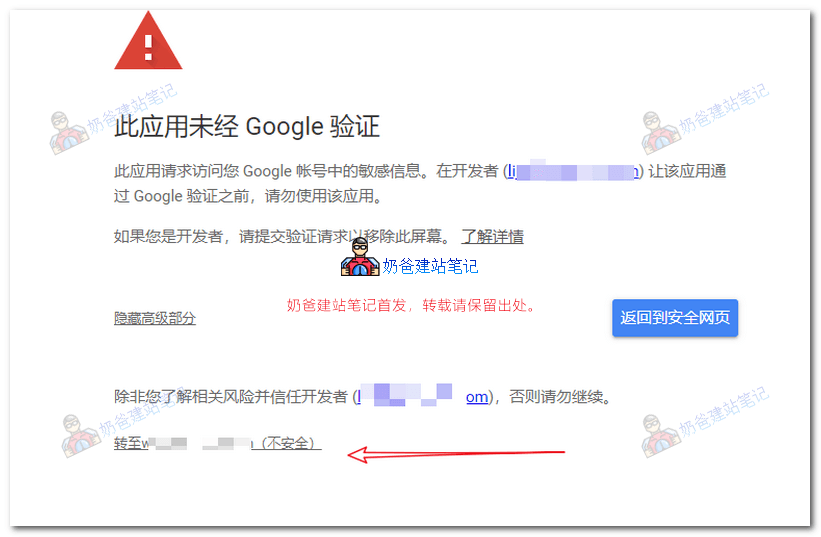
セキュリティの警告は無視して続行してください。
権限にチェックを入れ、続行します。
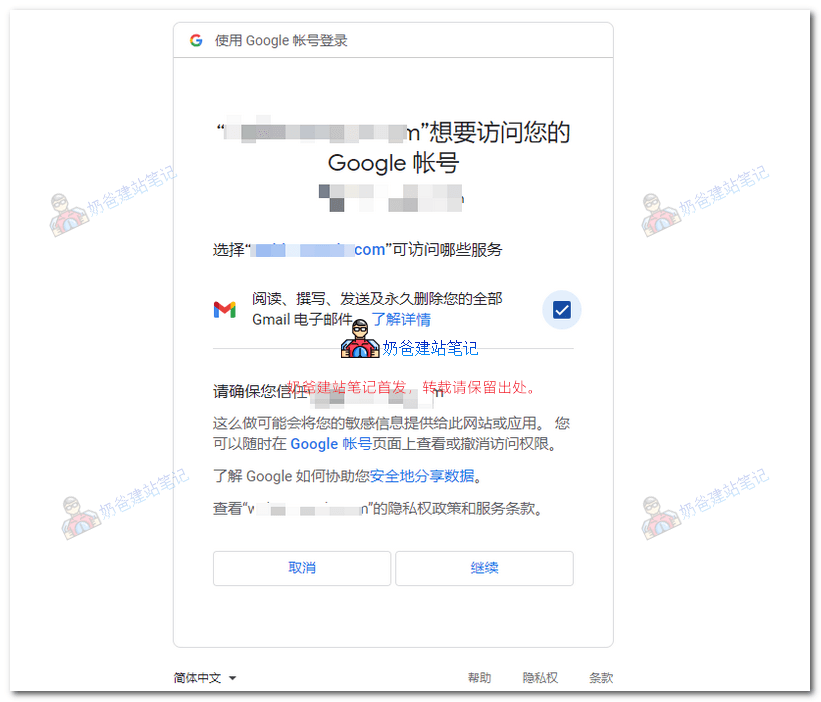
ここまでで設定は全て完了です。Post SMTPのインターフェースで「send a test email」をクリックし、メールを送信してテストできます。
メールが受信できたら、さらにテスト問い合わせを送信し、受信できるか確認してください。
すべて正常であれば、WordPressのSMTPメール送信設定は完了です。メールが受信できない場合は、まずpost smtpプラグインのメールログを確認し、送信されているか確認してください。送信成功している場合はスパムフォルダに入っている可能性があります。送信失敗の場合はログを分析して問題箇所を特定し、確認後に再設定してテストしてください。