PbootCMSは企業向けウェブサイト開発に特化した国産CMSシステムで、無料で商用利用可能です。本記事ではNaibaが自分でPbootCMSを使用して企業公式サイトを構築する方法を紹介します。
構築前の準備
PbootCMSを使うには、自分でドメインとサーバーを用意する必要があります。
ドメインは自分で購入できます。関連記事はNaibaサイト構築ノートのドメイン特集記事にあります。
サーバーについては、PbootCMSはPHPバージョン5.3以上の環境があれば動作するので、入門用のサーバーを購入すれば十分です。具体的な要件は以下の通りです:
1、PHPバージョン要件:
PHP5.3以上、最新のPHP7.0、7.1、7.2に対応
2、必要なPHP拡張モジュール:
extension=php_curl.dll // リモートアクセスURLに必要
extension=php_gd2.dll // 画像処理
extension=php_mbstring.dll // 文字列処理
extension=php_mysqli.dll // MySQL接続
extension=php_openssl.dll // HTTPS接続サポート
extension=php_pdo_mysql.dll // PDO方式のMySQL接続
extension=php_pdo_sqlite.dll // PDO方式のSQLite接続
extension=php_sqlite3.dll // SQLite接続3、その他の要件:
環境のpathinfoモードのサポートを有効にします。主にnginxの場合です。
サーバーを購入後、自分でPHPを個別にインストールできない場合は、サーバー管理を支援する宝塔パネルをインストールすることをお勧めします。関連記事は以下を参照してください:
PbootCMSのインストール
Naibaはここでも宝塔パネルを例に、PbootCMSのインストール方法を紹介します。
二、追加したサイトのフォルダに切り替えます
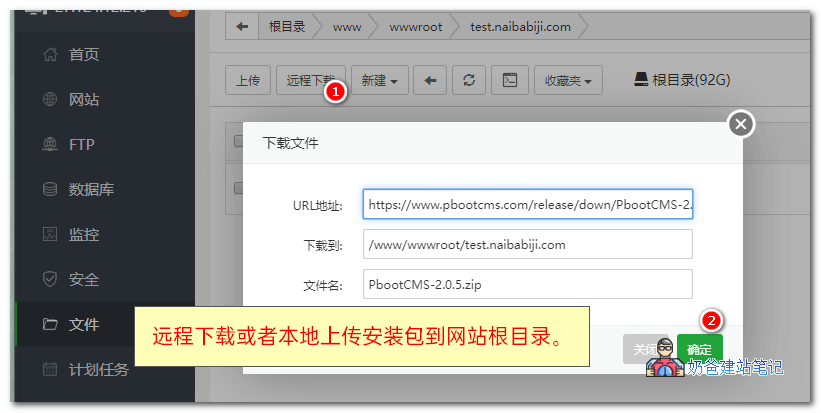
1. リモートダウンロードまたはアップロードボタンを選択し、PbootCMSのインストールパッケージをサイトのルートディレクトリにダウンロードします。
https://www.pbootcms.com/release/down/PbootCMS-2.0.5.zip
操作方法は以下の図の通りです:
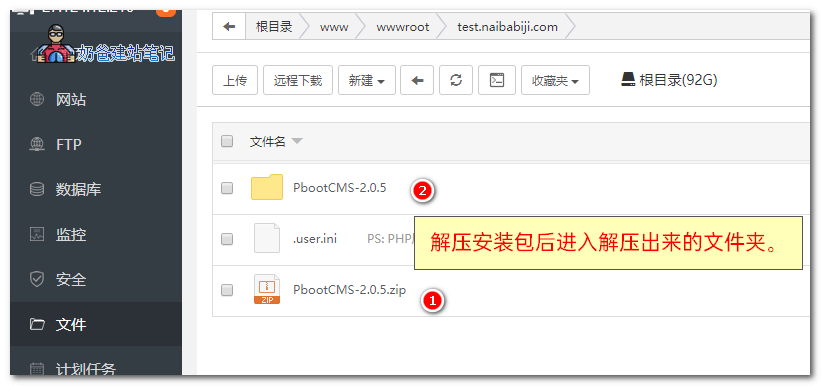
2.インストールパッケージのダウンロード完了後、解凍を選択し、解凍されたPbootCMS-2.0.5フォルダに入ります。
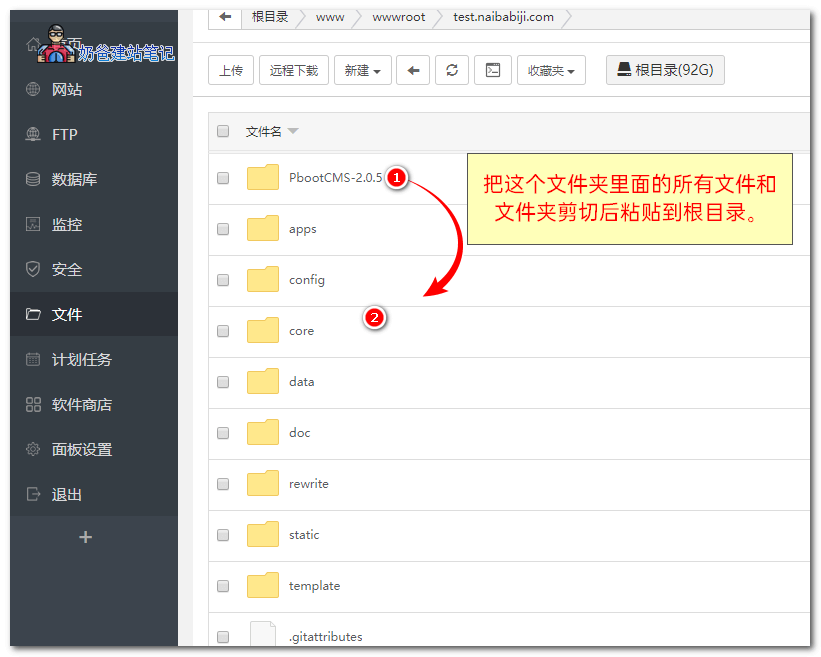
3.PbootCMS内のすべてのファイルとフォルダを選択し、切り取りを選択してから、ウェブサイトのルートディレクトリに戻り、すべてを貼り付けます。以下の図の通りです:
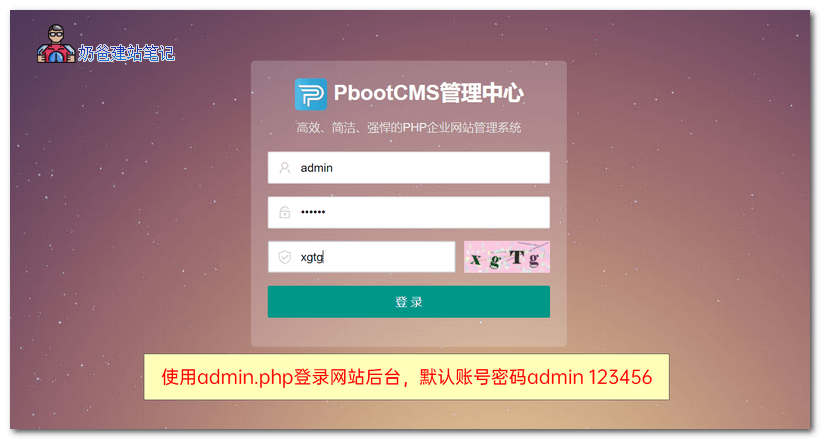
4.この時点で開く你网址/admin.phpサイトの管理バックエンドに進み、デフォルトの管理アカウントはadminと123456でログインします。
5. ログイン後、まずデフォルトパスワードを変更します(ここではスクリーンショットは省略します)
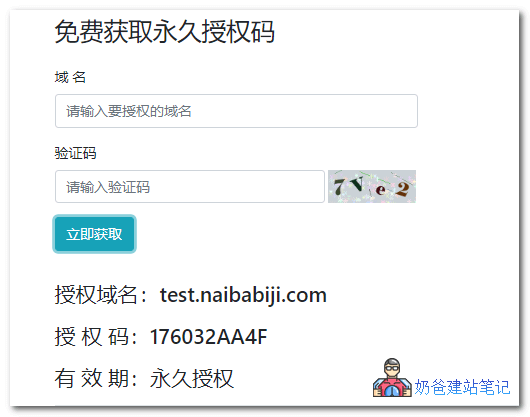
6. PbootCMS公式サイトにアクセスします。ライセンスコードを生成します。以下の図の通り:
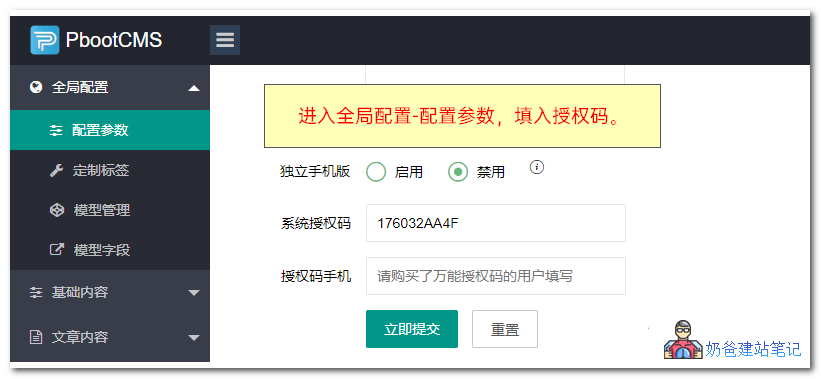
7. 生成したライセンスコードを、サイトバックエンドのグローバル設定-設定パラメータ-システムライセンスコードに記入します。
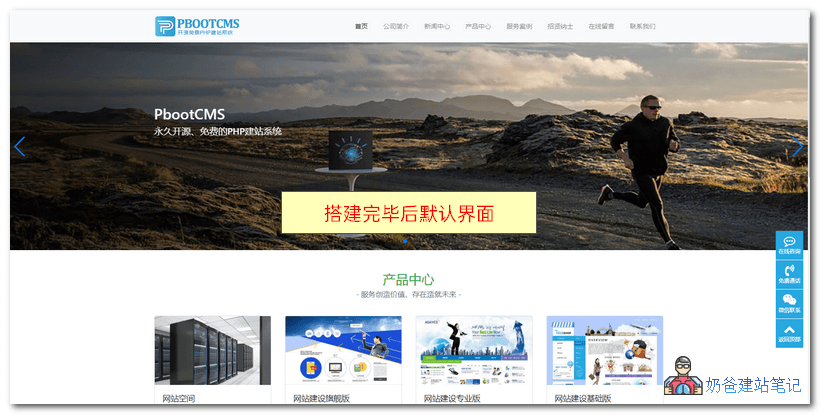
8. この時点で、あなたのサイトのフロントエンドにアクセスすると、デフォルトのサイトインターフェースが表示されます。以下の図の通り:
ここまでで、あなたは自分のサーバー上にPbootCMSでインストールした企業サイトを構築しました。次に、サイトの表示インターフェースを変更していきます。
PbootCMSのコンテンツ修正
1. サイト名と紹介文を変更する
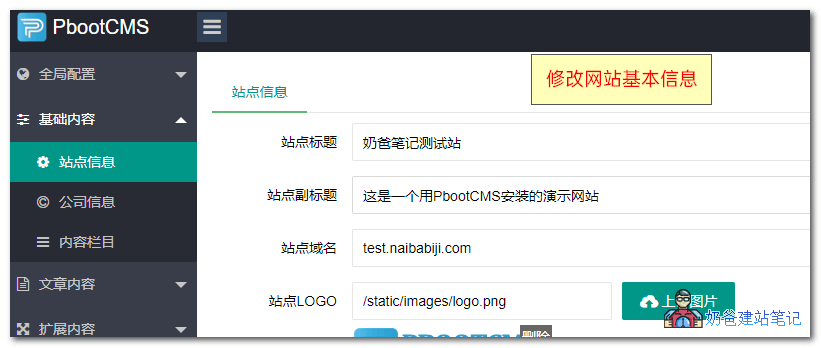
サイトのタイトルなどの情報は、基本設定、サイト情報内で変更します。
2. 最下部の会社情報を変更する
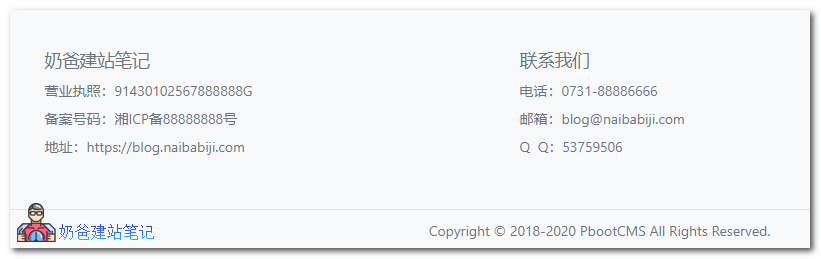
最下部の会社情報は、バックエンドの基本コンテンツ、会社情報内で変更します。
3. サイトのカテゴリセクションを変更する
サイトバックエンドの基本コンテンツ、コンテンツセクション内で変更します。
4. 記事コンテンツを変更および追加する
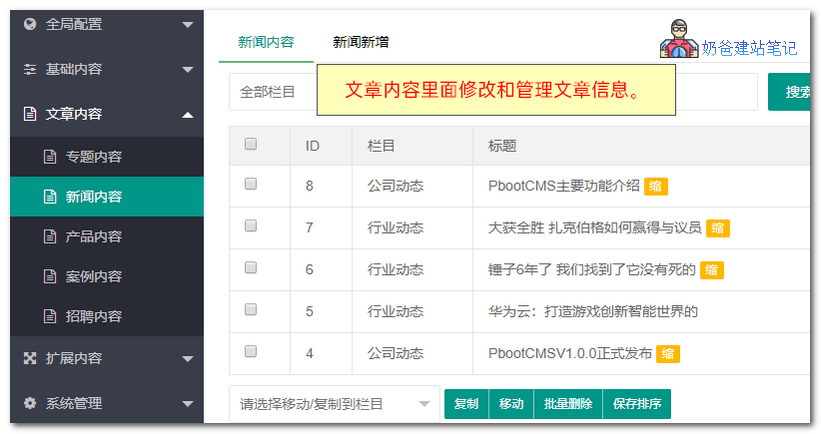
記事コンテンツ内で、サイト上の会社紹介、お問い合わせ、ニュース記事などのコンテンツを変更、削除、追加できます。
5. トップページのスライドショーを変更する
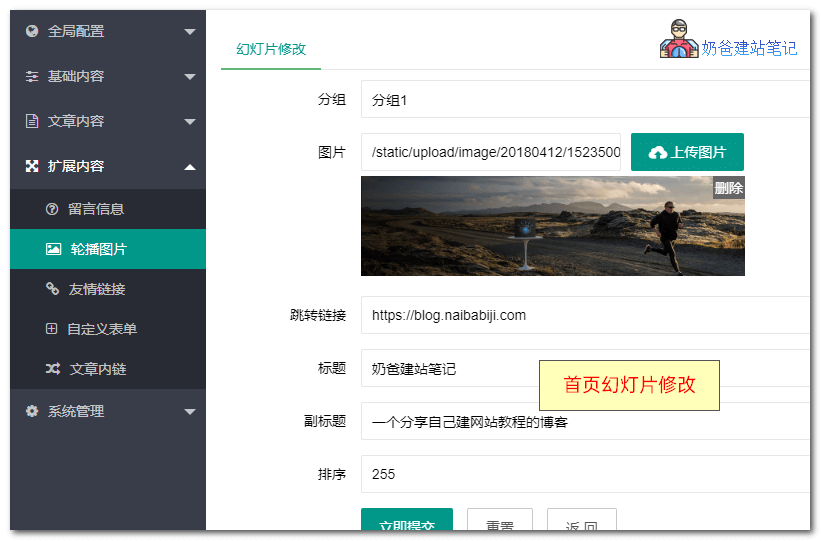
サイトトップページのスライド画像は、管理画面の拡張コンテンツ内のカルーセル画像で変更します。デフォルトでは2枚のスライドがありますが、不足する場合は新しく追加できます。
その他の設定も管理画面の設定で確認できます。例えば、友情リンク、多言語などです。変更後、サイトのフロントエンドにアクセスすると、変更後の効果が確認できます。
簡単に自分の企業サイトを構築できましたね?PbootCMSを使ったサイト構築のチュートリアルは以上です。