VPSを購入した後、WordPressをインストールするにはサーバーにウェブサイト環境をインストールする必要があります。通常、Naibaは初心者に宝塔パネル(チュートリアルはこちらをクリック)を直接インストールすることをお勧めします。サーバーに1つのウェブサイトのみをインストールする予定の場合、またはサーバーの構成が低い場合は、NaibaはパネルなしのLNMP環境、つまりLinux+Nginx+MySQL+PHPを直接インストールすることをお勧めします。これにより、リソースを少し節約できます。
以前のチュートリアルでは、NaibaはLNMPワンクリックインストールスクリプト(チュートリアルはこちらをクリック)を推奨していましたが、インターネット上ではこのワンクリックパッケージスクリプトが悪意のあるコードを含んでいるとの情報があります。後で修正されたかどうかに関わらず、信頼を回復するのは難しいため、もし本当にLNMP環境をインストールしてウェブサイトを構築する場合は、Naibaは直接手動でインストールし、インターネット上のワンクリックスクリプトを使用しないことをお勧めします。この記事では、Debian 12を例に、LNMP環境を手動でインストールし、WordPressサイトを適切にインストールする方法を紹介します。
事前準備
VPSを購入する
LNMP環境をインストールするには、VPSを購入する必要があります。VPSの選択については、Naibaの以前の記事を参照してください:
もちろん、Naibaが推奨するこれらのVPS以外にも、自分で購入した他のプロバイダーのVPSも使用できます。方法は同じで、VPSのシステムがDebian 12であることを確認するだけです。
VPSに接続する
VPSに接続するには、依然としてSSHソフトウェアが必要です。NaibaはXshellをお勧めします。Macユーザーの場合は、システムに組み込まれているターミナル機能を直接使用できます。
Xshellは個人使用では無料です。他の同様のソフトウェアを使用してVPSを管理することもできます。Xshellを使用してVPSに接続し管理する方法については、以下の記事を参照してください:
Xshell 7でVPSに接続するチュートリアル_PCでVPSにログインする方法
ワンクリックでWordPressサイトをインストール
LNMP環境とWordPressサイトをインストールし、セキュリティ証明書を自動的に申請するワンクリックスクリプトを作成しました。以下の手動方式よりも便利です。
使用方法はとても簡単です:
1、ドメイン名をサーバーIPに解決します(必須、解決しない場合は手動方式で設定してください)
2、以下のコマンドをコピーします
apt-get update -y && apt-get install -y curl bash && curl -fsSL https://raw.githubusercontent.com/naibabiji/1kwp-debian/main/install.sh | bash -s -- your@email.com yourdomain.com www.yourdomain.com3、上記のコード内のメールアドレスとURLを実際の情報に変更します
| プレースホルダー | 置換 | 例 |
|---|---|---|
your@email.com | あなたのメールアドレス | admin@example.com |
yourdomain.com | あなたのメインドメイン | example.com |
www.yourdomain.com | あなたのwwwドメイン | www.example.com |
メールアドレスとドメインを1つずつ必須入力します。1つのドメインのみをバインドしたい場合は、1つだけ入力してください。
4、修正したコードをSSHソフトウェアのインターフェースに貼り付けてEnterキーを押し、約5分でインストールが完了します。
それでもわからない場合は、Naiba サイト構築ノート公式アカウントをフォローし、„一键WP”動画チュートリアルを入手

LNMP環境を手動でインストールしWPサイトを構築
基本ソフトウェアをインストール
VPSに接続した後、まずシステムコンポーネントを更新します。以下のコマンドを使用してください。
apt update -y && apt upgrade -y
次に、以下のコマンドを入力しますPHPと関連コンポーネントをインストール
apt install php-fpm php-mysql php-gd php-cli php-curl php-mbstring php-zip php-opcache php-xml php-mysqli -y
次にNGINXをインストール
apt install nginx -y
次にMariaDBをインストール。ネット上の資料によると、MariaDBはMySQLと比較して、パフォーマンスが高く、レプリケーション速度が速く、セキュリティ対策が優れており、追加のストレージエンジンがあると言われています。
apt install mariadb-server -y
mysql_secure_installationスクリプトを使用してデータベースのセキュリティを向上させます。
mysql_secure_installation
このコマンドを入力すると、いくつかの英語のガイドプロンプトが表示されます。まずEnterキーを押し、次に[Y/n]のプロンプトにはすべてYを入力してください。
英語がわからない場合は、以下の部分が新しいデータベースパスワードを設定するよう求めていることだけ覚えておいてください。
Change the root password? [Y/n] y
New password:
入力したパスワード情報は表示されません。自分で覚えておき、忘れないようにしてください。
データベースを作成
次に、WordPressのインストール準備として、まずデータベースを作成します。
mysql -uroot -p上記のコマンドを入力した後、データベース管理者のパスワードを確認する必要があります。その後、コマンド入力インターフェースに入り、以下のコマンドを順に入力します。
CREATE DATABASE naibabiji_db;
CREATE USER naibabiji_user@localhost IDENTIFIED BY 'blog_NaiBaBiJi_Com';
GRANT ALL ON naibabiji_db.* TO naibabiji_user@localhost;
FLUSH PRIVILEGES;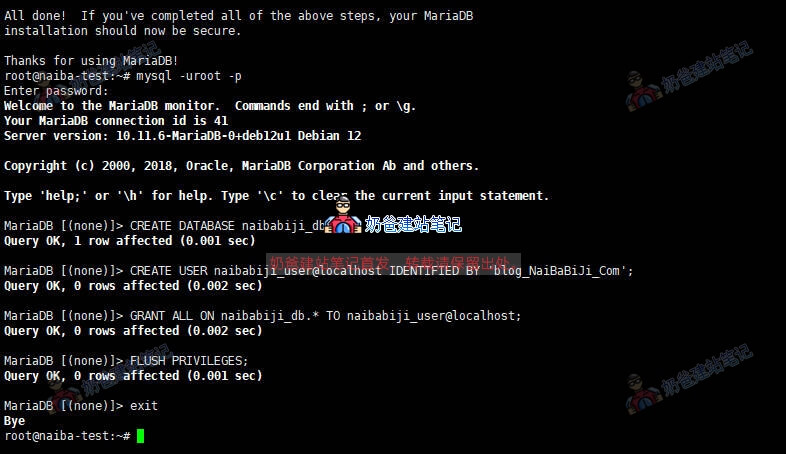
このコードでは、naibabiji_dbは作成するデータベース名、naibabiji_userは作成するデータベースユーザー名、blog_NaiBaBiJi_Comはデータベースパスワードです。必要に応じて変更してください。
NGINXを設定
まず、私たちのサイトのファイルを格納するディレクトリ、つまりウェブサイトのルートディレクトリフォルダを作成します。
mkdir -p /var/www/html/test.naibabiji.com/public_html
仮想ホスト設定ファイルを作成
vi /etc/nginx/sites-available/test.naibabiji.com.conf次にiを押し、以下の内容を貼り付けた後、ESCキーを押して:wq保存
server {
  listen 80;
  server_name test.naibabiji.com;
  root /var/www/html/test.naibabiji.com/public_html;
  index index.html;

  location / {
    index index.php index.html index.htm;
    try_files $uri $uri/ =404;
  }

  location ~* \.php$ {
    fastcgi_pass unix:/run/php/php8.2-fpm.sock;
include fastcgi_params;
    fastcgi_param SCRIPT_FILENAME $document_root$fastcgi_script_name;
    fastcgi_param SCRIPT_NAME $fastcgi_script_name;
    include snippets/fastcgi-php.conf;
  }
}
上記のコードのserver_name test.naibabiji.com;の部分は、このチュートリアルでは1つのドメイン名のみをバインドしていますが、通常、企業公式サイトを作成する際には、server_name naibabiji.com www.naibabiji.com;のように変更する必要があります。
シンボリックリンクを作成
ln -s /etc/nginx/sites-available/test.naibabiji.com.conf /etc/nginx/sites-enabled/
デフォルトサイトを削除
rm /etc/nginx/sites-enabled/default
NGINX設定を検証
nginx -t
NGINXを再起動
systemctl restart nginx
SSLセキュリティ証明書を設定
この時点で、ブラウザでサイトを開くと、以下のスクリーンショットが表示されます。まずセキュリティ証明書をインストールしてからWordPressをインストールします。(サイトが開けない場合は、ドメイン名の解決が行われていない可能性があります。先にドメイン名の解決を行ってください。チュートリアルはこちらを参照:ドメイン名特集)

まずsnapdをインストール
apt install snapd -y時間が経ってsnapdを更新する必要がある場合は、以下のコマンドを使用します
snap install core; snap refresh coreCertbotをインストール
snap install --classic certbotcertbotを実行してSSLセキュリティ証明書を申請
/snap/bin/certbot --nginx -d test.naibabiji.comwww付きとwwwなしの両方のURLのセキュリティ証明書を同時に申請する必要がある場合は、以下のコードを使用してください
/snap/bin/certbot --nginx -d naibabiji.com -d www.naibabiji.com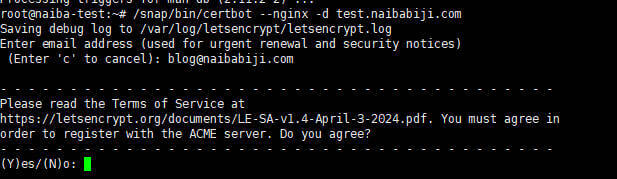
コマンドを入力した後、メールアドレスの入力が求められます。Enterキーを押した後、いくつかのプロンプトでYを入力してEnterキーを押します。
SSLの更新が必要な際は、以下のコマンドを実行してください。
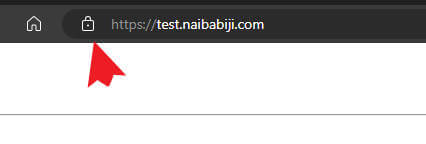
certbot renew申請完了後、サイトを開くと鍵マークが表示されます。
WordPressサイトプログラムをインストール
サイトのルートディレクトリに切り替えます
cd /var/www/html/test.naibabiji.com/public_html/wgetでWordPressインストールパッケージファイルをダウンロード
wget https://wordpress.org/latest.zipインストールパッケージを解凍
unzip latest.zipコマンドが存在しないと表示された場合は、先に apt install unzip -y を実行してインストールしてください。
解凍されたフォルダに移動し、すべてのファイルを親ディレクトリに移動してから、親ディレクトリに切り替えます。
cd wordpress
mv * ..
cd ..
ファイルの権限を変更
chmod -R 755 /var/www/html/test.naibabiji.com/public_html
chown -R www-data:www-data /var/www/html/test.naibabiji.com/public_html
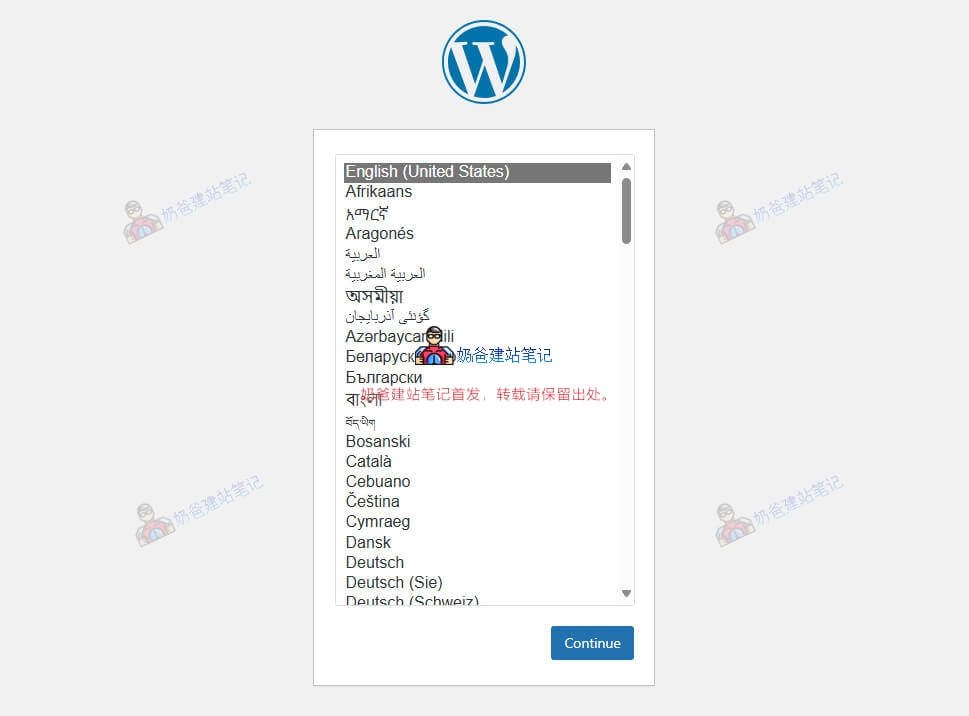
あなたのURLを開いてWordPressのインストール画面に進みます。
疑似静的ルールの設定
viエディタが使える場合は、直接 vi /etc/nginx/sites-available/test.naibabiji.com.conf を実行できます。
Naiba サイト構築ノートの読者には初心者が多いことを考慮し、SFTPでファイルをダウンロードして編集し、上書きする方法で変更できます。
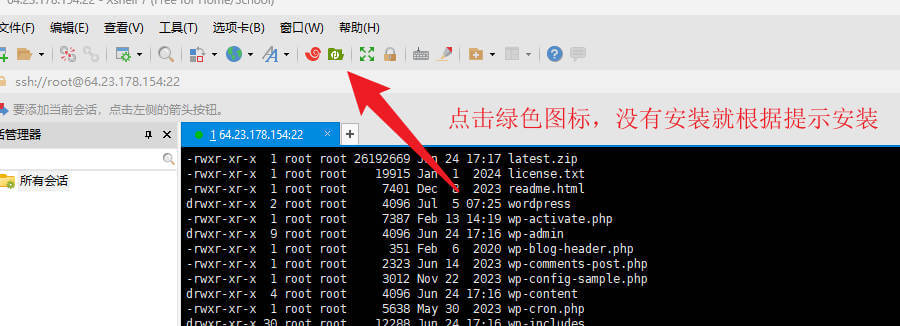
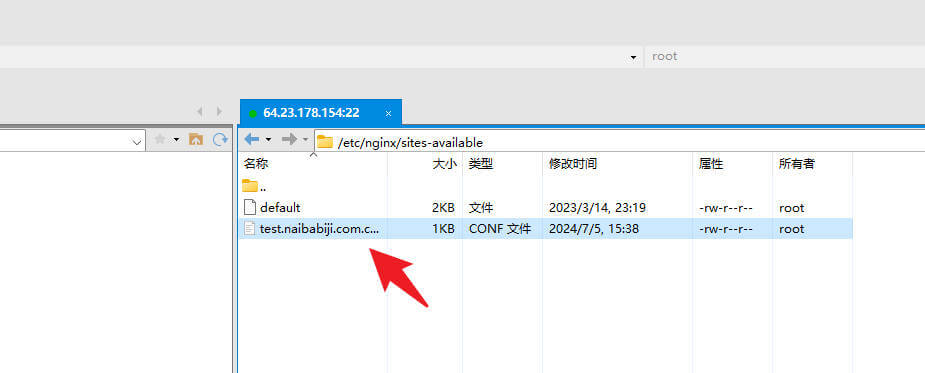
開いたら、右側で /etc/nginx/sites-available/ フォルダを見つけ、あなたのサイトの設定ファイルをPCにダウンロードし、メモ帳などのテキストエディタで開きます。
下の図で囲まれた部分のコードを置き換えます。
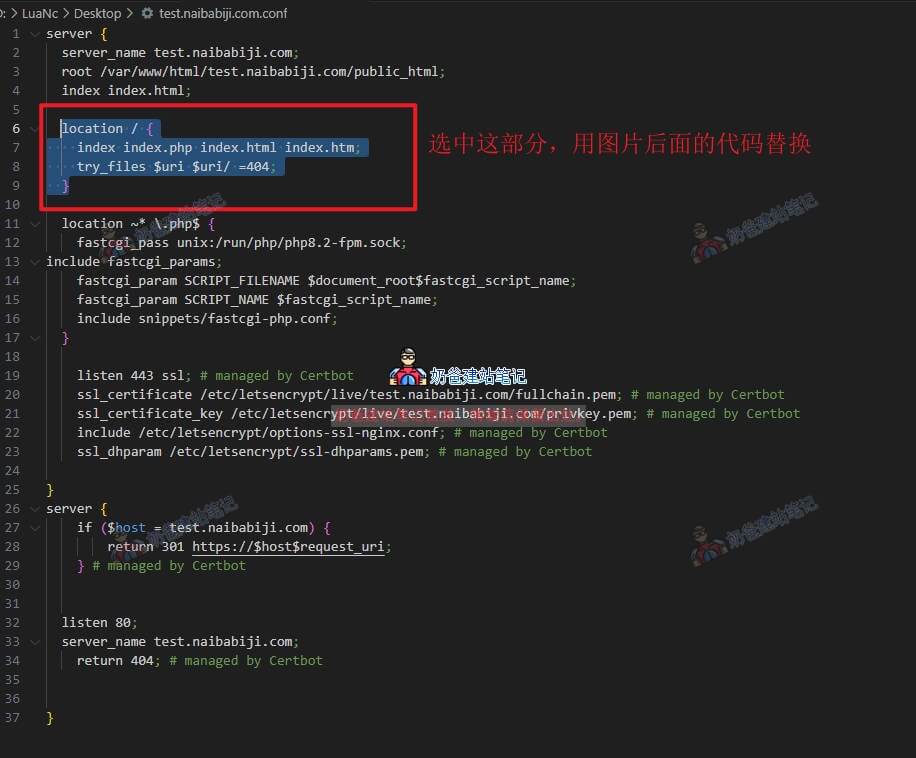
location / {
    index index.php index.html index.htm;
	try_files $uri $uri/ /index.php?$args;
}

# Add trailing slash to */wp-admin requests.
rewrite /wp-admin$ $scheme://$host$uri/ permanent;
保存後、サーバーにアップロードして元のファイルを上書きします。
次に、xshellで systemctl restart nginx と入力します。
再起動が完了したら、ウェブページを更新すると、疑似静的化が有効になります。
HTTPSなしアクセス時の404エラー解決
上記のチュートリアルではサブドメインを使用してデモを行いましたが、実際にはメインドメインとwwwのサブドメインを追加している場合があります。例えば、naibabiji.com と www.naibabiji.com です。
デフォルトで設定したアクセスURLが https://naibabiji.com の場合、ブラウザで直接 www.naibabiji.com を開くと404エラーが表示されます。これは、SSL証明書の申請時に自動的に読み込まれたコードが404を記述しているためです。以下の操作を行うだけで解決できます。
同様に、上記の疑似静的ルールを修正するファイルを編集し、上のスクリーンショットの
listen 80;
server_name pinenut.net www.pinenut.net;
return 404; # managed by Certbot
最後の404の行を次のように修正します:return 301 https://naibabiji.com; # managed by Certbot
その後、nginxを再起動すると、httpsなしのURLにアクセスした場合、すべてhttps付きのメインドメインにリダイレクトされます。
以上が、LNMP環境を手動で構築し、WordPressをインストールする方法です。もしまだわからない場合は、Naibaが有料のデプロイサービスを提供しています。お問い合わせください。
補足:WordPressサイトでRedis Objectキャッシュをサポートする
1、RedisサーバーとPHP Redis拡張をインストール
# 安装Redis服务器
apt install redis-server -y

# 安装PHP Redis扩展
apt install php-redis -y

# 重启PHP-FPM使扩展生效
systemctl restart php8.2-fpm
2、インストール状況の確認
# 检查Redis服务状态
systemctl status redis-server

# 验证PHP Redis扩展是否加载
php -m | grep redis
3、WordPress Redis キャッシュプラグインのインストール
WordPress管理画面にログインし、„プラグイン“→„プラグインを追加“で„Redis Object Cache“を検索し、インストールして有効化します。
4、プラグインの設定ページに進み、キャッシュを有効にします。
管理コマンド
PHPを再起動するには?
まず、php -v を入力してあなたのPHPバージョンを確認します。例えば、Naibaの表示は以下の通りです:
php -v
PHP 8.2.20 (cli) (built: Jun 17 2024 13:33:14) (NTS)
Copyright (c) The PHP Group
Zend Engine v4.2.20, Copyright (c) Zend Technologies
with Zend OPcache v8.2.20, Copyright (c), by Zend Technologies
これでPHP 8.2バージョンがインストールされていることが確認できたら、以下のコマンドを入力してPHPを再起動します。
systemctl restart php8.2-fpm
PHP.INIファイルはどこにありますか?
/etc/php/あなたのPHPバージョンフォルダ/fpm/php.ini
データベースを再起動するには?
systemctl restart mariadb
Nginxを再起動するには?
systemctl restart nginx
スワップスペースの追加
Debian 12 で swap スペースを増やすチュートリアル
エラー:413 Request Entity Too Large
Nginxの設定ファイルを開きます。パスは /etc/nginx/nginx.conf です。
httpブロック内に client_max_body_size 20M; を追加します。
その後、nginxを再起動します(systemctl restart nginx)。