初心者が自分でサイトを作成する際、最も恐れるのはサイトに問題が発生することです。例えば、WordPressデータベース接続に失敗し、「Error Establishing a Database Connection」と表示されることです。Naibaはここで、データベースエラー発生後のいくつかのチェック方法を共有します。
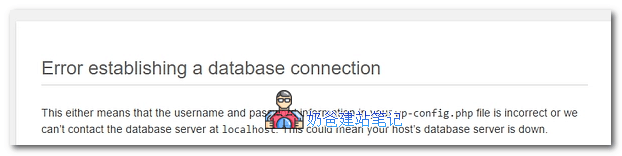
あなたがWordPressサイトをインストールした後、ある日突然データベース接続エラーが表示されたら、以下の方法でチェックしてください。
一、データベースプロセスが正常か確認する
もしあなたが自分で購入したVPSに宝塔パネルをインストールしたの場合は、まず宝塔パネルのバックエンドにログインし、MySQLプロセスが正常に動作しているか確認します。正常に動作していない場合は、再起動してください。
プロセスが再起動できない場合は、サーバー自体の再起動を検討してください。
二、以前のデータベースバックアップを復元する
もしあなたが共有ホスティングを使用している場合、データベース接続失敗は通常データベースに問題がある可能性があります。ホスティングの管理画面にログインし、データベース管理インターフェース(例えばphpMyAdmin)に入り、現在のデータベースを一度バックアップしてから、以前の古いバックアップを復元してください。
三、テーマとプラグインを確認する
時には、テーマやプラグインのバグもデータベース接続失敗を引き起こすことがあります。FTPソフトウェアを使用して、すべてのプラグインとデフォルト以外のテーマの名前を変更するか、他のフォルダに移動し、サイトが開けることを確認してから、一つずつ元に戻して問題の原因をテストしてください。
四、WordPressコアファイルを再インストールする
この方法はWordPressバージョンの手動更新と同じで、新しいバージョンのWordPressインストールパッケージをダウンロードします,そして新しいインストールパッケージファイルをサーバーにアップロードし、既存のファイルを置き換えます。
五、WordPressの自動データベース修復を試す
FTPまたは宝塔パネルのファイル編集機能を使用して、ウェブサイトのルートディレクトリにあるwp-config.phpファイルを開き、以下を追加します。define('WP_ALLOW_REPAIR', true);
次に、あなたのドメイン名にwp-admin/maint/repair.phpのパスを追加してサイトにアクセスすると、データベース修復と最適化のインターフェースが表示されます。
まとめ
WordPressでデータベース接続エラーが発生する問題はよく見られます。多くの場合、サーバーのメモリ不足によりデータベースプロセスが停止していることが原因ですが、共有ホスティングではこのようなケースは比較的少なく、問題は主にウェブサイト自体にあることが多いです。実際の状況に応じて一つ一つ判断する必要があります。