
有料購読は近年比較的人気のあるコンテンツ収益化の方法で、ウェブサイトで稼ぐ30の方法の記事でも紹介されています。では、個人ウェブサイトでどのように一部のコンテンツを支払い後に表示可能にするのでしょうか?Naiba サイト構築ノートは今日、WordPressサイトで一部のコンテンツを有料表示に設定する方法を紹介します。
WordPressコンテンツ有料購読の基本条件
ウェブサイトコンテンツを支払い後に表示可能にするには、以下の基本条件を満たす必要があります:
- WordPressで構築された1つのウェブサイト
- 1つの有料購読Plugin
- 1つの利用可能な支払いインターフェース
WordPressサイトは簡単に解決でき、自分でドメインとサーバーを購入し、WordPressインストールチュートリアル操作を行えば完了です。
有料記事プラグインとして、Naibaサイト構築ノートは現在、Lightning Boltが開発したものを使用しています。WordPress有料コンテンツPluginで、一度購入すれば、生涯アップグレードが可能です。
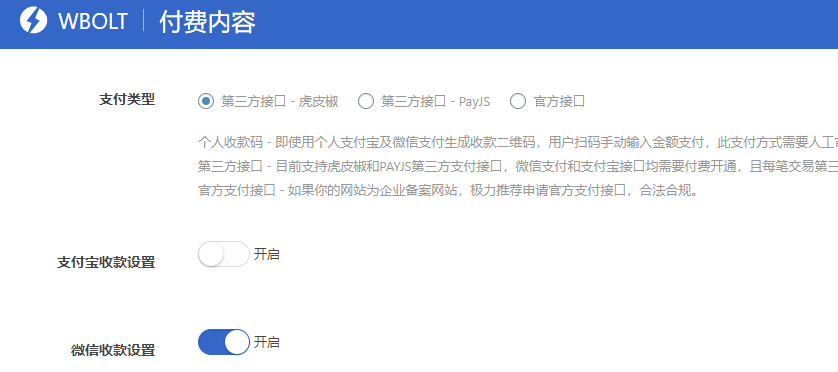
支払いインターフェースは虎皮椒を申請しており、個人でも会社がなくても契約でき、全自動支払いを実現します。
WordPressコンテンツ有料購読設定チュートリアル
まず、WordPressサイトと有料購読プラグインを購入した後、有料購読の設定を進めることができます。支払いインターフェースはプラグイン設定時に申請できます。
1. 支払いプラグインをサイトのプラグインインストールにアップロードします。
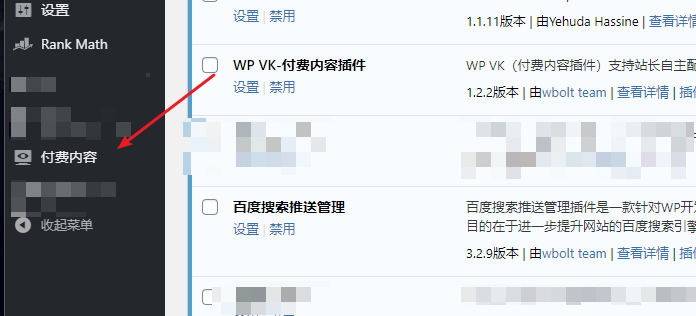
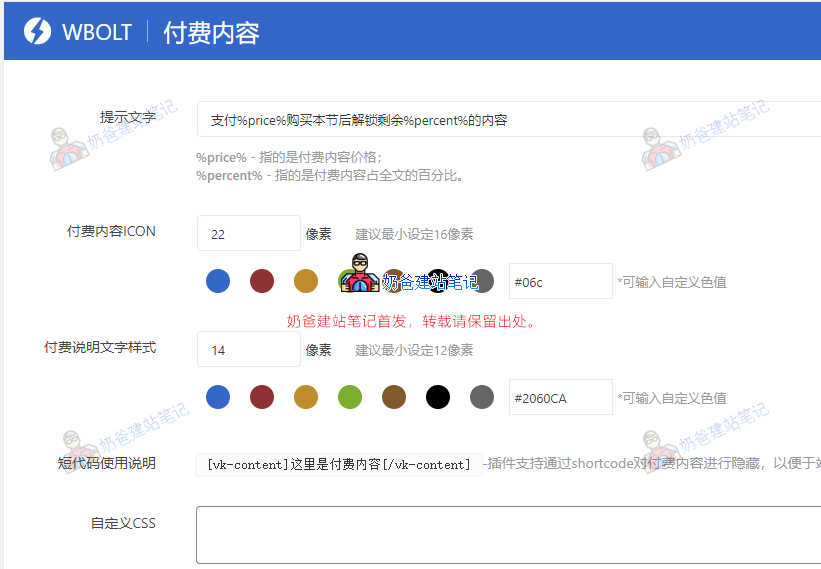
2. プラグイン設定に入り、まずアクティベーションコードを入力してアクティベートします。アクティベート後、有料購読のプロンプトと色を設定できます。
3. 支払いインターフェースを設定します
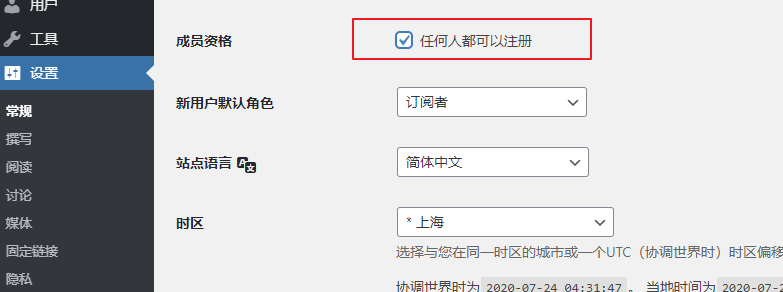
4. サイトのユーザー登録を有効にします
登録しないとユーザーが購入した有料記事を記録できないため、サイトで登録機能を開放する必要があります。
5. 記事を投稿する際、コードを使用して有料コンテンツを非表示にします。
この有料プラグインはショートコードを使用してコンテンツを非表示にします。記事を投稿する際、有料で閲覧する必要があるコンテンツをショートコードで囲むだけで済みます。

全文または記事の後半部分を有料購読にしたい場合は、直接有料購読ボタンを挿入し、その後ろに有料コンテンツを書けばよいです。
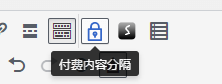
6. 有料購読の価格を設定します。
クラシックエディターの場合、デフォルトの価格設定は右上にあります。GutenbergエディターはNaibaがテストしていませんが、おそらく右側にあるはずです。よく探してみてください。
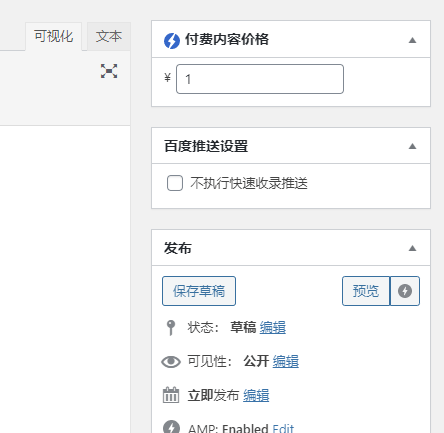
その後、記事を公開すると、サイトのフロントエンドで確認できます。訪問者はQRコードで支払いを済ませると、有料コンテンツを閲覧できます。
有料コンテンツ表示テスト
以下はテストコンテンツです。興味があれば、自分で支払って効果をテストしてください。
[vk-content]私は有料コンテンツです。ボスのご支援に感謝します。

[/vk-content]
このプラグインは、全文有料、後半部分有料、カスタム部分有料に対応しています。