
WordPressは非常に強力なサイト構築システムです。Naiba サイト構築ノートでは詳細なWordPressサイトインストールチュートリアル。現在、多くの人がWordPressを使ってリソースサイトや会員サイトを構築しています。
Naibaが以前紹介したサイトのコンテンツを表示するためにログインが必要なプラグイン和特定の条件に基づいてコンテンツを表示または非表示にするプラグイン。今日は、条件に基づいてメニューを表示または非表示にする2つのWordPressプラグイン:If MenuとNav Menu Rolesを紹介します。
If Menuの紹介
If MenuはWordPressプラグインですので、WordPressで構築されたサイトが必要です。まだサイトを構築していない場合は、Naiba サイト構築ノートの関連チュートリアルを参考にして構築してください。
If Menuの主な機能は、異なる条件に基づいてメニューコンテンツを表示または非表示にすることです。例を挙げると、以下のプラグインスクリーンショットを参照してください:
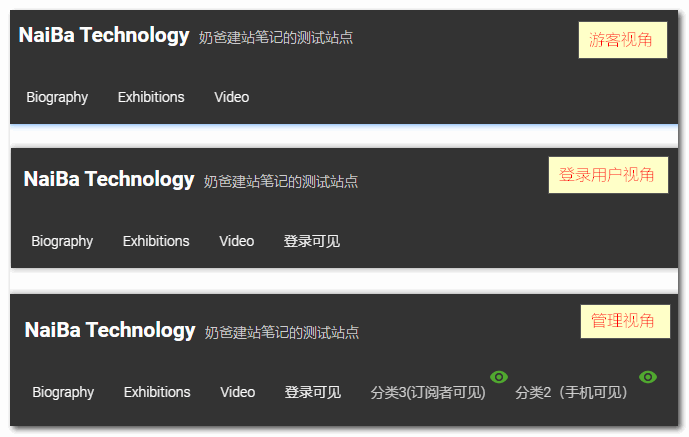
上のスクリーンショットのメニューの中で、「ログインで表示」というメニューは、ログイン後にのみ表示されます。
カテゴリ3は購読者(WordPressデフォルトのユーザーグループ)のみ表示され、カテゴリ2はモバイルからのアクセスでのみ表示されます(管理者のデバッグ状態ではすべて表示されます)。
If Menuがサポートする機能
If Menuは、if条件を設定してメニュー項目を表示または非表示にし、複数の条件を一度に設定でき、„AND“と„OR“を使用して条件を判断できます。
サポートされる条件は以下の通りです:
- ユーザーグループに基づく判断
- ページタイプに基づいて判断
- ユーザーステータスに基づいて判断
- 訪問者のデバイスに基づいて判断
- 訪問者の位置(国・地域)に基づいて判断
- ブラウザの言語に基づいて判断
- WooCommerceプラグインの判断をサポート
If Menuの使用方法
If Menuの使用方法は非常に簡単です。インストールして有効化した後、WordPressの外観設定 > メニューで、設定したいメニュー項目を見つけ、„メニューフィルターを有効化“にチェックを入れます。すると、以下の図のように条件を追加するオプションが表示されますので、実際の必要に応じて追加してください。
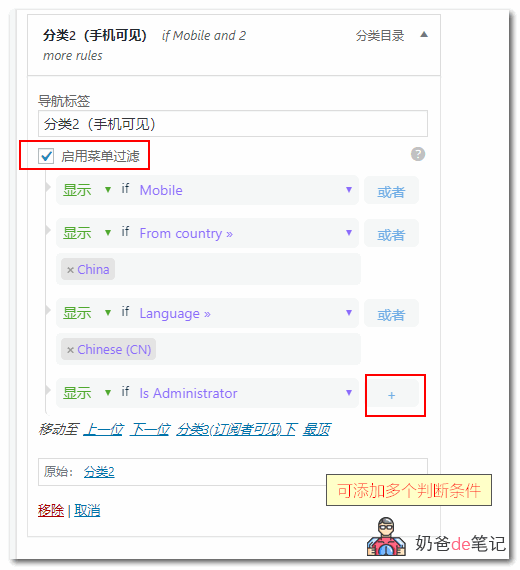
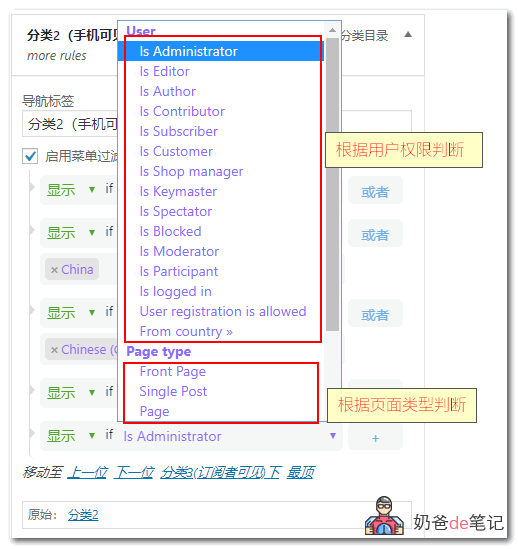
追加する際には、ユーザー権限やページタイプに応じて自分で設定できます。
英語がわからない場合は、自分で翻訳してください。
If Menuのダウンロード先
WordPress管理画面から直接「If Menu」を検索してインストールすることも、以下のリンクからダウンロードしてインストールすることもできます。プラグインのインストール方法がわからない場合は、こちらを参照してください:WordPressプラグインインストールチュートリアル
If Menuはデフォルトで英語版であり、言語や地域に基づく判断は有料版の機能です。Naibaが独自に日本語化と特別処理を行っています。必要な場合は、NaibaのWeChat公式アカウントをフォローし、„If Menu」と返信して入手してください。。

Nav Menu Rolesの紹介
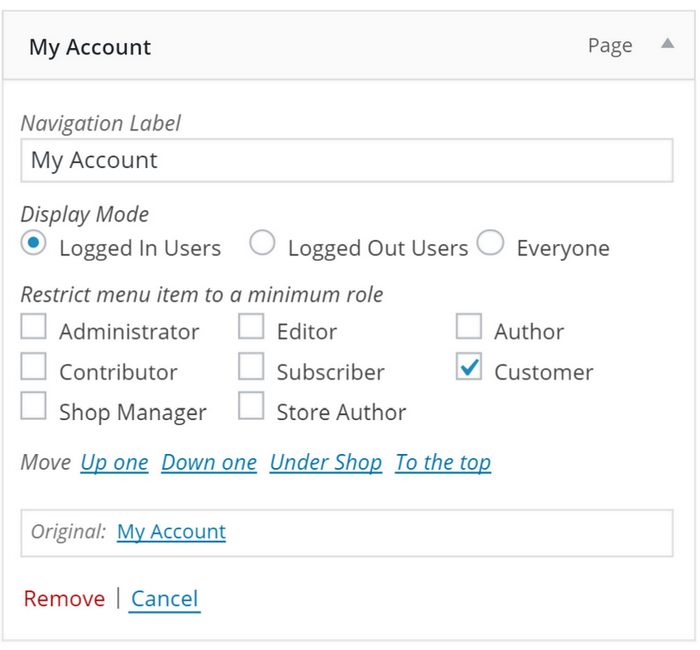
Nav Menu Rolesでも同様に、設定によってユーザーごとに異なるメニュー内容を表示できます。例えば、あるメニューはログインユーザーにのみ表示し、別のメニューはログアウトユーザーにのみ表示するなどです。
Nav Menu Rolesのロール制御は非常に柔軟です。標準のユーザーロールに加えて、nav_menu_rolesフィルターを使用してカスタムラベルのチェックボックスを追加し、nav_menu_roles_item_visibilityフィルターを使用して必要な条件をチェックすることで、機能をカスタマイズできます。任意のユーザーメタ値(機能など)や他のプラグインが追加したカスタム属性をチェックできます。
重要な注意点
WordPressメニューでは、項目とページは完全に独立したエンティティです。Nav Menu Rolesはコンテンツへのアクセスを制限しません。Nav Menu Rolesは仅表示/非表示ナビゲーションメニュー項目に使用されます。コンテンツを制限したい場合は、メンバーシッププラグインも併用する必要があります。
Nav Menu Rolesの使用方法
- 外観 > メニューに移動
- „表示モード“を„ログインユーザー“、„ログアウトユーザー“、または„全員“に設定します。デフォルトは„全員“です。
- ロールごとにカスタマイズしたい場合は、„表示モード“を„ログインユーザー“に設定し、„メニュー項目を最小ロールに制限“で、必要なロールの横にあるボックスにチェックを入れます。ロールはそのロールのみに限定されるのではなく、そのロールの権限を持つすべての人に適用されることに注意してください。例:„購読者“に設定された項目は、購読者和および管理者に表示されます。これは、項目を表示するために必要な最小限のロールと考えると良いでしょう。
Nav Menu Rolesのダウンロード先
Nav Menu Rolesは無料のプラグインで、WordPress管理画面のプラグイン検索から直接インストールすることも、手動でダウンロードしたパッケージをアップロードしてインストールすることもできます。