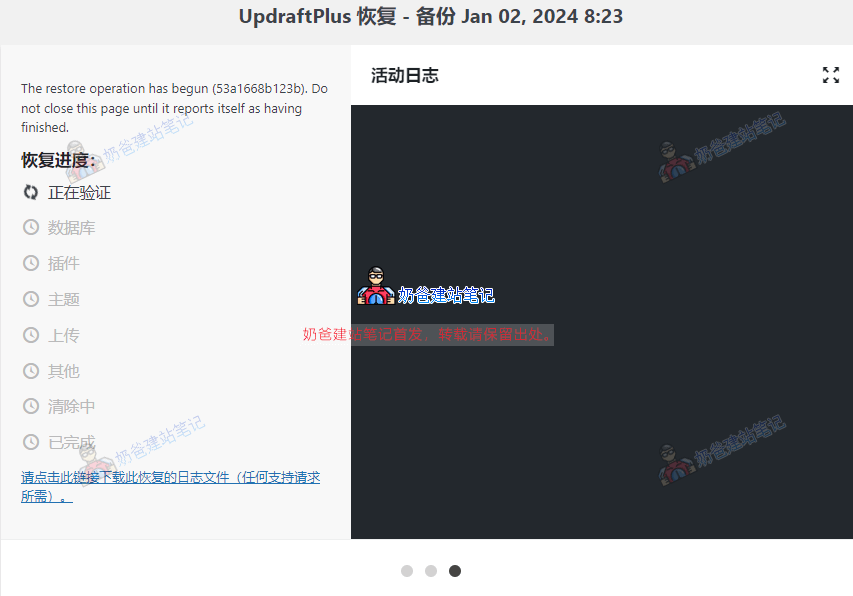
AstraはWordPressのプレミアムテーマで、無料版とPro版があります。Naibaは外国貿易向け独立サイト構築の際にもよくAstraを採用しており、一部のユーザーがAstra Proを購入した後、正規版のアクティベート方法がわからないため、ここでチュートリアルを共有します。
Astra Proアクティベーション手順
1、Astraテーマのインストール
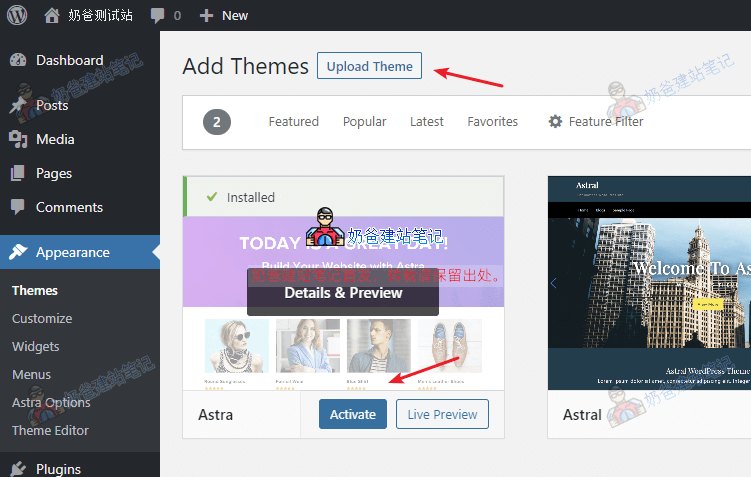
Astra無料版とPro版は同じテーマですが、Pro版はプラグインでサポートされています。
WordPress管理画面のテーマから直接Astraを検索してインストールし、有効化できます。
2、Astra Proプラグインのインストール
Astra Proを購入後、公式サイトからプラグインのダウンロードリンクを取得できます。一般的にはelementor関連のプラグインを使用することをお勧めし、すべてのプラグインをインストールする必要はありません。
インストールが必要なのは:astra addon plugin、astra-premium-sites、ultimate elementorのみです
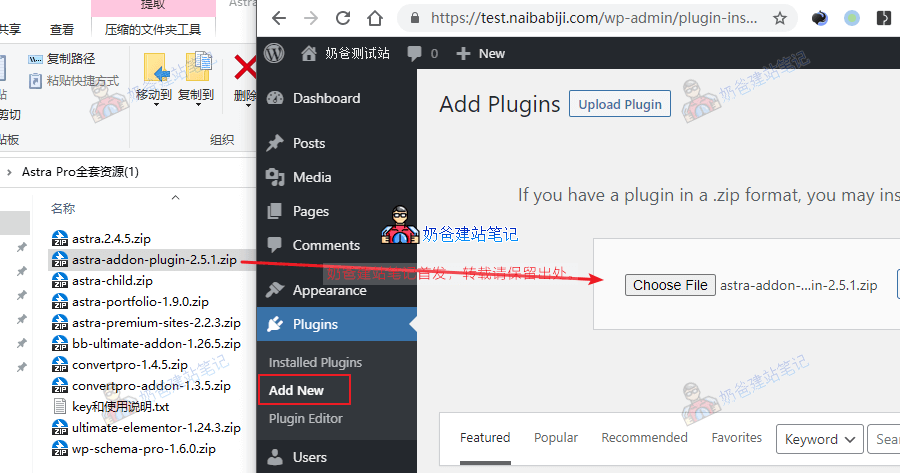
ここではastra addon pluginをインストールします。方法は、WordPress管理画面のプラグイン→新規追加→アップロードからZIPファイルをインストールします。
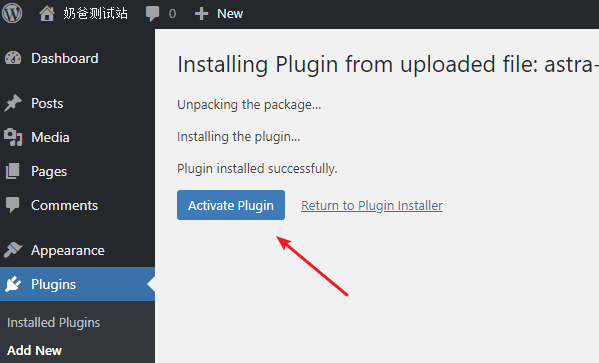
インストール後、プラグインを有効化します。
3、Astra Proライセンスキーの入力
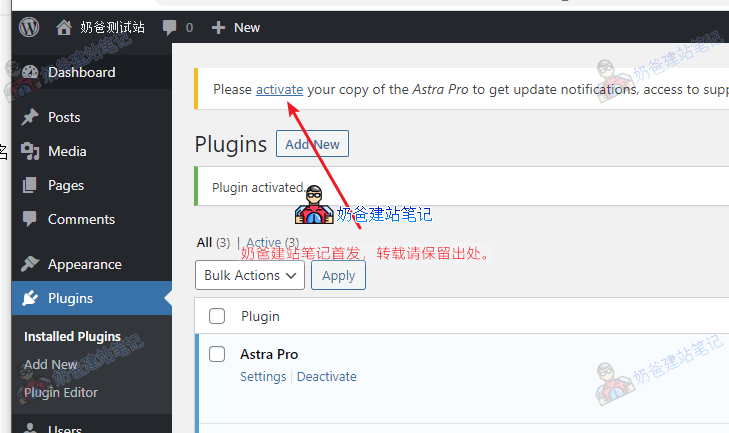
プラグインを有効化すると、ライセンスアクティベーション(Activate)のプロンプトが表示されるので、クリックします。
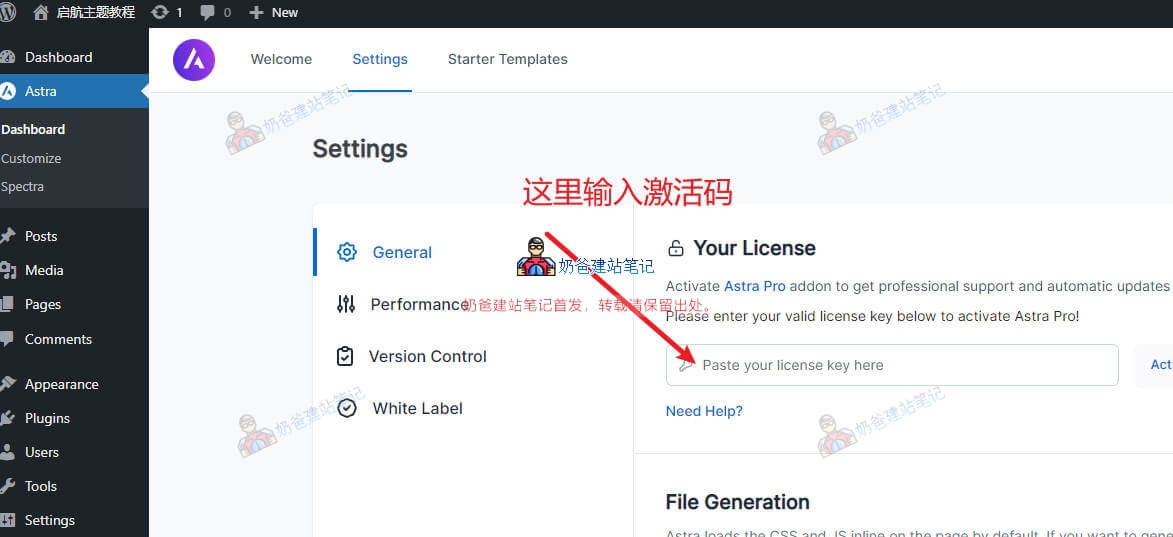
上図の入力欄にAstra Proのライセンスキーを入力し、アクティベートボタンをクリックします。
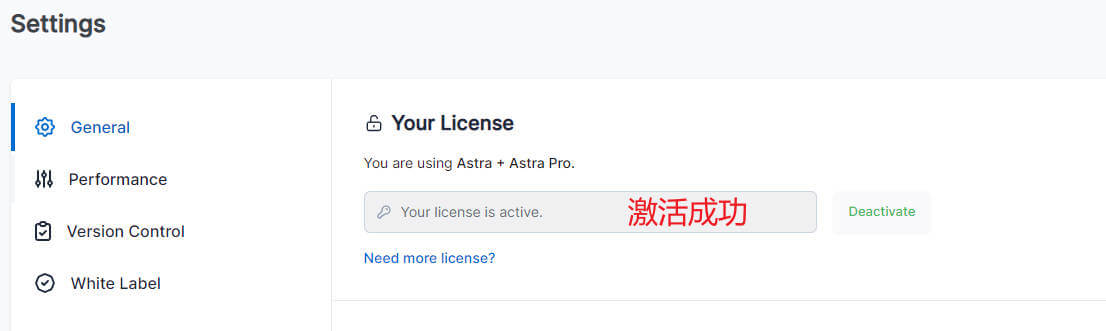
アクティベーションが成功すると、Astra Proの全機能が使用可能になります。
4、プレミアムデモプラグインのインストール
同様に、WordPressのプラグイン→新規追加→アップロードからastra-premium-sitesこのプラグインをインストールします。
(新しいバージョンのAstra ProにはSpectra Proプラグインも含まれています。Spectra Proを使用する場合は、Elementorとultimate-elementorのインストールはパフォーマンスに影響する可能性があるため、お勧めしません。)
インストール後、プロンプトに従ってアクティベートボタン(Activate)をクリックし、Premium Starter Templatesのキーを入力してアクティベートします。
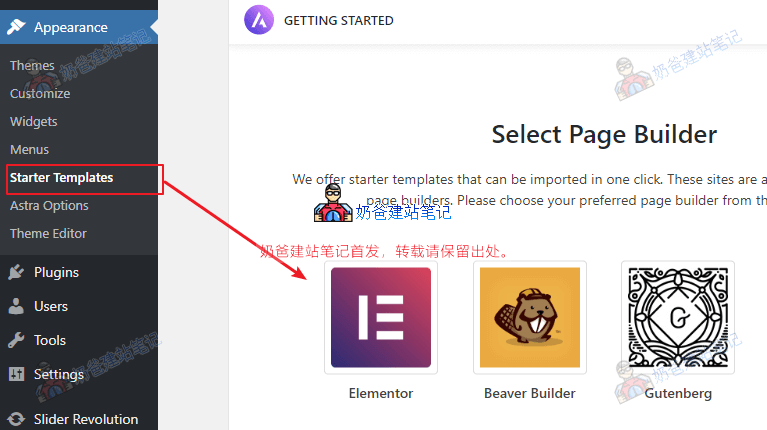
有効化が完了すると、テーマメニューの下にStarter Templatesが表示されます。クリックすると、初回はビルダーの選択を求められます。Elementorをお勧めします。
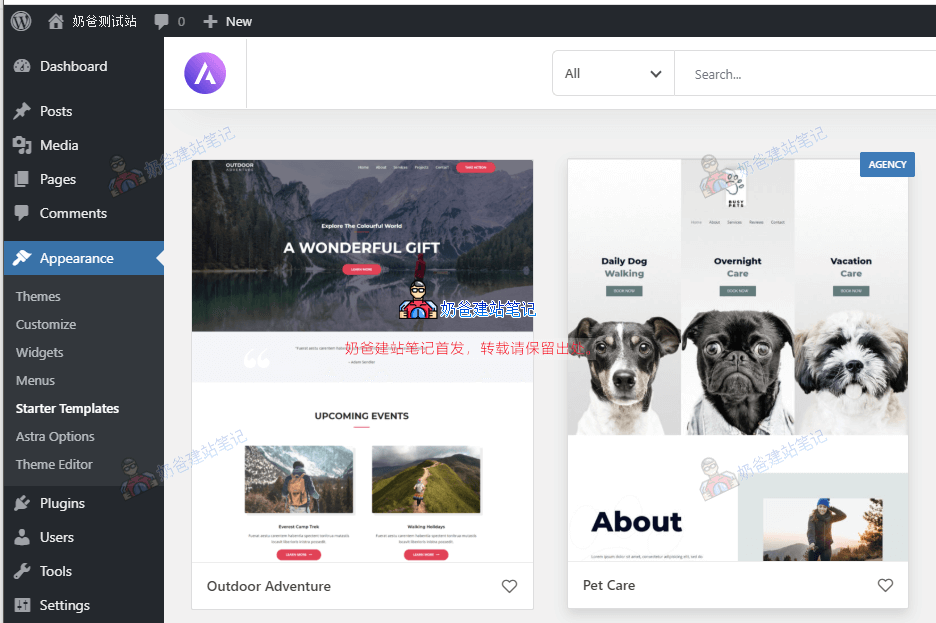
その後、テーマに付属するデモテーマが表示されます。任意のテーマを選択して、全体をインポートするか、単一ページのコンテンツのみをインポートすることができます。
5、ultimate elementorとその他のプラグインのインストール
Ultimate Elementorプラグインは、Elementorにいくつかの追加の高度な機能を提供します。ウェブサイトの効果をもっと見栄えよくしたい場合は、このプラグインをインストールすると良いでしょう。
astra-portfolioプラグインは高度なポートフォリオプラグインです。多くの高級テーマはデフォルトでportfolioという投稿タイプをサポートしていますが、移行には不便です。このAstra Portfolioプラグインを使用すれば、後でテーマを変更してもポートフォリオデータの消失を心配する必要はありません。
製品数が多くない場合、Portfolioを使用して製品ページやプロジェクト展示ページを作成するのは良い選択です。
ConvertProプラグインは、ウェブサイトのポップアップ通知を行うプラグインで、プロモーション時に使用できます。
Astra Pro更新チュートリアル
Astra Proテーマと関連プラグインはどのように更新しますか?
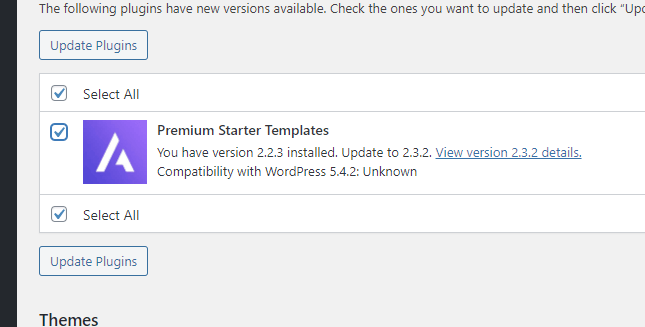
海外サーバーを使用している場合は、WordPress管理画面で新しいバージョンの更新が通知されたら、そのまま更新をクリックするだけで完了します。
中国国内のサーバーを使用している場合は、直接更新するとネットワークの問題でダウンロードに失敗する可能性があります。その場合は、Astra公式サイトの購入リストからファイルをダウンロードし、管理画面からアップロードしてファイルを上書きすることで更新できます。参照:プラグインの手動更新 WordPressプラグインを手動でアップグレードする方法
Astra Proの使い方は?
上記の手順で、Astra Proと関連プラグインのインストールは完了しました。しかし、次にどのように使用するかは、サイト構築の初心者にとってはまだ手がかりがないかもしれません。ここでは、Naibaが初心者に適したAstra Proの入門使用テクニックを紹介します。
まず、インストール後に最初からやり直す必要がないように、まずバックアッププラグインをインストールしてサイトをバックアップしておきます。後で最初からやり直したい場合は、現在のバックアップファイルを復元するだけで、astra proを再インストールする必要はありません。
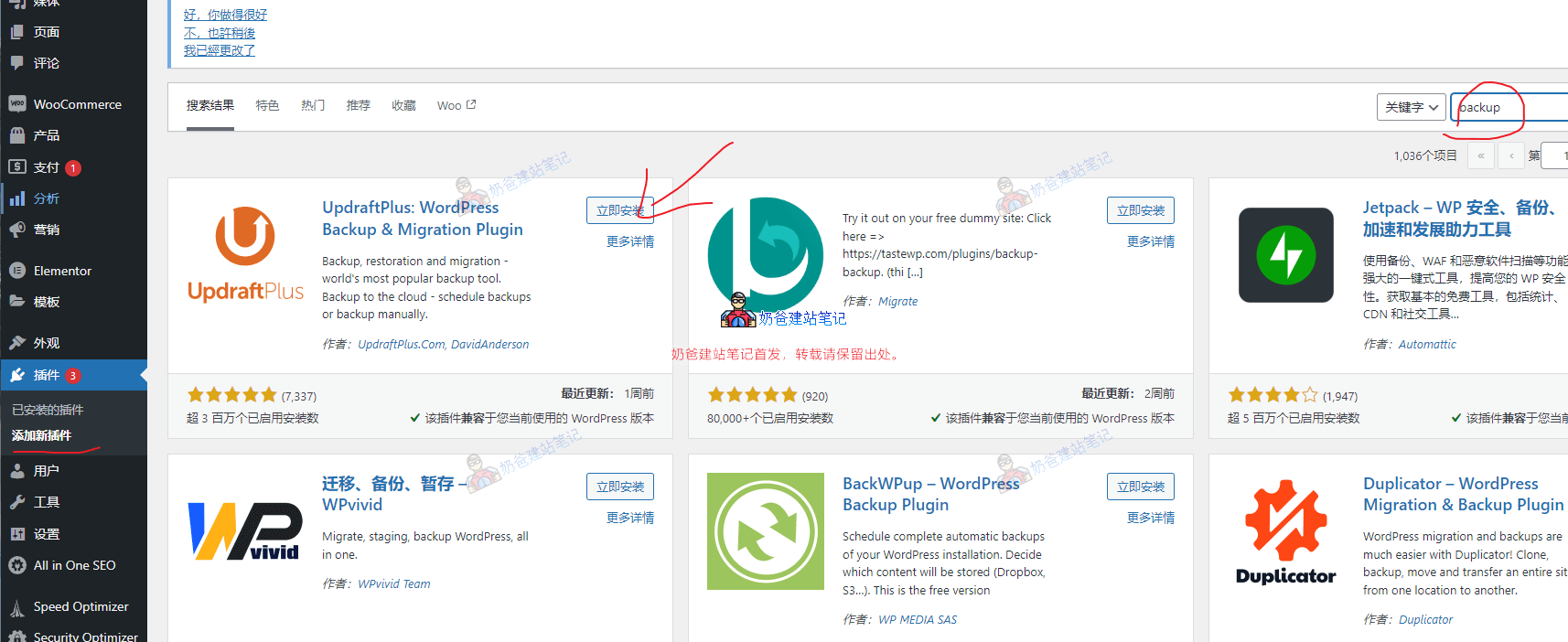
サイト管理画面の「プラグイン」→「新規追加」で「backup」を検索し、スクリーンショットのプラグインをインストールして有効化します。
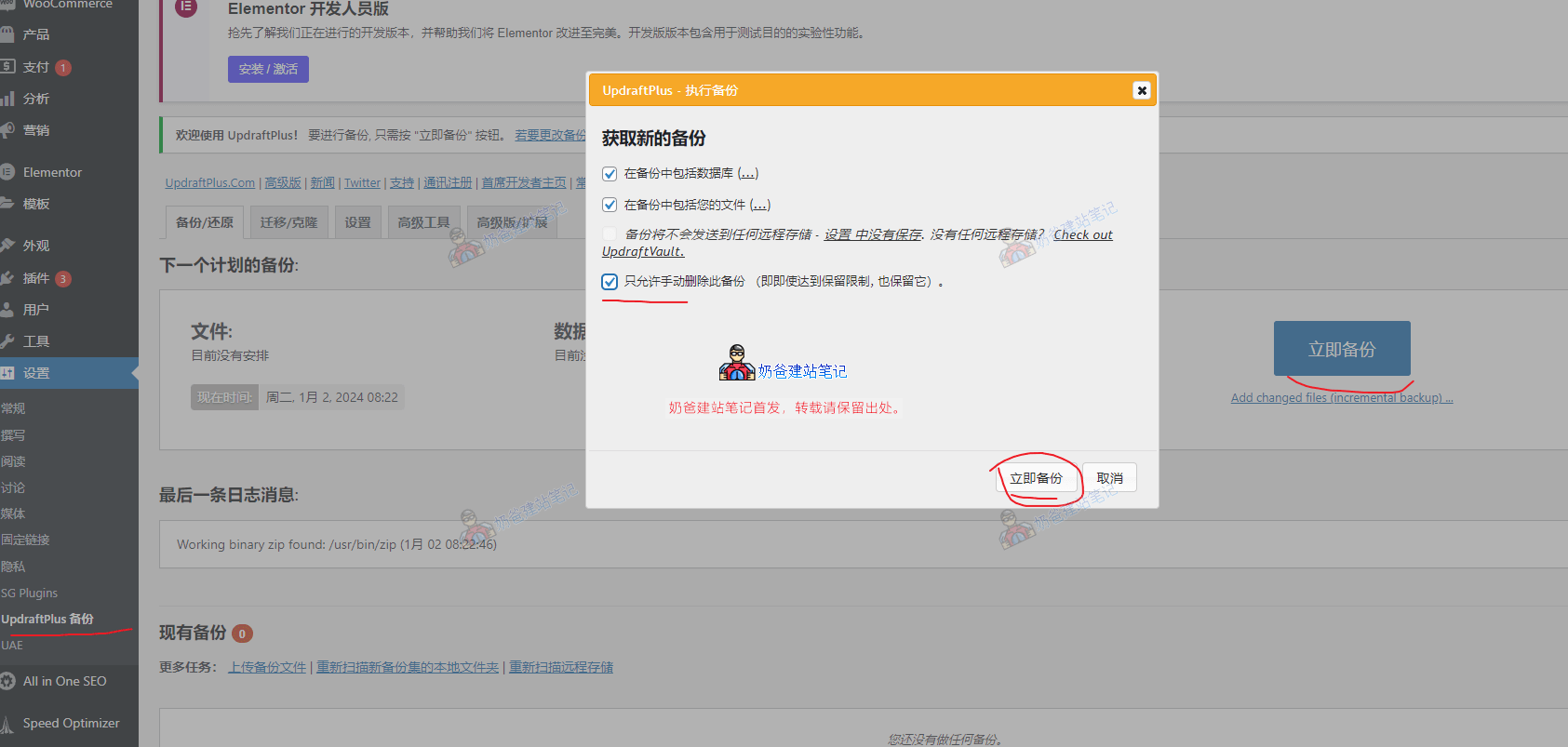
バックアッププラグインから、サイトの現在の状態をバックアップし、「手動削除のみ許可」にチェックを入れます。
をクリックします。これで、Astraを使用して自分のテーマを構築し始めることができます。
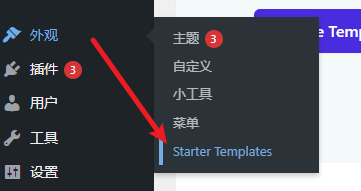
外観メニューの下にある「Starter Templates」から、Astraのプリセットテンプレートに入ります。
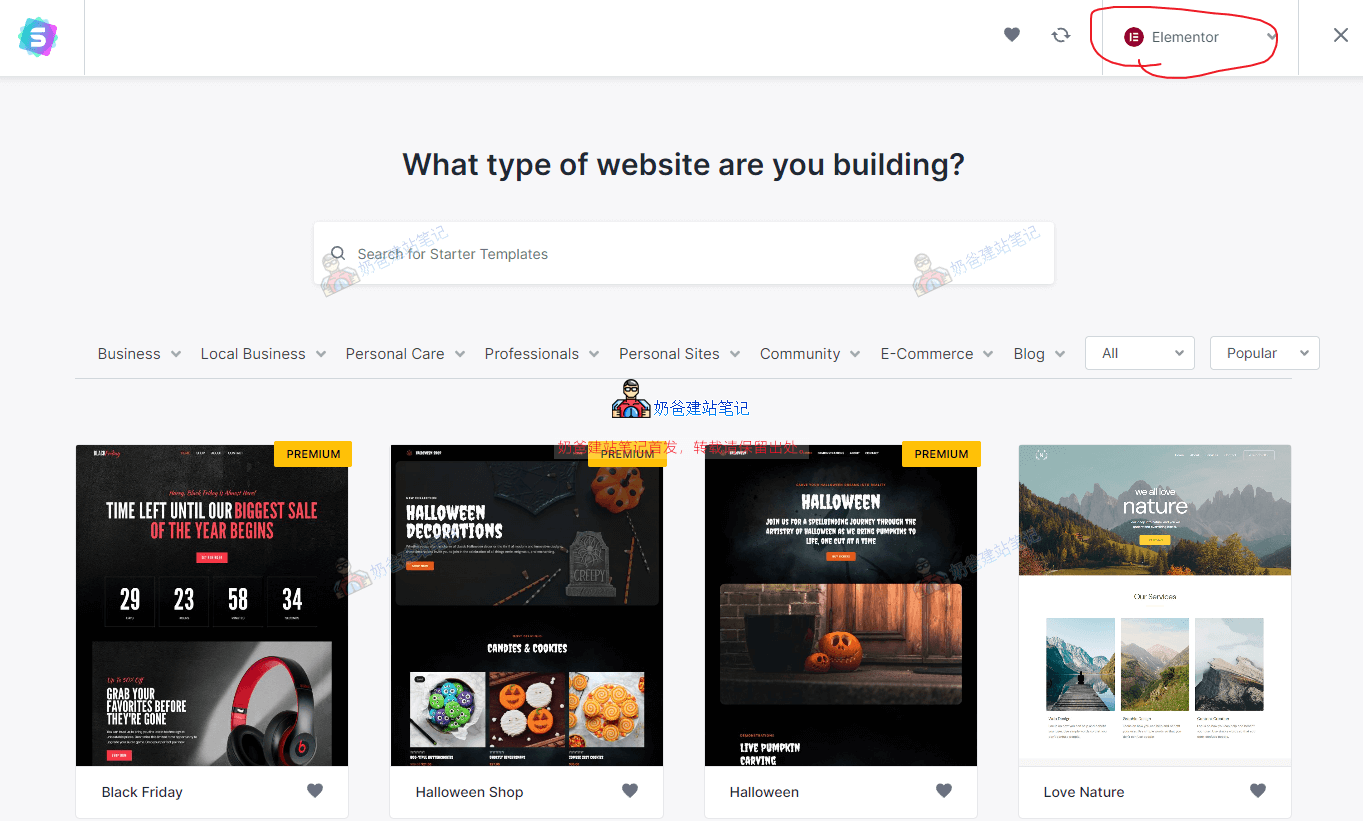
表示される画面の右上でElementorを選択します(現時点では、Elementorの方が初心者に適しており、エコシステムも最も充実しています)。
お気に入りのプリセットテンプレートを選択し、インポートします。
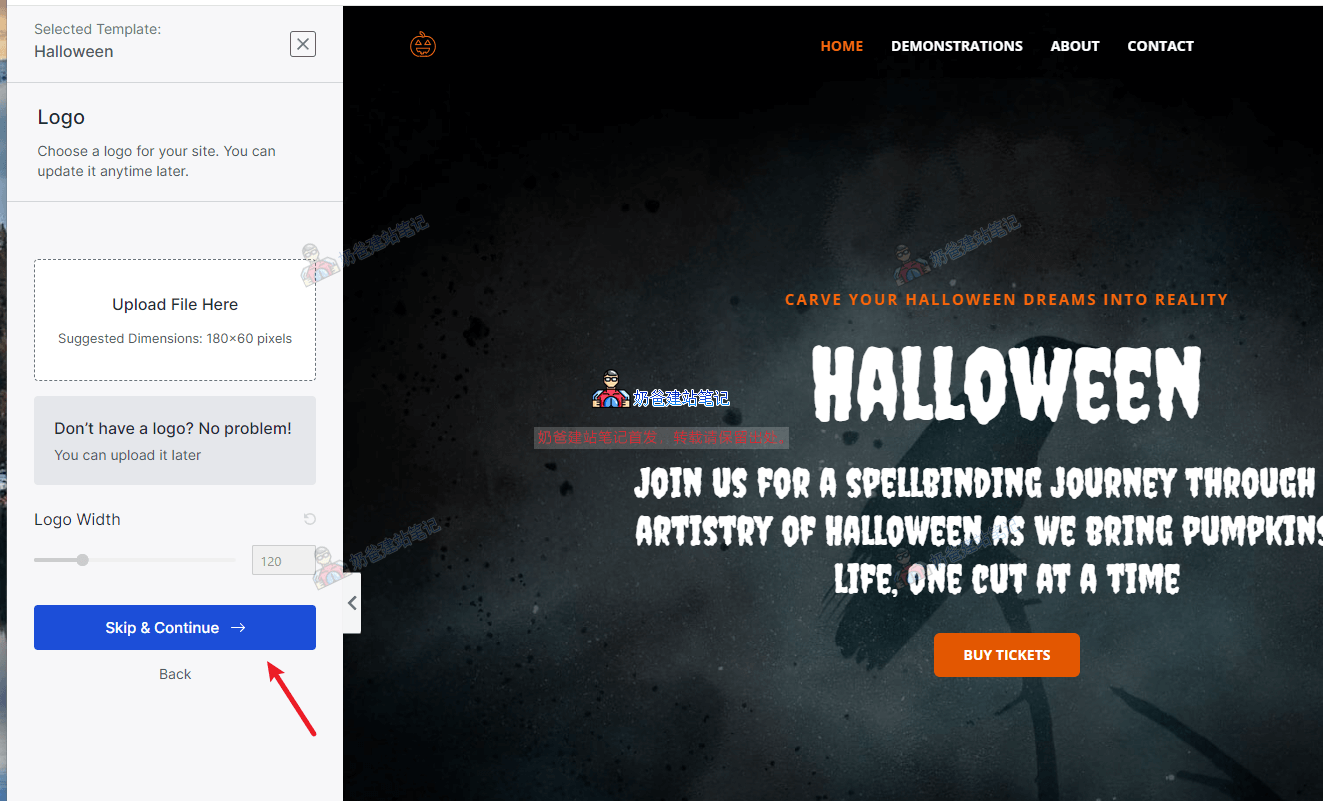
クリックすると右側で効果を確認でき、左側のボタンを直接クリックしてインポートします。LOGOや色などは、途中でアップロードすることも、スキップして後で一括変更することもできます。
全行程で青色のボタンをクリックし、他はすべてデフォルトのままにして、インポートが完了するのを待ちます。
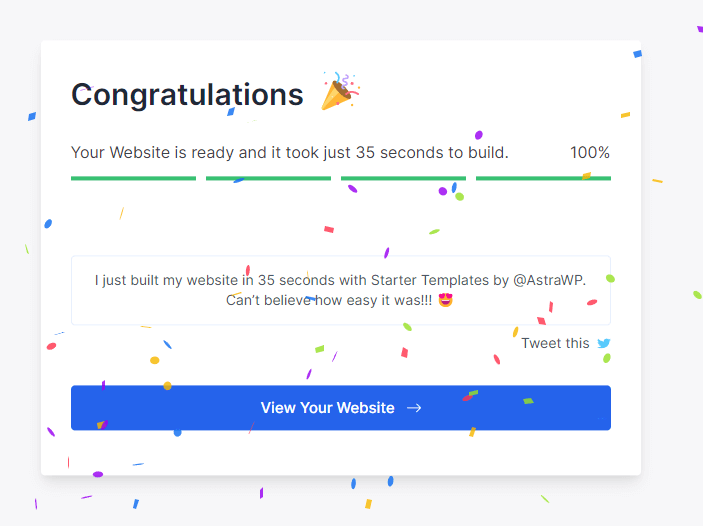
上記の画像が表示されれば、サイトテンプレートのインポートが成功したことを意味します。
「View Your Website」ボタンをクリックすると、サイトの効果を確認できます。
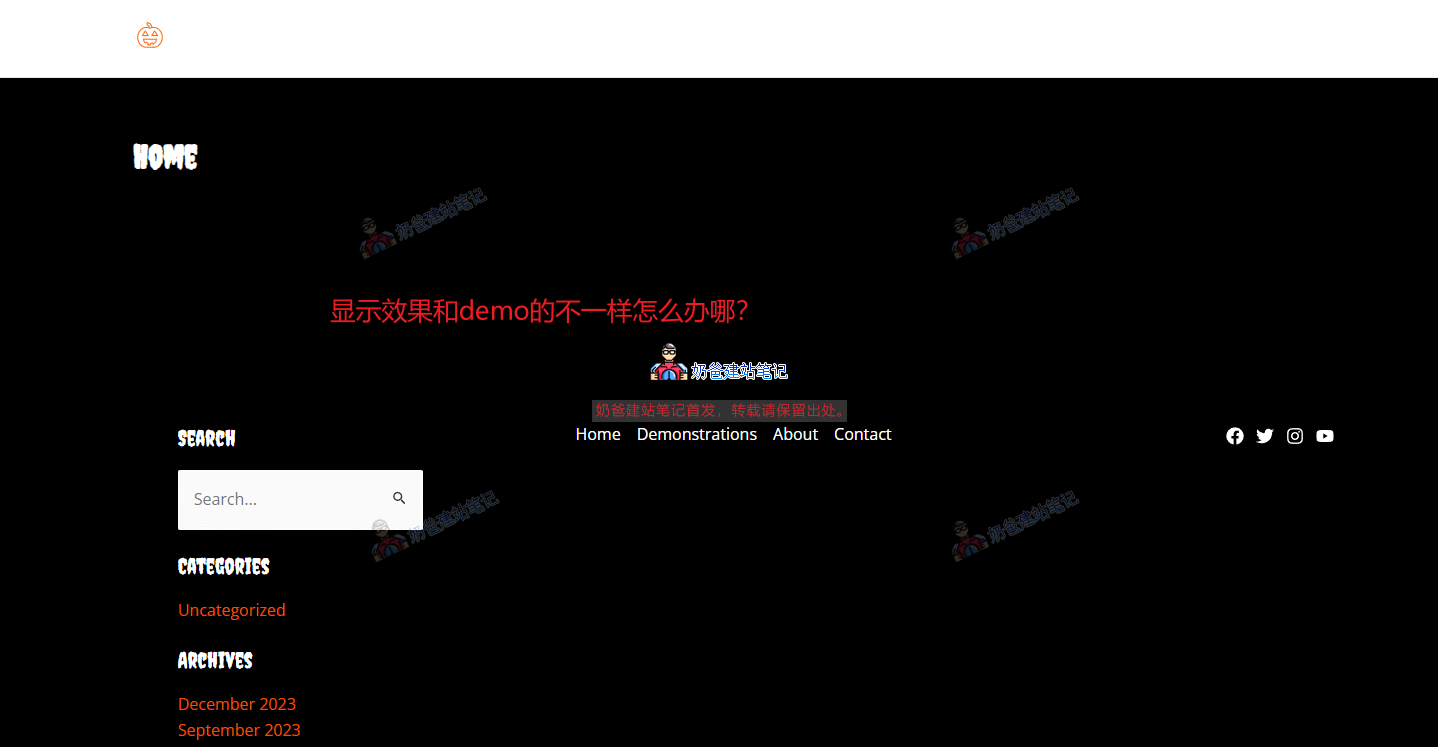
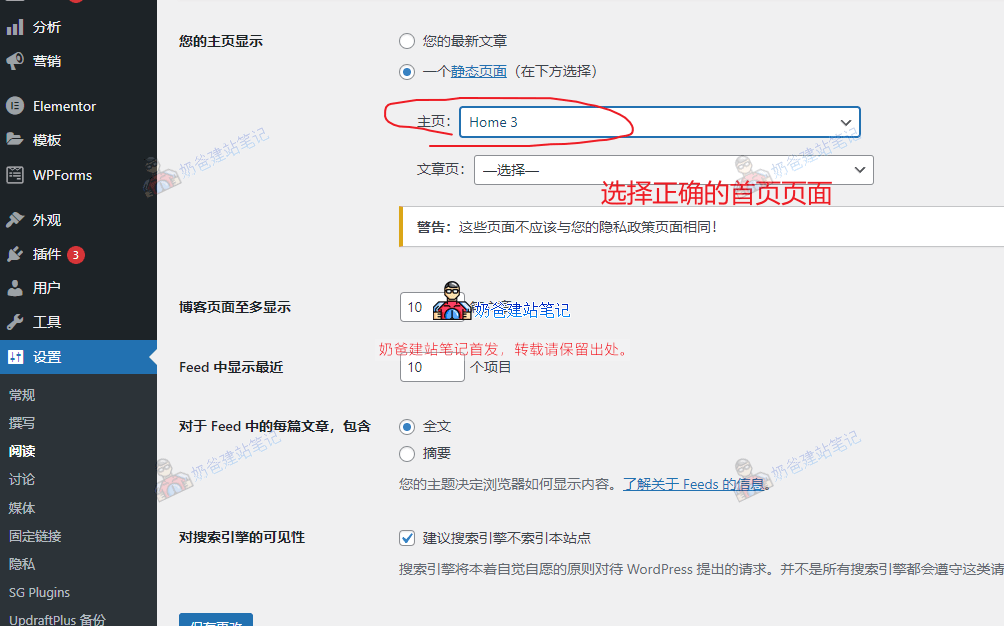
サイトのフロントエンドを確認し、上記のスクリーンショットとほぼ同じで、デモの様子が全く見えない場合は、サイトのホームページが正しく設定されていない可能性が高いです。以下の手順で修正できます。
LOGOや色、サイトの設定はどのように変更しますか?
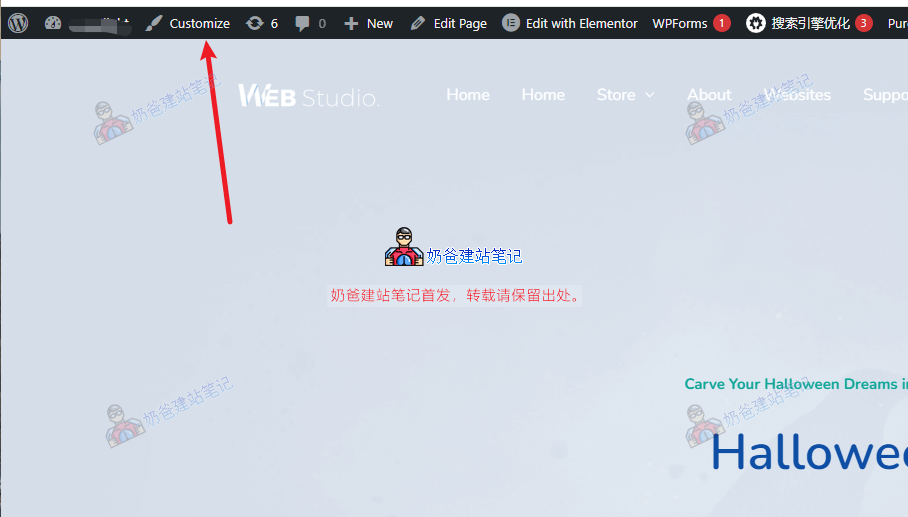
サイトのフロントエンドで「カスタマイズ」ボタンをクリックします。
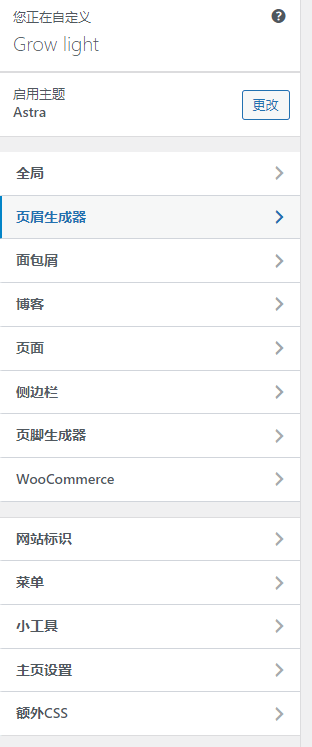
左側に上図のようなオプションが表示されます。それぞれのオプションをクリックして確認してみてください。
調整したい機能が見つからない場合は、Astra Proの機能をすべて有効にすることができます。方法は以下の通りです:
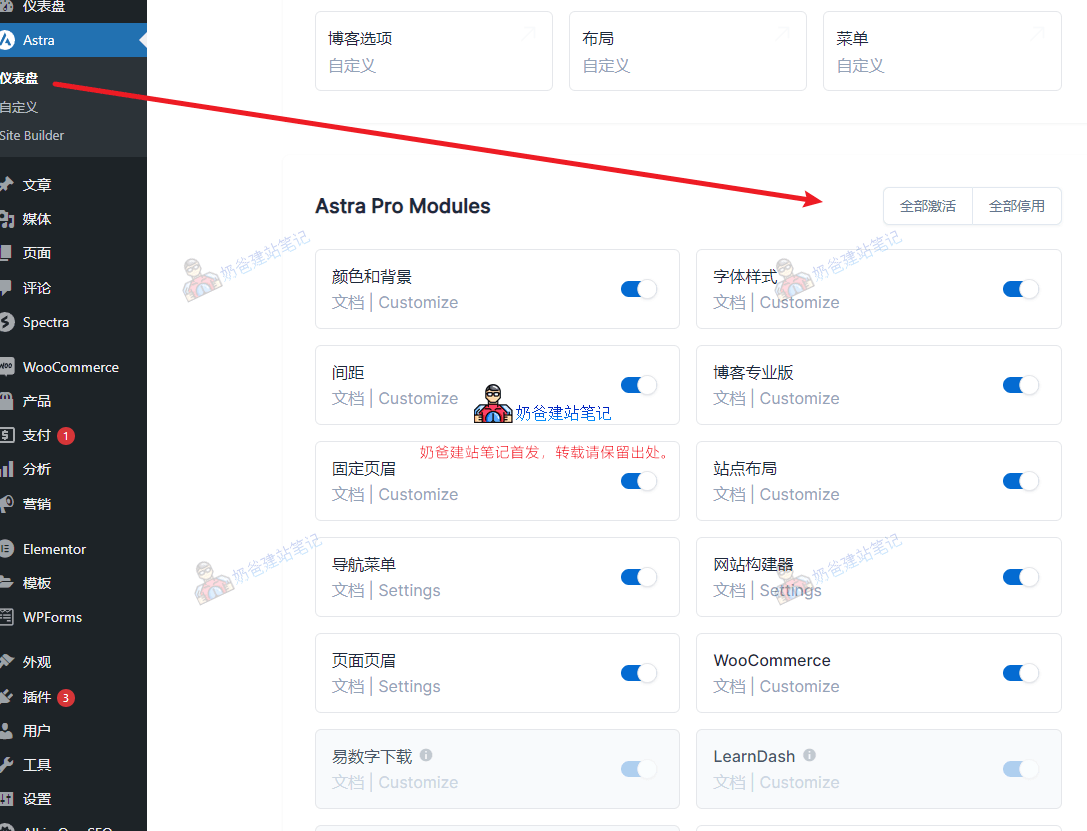
これらの機能をすべて有効にした後、再度サイトのカスタマイズ画面に戻ると、設定できる機能がより豊富になっていることがわかります。
サイトのコンテンツはどのように変更しますか?
一方、ウェブサイトページの内容(テキストや画像など)を変更したい場合は、直接Elementorをクリックして編集すればOKです。
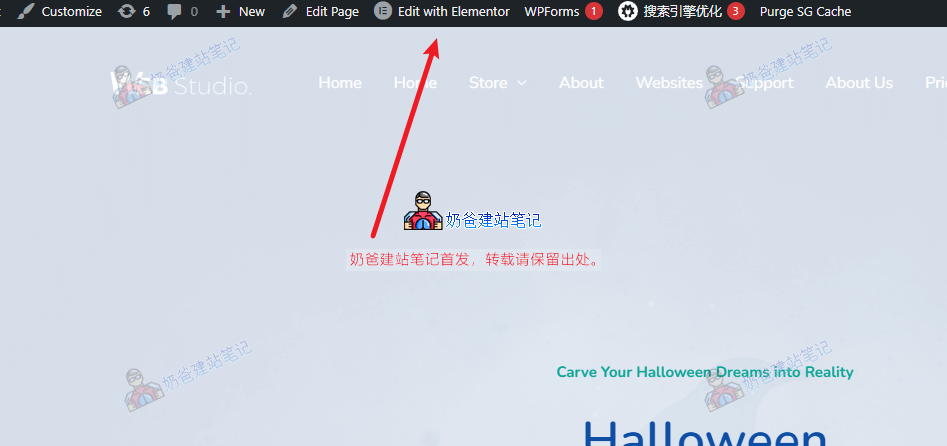
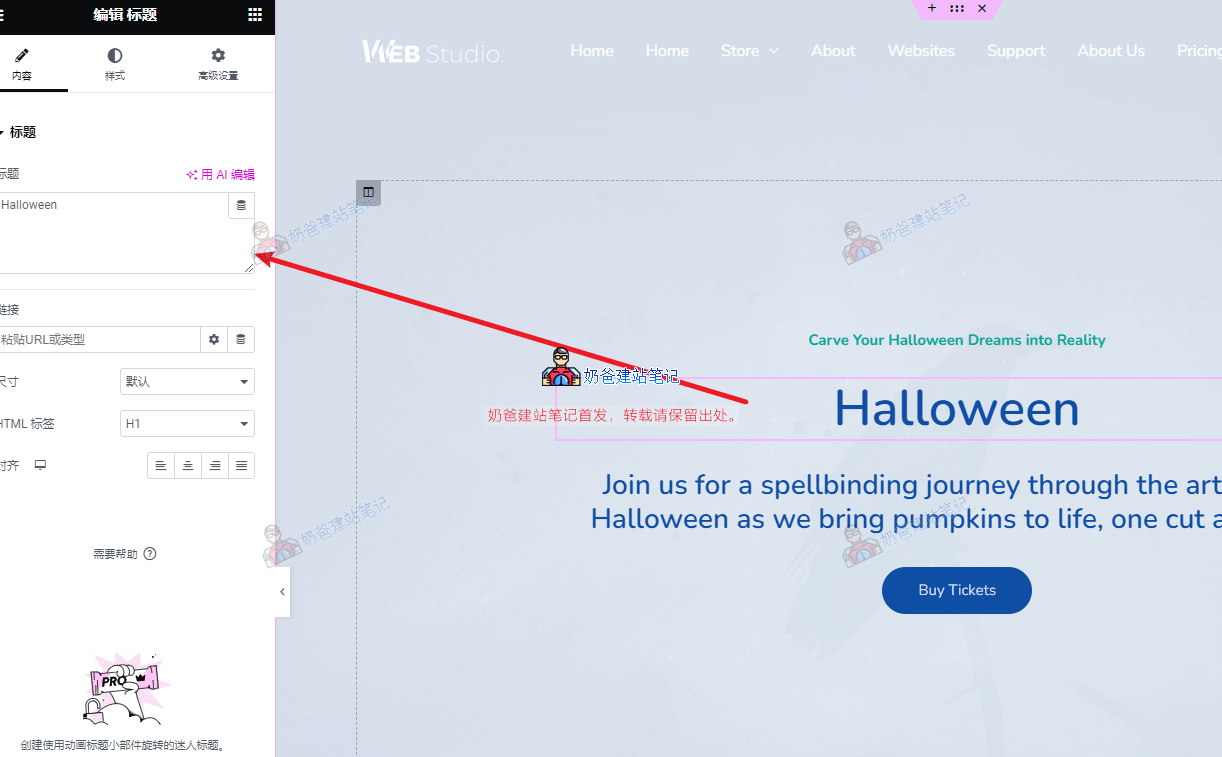
開いたら、変更したい箇所を選択すると、左側に編集部分が表示されます。編集が完了したら、ページを更新してください。
もちろん、ウェブページをもっと自分の思い通りにしたいなら、Elementorビルダーのチュートリアルをよく理解し、自分でデザインを施す必要があります。デモの通りに単にテキストや画像を変更するだけでは、100%満足のいく結果を得るのは難しいでしょう。
何度も変更して混乱してしまった、どうやって最初からやり直す?
以前のバックアップを復元すればOKです。