
WordPressを使用して外国貿易向け独立サイトを構築する場合、通常は高級WPテーマを購入しますが、これらのテーマのインストールパッケージはサイズが大きいため、管理画面からアップロードしてインストールしようとすると„The link you followed has expired」というメッセージが表示され、リンクが期限切れになったと言われることがあります。この問題は、アップロードサイズの制限によって引き起こされます。下図の通りです:

問題の調査
管理画面の左側メニューからメディアを選択し、次に追加を選択すると、以下のような画面が表示されます。
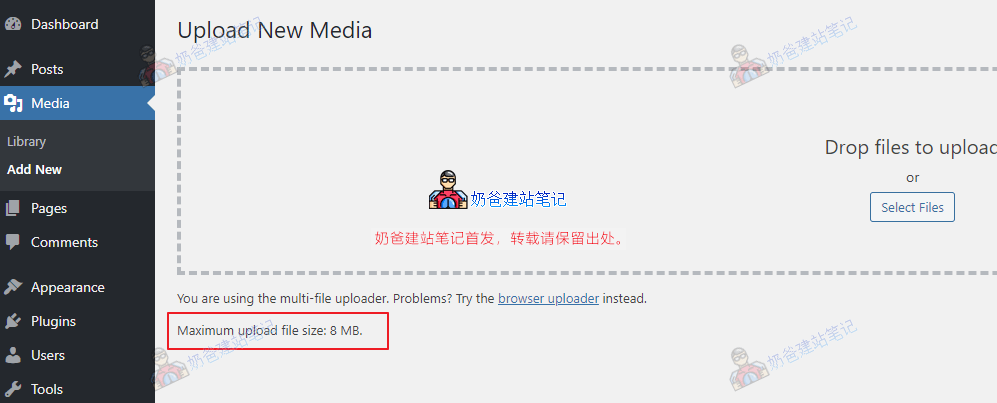
アップロードページの左下に最大ファイルアップロードサイズの情報があり、現在は8Mしかないことがわかります。テーマファイルは17Mあるため、アップロードは失敗します。
解決方法
解決方法は簡単で、設定ファイルを修正してアップロードファイルサイズの制限を増やせばよいです。
具体的な方法は以下の通りです:
1. 管理画面のプラグインインストール画面で、File管理プラグインをインストールします。(仮想ホストの管理画面からアップロードすることもできますが、少し面倒で初心者には混乱しやすいため、ここでは直接WP管理画面で処理します。)
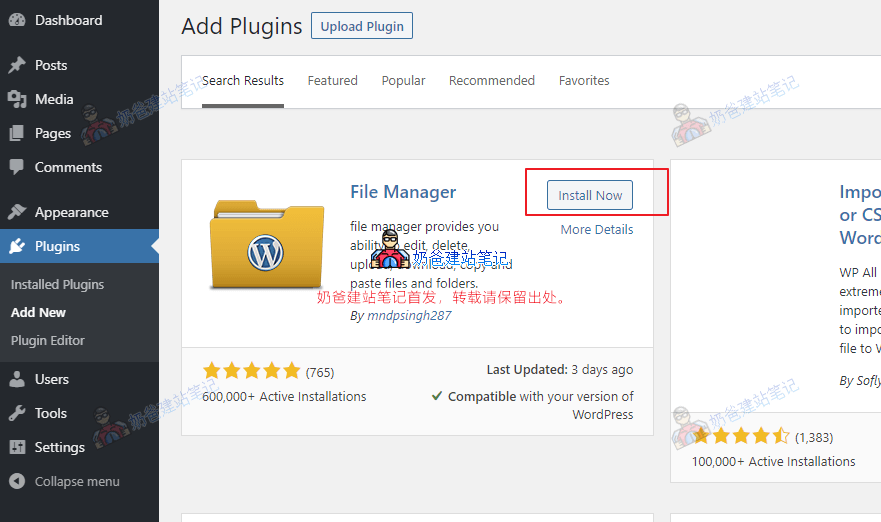
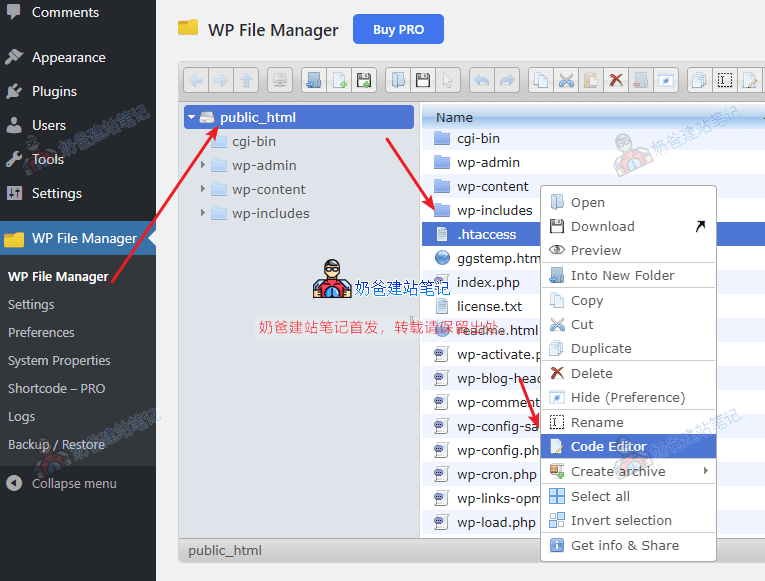
2. 先ほどインストールしたFile Managerプラグインを有効化し、ウェブサイトのルートディレクトリ(仮想ホストのルートディレクトリは通常Public_html)に移動し、.htaccessファイルを見つけて右クリックし、Code Editorを選択します。
3. 編集ウィンドウに以下の内容を入力し、保存します。
php_value upload_max_filesize 64M
php_value post_max_size 64M
php_value max_execution_time 300
php_value max_input_time 300
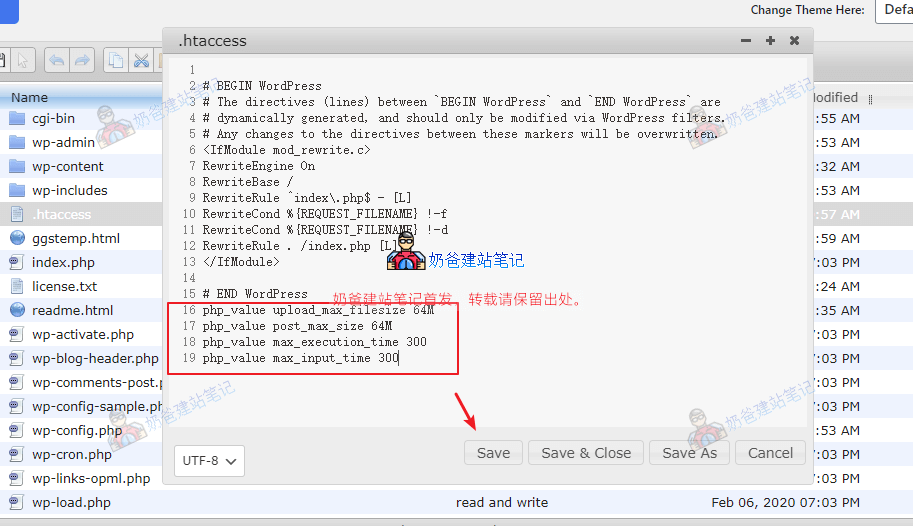
4. 修正が完了すると、サーバーのアップロードサイズが64MBに変更されます。その後、テーマを再インストールしても„The link you followed has expired“エラーは表示されなくなります。
その他の解決方法
ほとんどの仮想ホストの環境は Apache であるため、対応する設定ファイルは .htaccess です。
.htaccess ファイルが見つからない場合、Apache サーバーを使用していない可能性があります。その場合は、以下の方法で対処できます。
php.iniファイルの作成
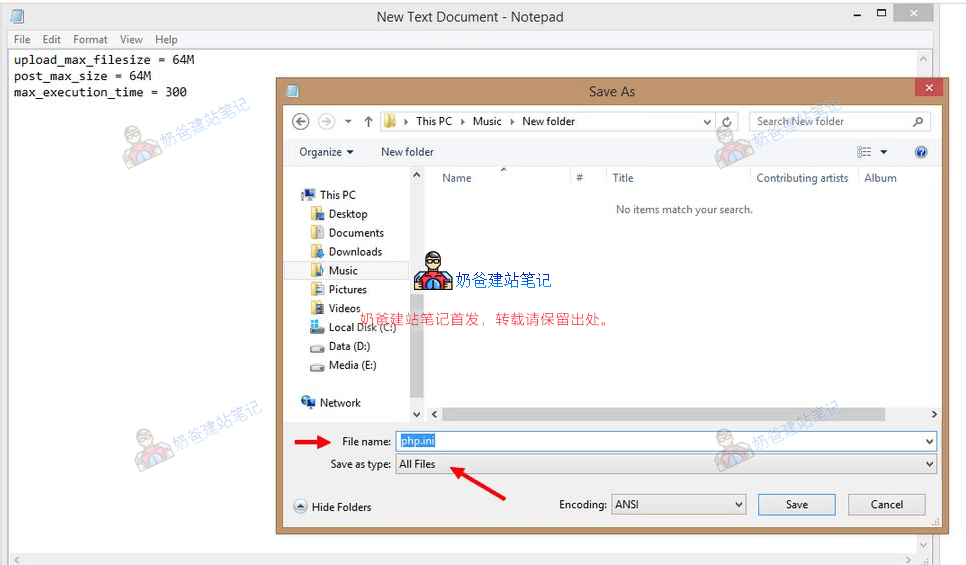
ローカルにテキストファイルを作成し、以下の内容を記述してphp.iniとして保存し、ウェブサイトのルートディレクトリにアップロードします(ルートディレクトリにこのファイルが既にある場合は、直接編集します)。
upload_max_filesize = 64M
post_max_size = 64M
max_execution_time = 300
宝塔パネルで変更
もしあなたが宝塔パネルの場合、管理画面でウェブサイトを見つけ、ウェブサイトの設定をクリックし、設定の変更を選択して、アップロードサイズを大きく変更し保存します。