あなたがWordPressサイト管理者であれ、初心者であれ、使用WordPressインストールサイトを構築すると、デフォルトで未分類(Uncategorized)カテゴリが生成されます。このカテゴリは見栄えが良くなく、サイトのSEOやユーザー体験にも良くありません。この未分類カテゴリを削除するにはどうすればよいでしょうか?方法は以下の通りです。
方法一:名前変更
単純にカテゴリ名を変更するだけで済みます。
方法二:新しいカテゴリを作成、そして未分類内の記事をすべて新しいカテゴリーに移動します。未分類カテゴリーが空になれば、フロントエンドに表示されなくなります。
もちろん、未分類カテゴリーの記事をトップページに表示しないようにしたいだけなら、こちらの記事を参照してください:WordPressホームページで特定カテゴリの記事を除外して表示する方法
方法三:デフォルトカテゴリを設定後、未分類カテゴリを削除
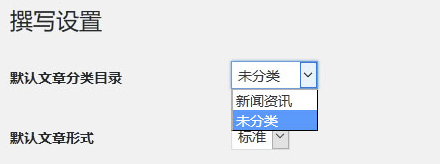
まず、サイトの管理画面設定で、デフォルトカテゴリを別のものに変更します。その後、未分類カテゴリを削除できます。(WooCommerceでUncategorizedカテゴリを削除する場合も同様で、まずデフォルト商品カテゴリを変更し、その後Uncategorizedを削除します)
方法四:コードフィルタリング
テーマにコードを追加することで、フロントエンドで未分類を非表示にできますが、機能の使用には影響しません。
未分類カテゴリとは?
WordPressでは、コンテンツを整理する際に、タグとカテゴリーは優れたよく使われる機能です。
カテゴリーは分類ディレクトリと呼ばれ、関連するコンテンツをグループ化して選択するために使用されます。タグは完全にオプションですが、WordPressのデフォルトカテゴリーは必須であり、削除できません。
言い換えれば、記事を書くときにタグを記入しても記入しなくても問題ありません。しかし、カテゴリーは必ず選択する必要があり、選択しないとデフォルトで未分類が適用されます。
„未分類“というカテゴリーは見た目が悪く、SEOにも悪影響です。SEO最適化,
なぜ未分類カテゴリを削除する必要があるのか?
WordPressから„未分類“カテゴリを削除することを検討する主な理由は二つあります:サイト品質の向上と読者ユーザー体験の向上です。
#1 サイト品質の向上
„未分類“という言葉が頻繁に表示されると、サイトがプロフェッショナルでない、不注意、または怠慢である印象を与えます。ほとんどの投稿が„未分類“に分類されている場合、それは明らかに投稿の編集にあまり注意を払っていないことを示しています。
最も重要なのは、適切に分類されていないコンテンツは論理的な一貫性を欠くことです。この言葉の頻度はサイトのコンテンツを分散させ、サイトの品質を低下させます。
#2 読者ユーザー体験の向上
未分類のカテゴリーは、読者がコンテンツにナビゲートする際に大きな困難をもたらします。図書館に入って本を探す場面を想像してみてください。„ビジネス“セクションの棚を巡り、マーケティングの本を探します。各棚に„未分類“という名前しか見当たらず、„セールス“„マーケティング“„ファイナンス“と名付けるべきものです。
目的の書籍を探す際にイライラし、その図書館に二度と行きたくなくなります。訪問者があなたのサイトを閲覧し、類似または関連するコンテンツを見つけられない場合も、同じ体験が生じます。
高品質なサイトは、コンテンツに論理的に明確な順序を持つべきです。デフォルトの„未分類“カテゴリーがサイトの品質を損ない、読者が効果的にサイトを閲覧するのを妨げないようにしましょう。
デフォルトのカテゴリーをサイトのコンテンツに関連するものに変更することは、サイトの専門性を高め、ユーザーエクスペリエンスを向上させる上で重要な役割を果たします。
WordPressでは常にサイトに1つのカテゴリーが必要なため、デフォルトのカテゴリーを削除することはできませんが、„未分類“カテゴリーの名前を変更したり、新しいデフォルトカテゴリーを設定する方法があります。
WordPressから未分類カテゴリを削除する方法
この未分類のカテゴリを解決する方法をいくつか見てみましょう
#1 デフォルトカテゴリの名前変更
この方法を使用すると、„未分類“をサイトのコンテンツにより関連性の高い名前に変更できます。
デフォルトのカテゴリー名を変更するには、6つの簡単な手順に従うだけです。
- WordPressダッシュボードの「投稿」→カテゴリ
- 「未分類」という単語を見つけます
- クリック編集
- カテゴリの新しい名前を入力します
- 在カテゴリ編集で変更スラッグ
- クリック更新
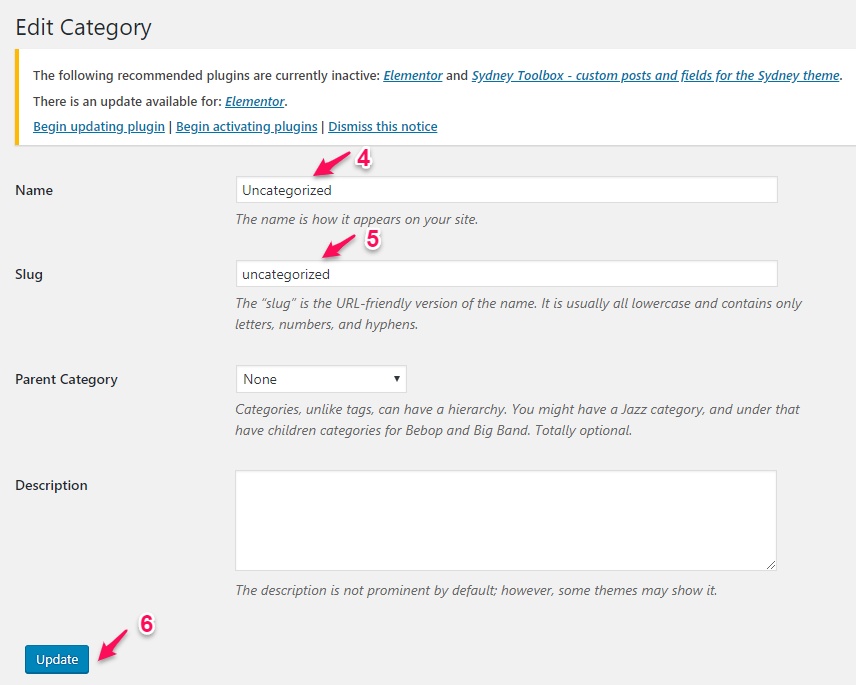
これで、デフォルトのカテゴリは„未分類“ではなく、変更した新しい名前で表示されます。
#2 新しいデフォルトカテゴリの作成
上記の方法とは異なり、この方法では既存のカテゴリーを利用します。
サイトに複数の投稿カテゴリーがある場合、„デフォルトの投稿カテゴリー“のカテゴリーリストから新しいデフォルトカテゴリーを選択でき、新しいデフォルトカテゴリーを作成する必要はありません。
- WordPressダッシュボードの「投稿」→カテゴリ
- に移動します新規カテゴリを追加
- 在「名前」欄に希望するデフォルトカテゴリの名前を入力します名称
- スラッグを入力します
- をクリックします新規カテゴリを追加
- に進み設定→ 設定
- 「デフォルト投稿カテゴリ
- リストから希望するデフォルトカテゴリを選択します
- クリック変更を保存
これ以降、投稿にカテゴリを設定するのを忘れた場合、WordPressは自動的に作成した新しいデフォルトカテゴリを投稿に割り当てます。
#3 デフォルトカテゴリを設定後、未分類カテゴリを削除
上記の2番目の方法で新しいデフォルトカテゴリを設定した後、投稿のカテゴリ管理画面に再度入ると、デフォルトの「未分類」カテゴリを削除できるようになっていることに気づくでしょう。
#4 コードフィルタリング
フロントエンドでの表示から未分類カテゴリを除外したいが、選択可能な状態を維持したい場合は、テーマのコードに以下の内容を追加できます:
/**
* 隐藏未分类
* @link https://blog.naibabiji.com/skill/remove-uncategorized-wordpress.html
*/
add_filter('get_terms', 'naibabiji_hide_product_uncategorized', 10, 4);
function naibabiji_hide_product_uncategorized($terms, $taxonomies, $args , $term_query)
{
// 要隐藏的分类类型
$hide_taxonomies = ['product_cat','category'];
// 要隐藏的分类slug
$hide_term_slugs = ['uncategorized'];
if (array_intersect($hide_taxonomies, $taxonomies) && !is_admin()) {
foreach ($terms as $k => $term) {
if (in_array($term->slug, $hide_term_slugs)) {
unset($terms[$k]);
}
}
}
return $terms;
}
„未分類“カテゴリの名前変更と新しいデフォルト名の設定、どちらが良いか?
どちらの選択肢があなたのサイトに適しているか疑問に思うかもしれません。通常、デフォルトカテゴリーの名前変更は新しいサイトに適しています。
具体的には、„未分類“という名前を変更すると、スラッグやURLの調整が必要になります。すでに多くの投稿がある場合、SEOに悪影響を及ぼす可能性があります。また、カテゴリーのスラッグを変更する場合、同じ投稿内のタグのスラッグと異なる必要があることに注意してください。
一方、サイトがすでに大きく成長している場合、2番目のオプション(新しいデフォルトカテゴリーを作成する)を選択する方が理にかなっています。デフォルトカテゴリーを変更しても通常は内容を変更する必要はなく、既存の投稿カテゴリーを利用できます。
WooCommerceで未分類の商品カテゴリを削除する方法。
WooCommerceでビジネスを運営している場合、同じ問題に直面する可能性があります。WooCommerceにも„未分類“というデフォルトの製品カテゴリーがあります。新製品を追加して分類し忘れると、その製品は„未分類“カテゴリーに属することになります。
WooCommerceの製品カテゴリーは非常に強力で、製品の表示方法や整理方法を簡単に制御できます。この機能を最大限に活用することが重要です。
他の製品カテゴリーは顧客が製品を便利に閲覧するのに役立ちますが、„未分類“カテゴリーは役に立ちません。この厄介な言葉を排除し、顧客により効果的に利便性を提供するためのさらなる対策を講じるべきです。
実際、WooCommerceでの解決策は理論的にはWordPressでの解決策と同じです。ただし、WooCommerceとWordPressではインターフェースが異なります。以下の5つの手順に従って、WooCommerceで未分類カテゴリーを削除する効果的な方法を紹介します。
- に移動します商品→ カテゴリー
- デフォルトに設定したいカテゴリーを選択してください
- クリックデフォルトに設定
- 「未分類
- クリック削除
この方法以外にも、上記のコードフィルター機能はWooCommerceにも適用できます
さあ、„未分類“カテゴリを削除しましょう!
WordPressでは、カテゴリーはサイトのコンテンツを明確にする重要な要素と見なされています。厄介な小さなカテゴリーがサイトの開発や読者の閲覧を妨げないようにしましょう。
上記の未分類カテゴリーを削除する方法により、„未分類“に割り当てられた投稿は二度と表示されなくなります。
この記事では、WordPressとWooCommerceで„未分類“カテゴリーを簡単に削除する4つの効果的な方法を紹介しました。WordPressやWooCommerceのカテゴリーについてご質問があれば、以下のコメント欄でお気軽にお尋ねください!