
Cloudwaysはどうですか?サイト構築に購入するのに適していますか?ちょうど今日、NaibaのクライアントがCloudwaysのサーバーを購入した機会にNaibaはここで皆さんとCloudwaysチュートリアルを共有し、Cloudwaysというサーバー提供者についての購入アドバイスを述べたいと思います。
Cloudwaysとは何ですか?
Cloudwaysはクラウドサーバーホスティングプラットフォームです。率直に言うと、彼らは他のクラウドサーバー事業者からクラウドサーバーを借りて、設定を済ませてあなたに提供するもので、中間業者が差額を稼ぐような感じです。もちろん、この中間業者はサービスを提供しており、あなた自身がサーバーのOSインストール、セキュリティ、アップグレード、設定などを管理する必要はなく、直接購入して使用できます。
Cloudwaysは購入する価値がありますか?
独学でサイト構築を学ぶ方にとって、Cloudwaysを購入する必要はあるでしょうか?まずは比較を見てみましょう:
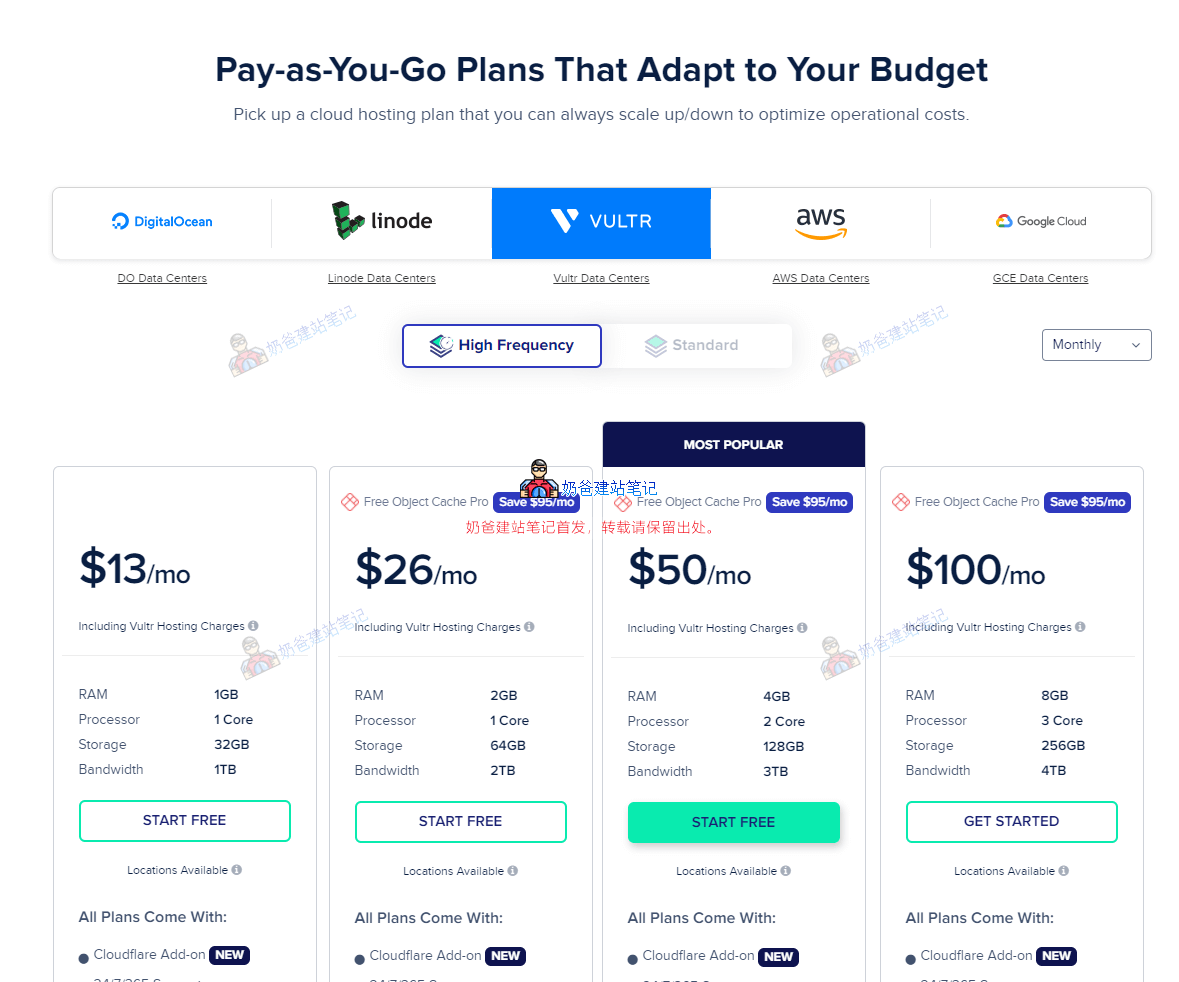
上の図からわかるように、CloudwaysのホストはDigitalOcean、Linode、Vultr、AWS、Google Cloudのサーバーを採用しています。
次に、Vultrの構成を見てみましょう。
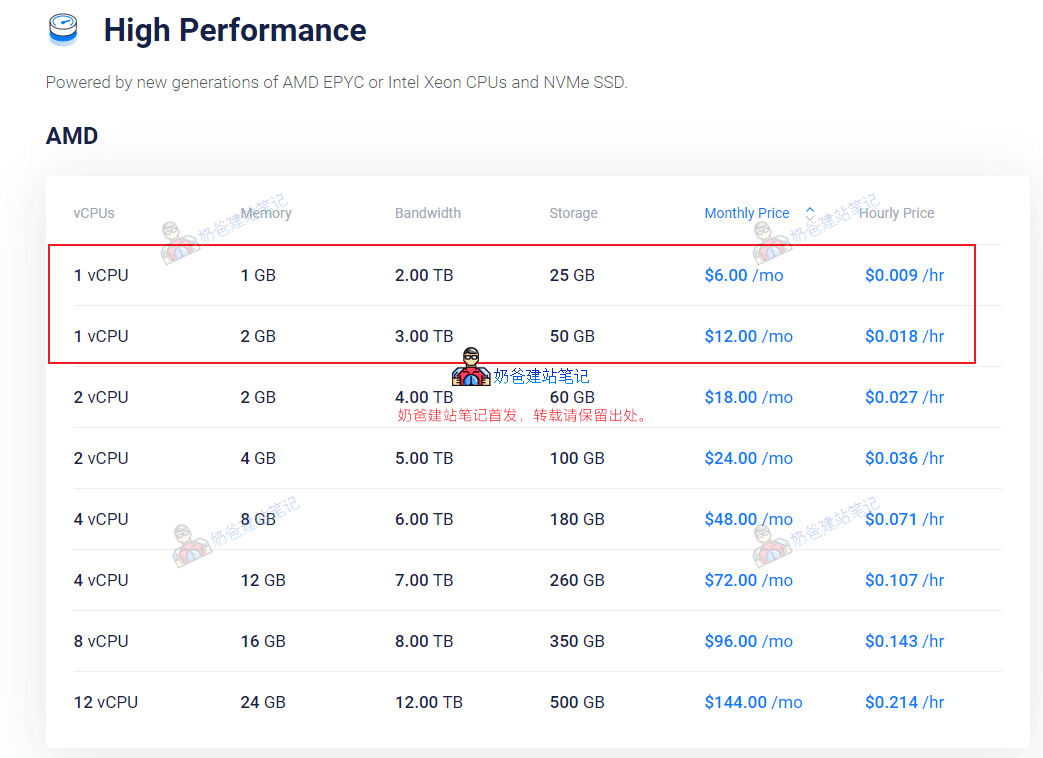
CPUとメモリだけを見て、トラフィックとストレージサイズを無視すると、Vultrの公式サイトでは、1H1G構成が月6ドル、1H2G構成が月12ドルで購入できます。
一方、CloudWaysの最低価格は13ドルです。つまり、2倍近く高いことになります。
この倍の費用でどのようなサービスが得られるのでしょうか?
- Cloudflare Add-on NEW CloudflareのCDN加速が内蔵されています
- 24/7/365 Support 年中無休のサポート
- Free SSL 無料のSSL証明書
- Free Migration 無料移行
- Unlimited Application Installation 無制限のアプリケーションインストール数
- Team Management チーム管理
- Dedicated Firewalls 専用ファイアウォール
- 24/7 Real-time Monitoring 24時間365日リアルタイム監視
- Automated Backups 自動バックアップ
- Staging Environment ステージング環境(一時的なテストサイト構築用)
- Optimized With Advanced Caches 高度なキャッシュによる最適化
- Auto Healing 自動復旧(バックアップからの復元)
- Regular Security Patching 定期的なセキュリティパッチ適用
- HTTP/2 Enabled Servers HTTP/2対応サーバー
- SSHおよびSFTPアクセス
上記の機能について、自動バックアップはVultrで購入した場合、月額2ドル追加費用がかかります。その他は、サポートを除けば、基本的にVPSを購入すれば得られる機能なので、追加費用とは見なせません。
まとめると、Cloudwaysでは倍額の費用を支払うことで、年間サポートと自動バックアップ、そして比較的操作しやすいVPS管理システムが得られます。
購入する価値はあるでしょうか?
まず、月13ドルのサーバーは決して高くありません。Vultrで自分で購入する場合でも、Naibaは最低でも月10ドルの構成から始めることをお勧めします。ただし、構成はCloudwaysよりも1ランク上になります。
しかし、Cloudwaysはサーバーにいくつかの設定と管理を施しているため、VPSをより簡単に使用できます。サーバーの最適化に関しては、VPS初心者よりも確実に適切に最適化されていますそのため、Cloudwaysの13ドルのサーバーは、自分で購入した12ドルのサーバーよりも速く動作する可能性があります。
そして、VPSはCloudwaysによって構成されているため、VPSに関するあらゆる問題はCloudwaysのアフターサービスが対応し、サポートを受けることができます。
Cloudways購入のアドバイス:
予算があり、自分で技術に詳しくなく、VPSでサイトを作りたいなら、購入しましょう。
予算が足りず、自己学習能力が十分であれば、まず購入してもよい共有ホスティングまたはVultrこれらのVPSまずはサイトを作り、サイトのトラフィックが増えて自分でVPSをアップグレードしてもサイトが遅いと感じるようになったら、Cloudwaysなどのマネージドホスティングに乗り換えましょう。
通常のVPSはインストールによって宝塔パネル使用も非常に簡単です。Naibaがこれまでウェブサイト構築のチュートリアルを共有してきた中で、2Cを運営しているボスでサイトのトラフィックが多くサーバーアップグレードが必要だったケースは1件だけで、他のサイトでは基本的にサーバーが処理しきれなくなることはありません。
また、本当の初心者にとっては、VPS(CloudwaysのようなマネージドVPSを含む)はまだ複雑すぎます。バーチャルホストの方が初心者には適しているかもしれません。
サイトのトラフィックが上がらなければ、どんなに良いサーバーでもその効果を発揮できません。サイトのトラフィックが上がってから、より良いサーバーに変更しても遅くはありません。
Cloudwaysチュートリアル
Cloudwaysの評価と購入価値について分析した後、いよいよCloudwaysのチュートリアルを本格的に解説します。
まずは登録です。
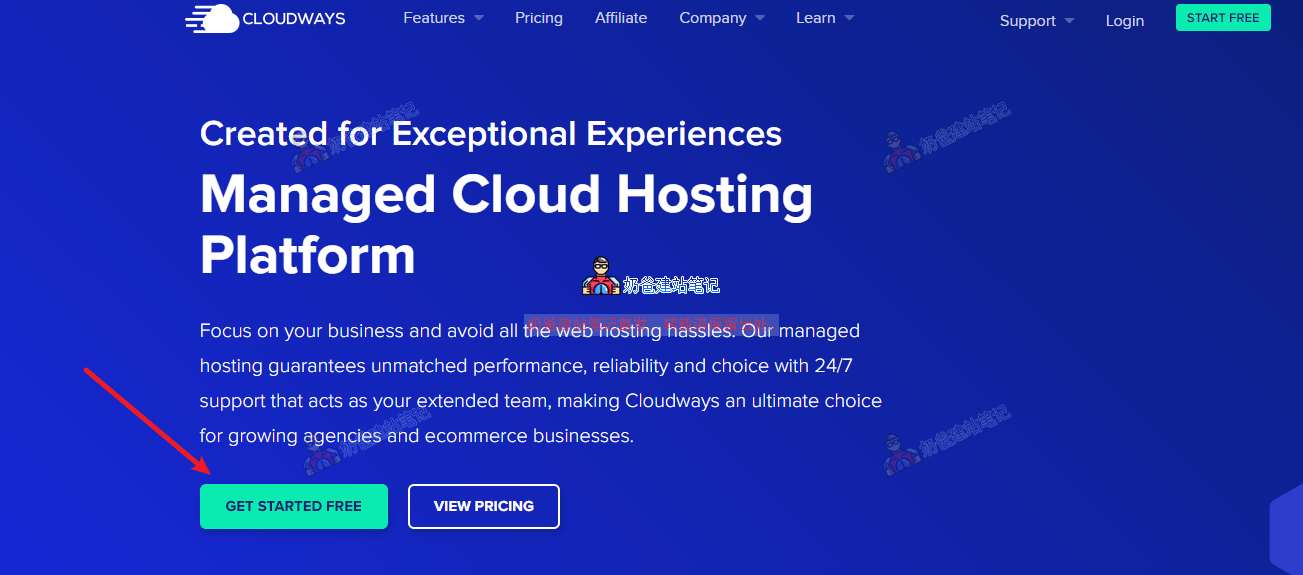
1、https://www.cloudways.com/にアクセスし、「GET STARTED FREE」ボタンをクリックして登録します。
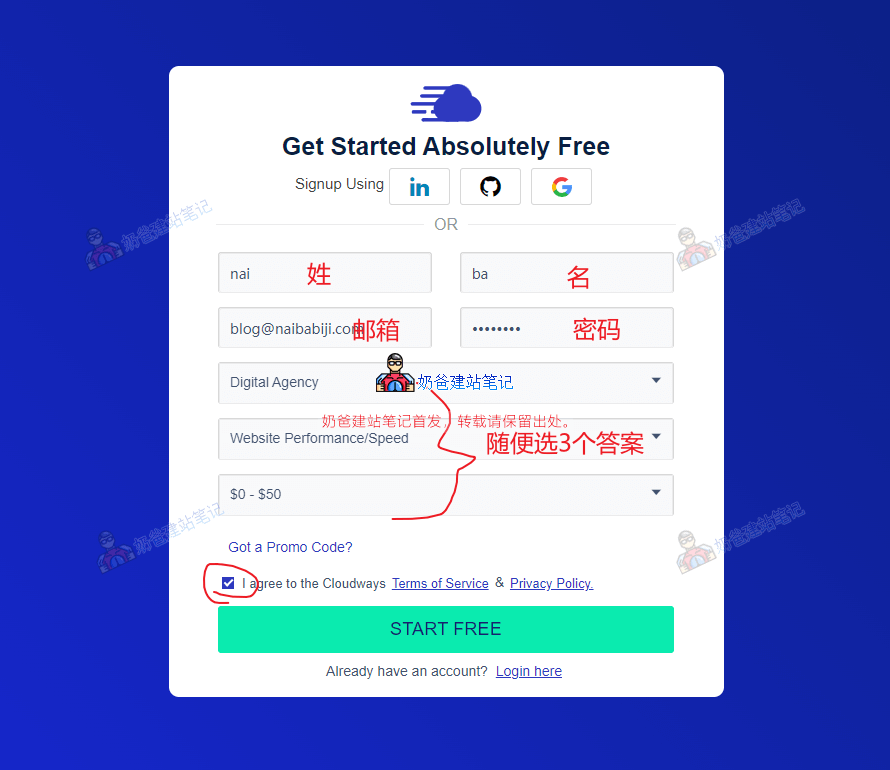
次に、登録情報を入力して送信します。
登録後、以下のような確認プロンプトが表示される場合があります:
Welcome To Cloudways
アカウントを有効化するには、av@cloudways.com までご連絡ください。アカウントが有効化されると、ログインして無料トライアルを開始できます。
この場合、手動で av@cloudways.com にメールを送信してアカウント確認を行う必要があります(登録メールアドレスにも確認リマインダーが自動送信されますので、直接返信しても構いません)。
メールの件名は次のように書けます
Account verification
メールの内容は次のように書きます:
Hello, I am going to buy Cloudways services to build my own website, please help me to verify my account, my email is あなたのメールアドレス.
my facebook: あなたのFacebookアドレス
my twitter:あなたのTwitterアドレス
my linkedin: あなたのLinkedInアドレス
その後、返信を待ち、返信メールの指示に従って操作します。通常、身分証明書、Facebookアドレス、Twitterアドレス、自身のウェブサイト、LinkedInアドレス、電話番号などの身分証明書の提供を求められます。そのうち2点の情報を送信してください。
次にサーバーを作成します
審査が通ると、アカウント有効化のメールが届きます。有効化後、Cloudwaysにログインすると、以下のようなサービス作成画面が表示されます。
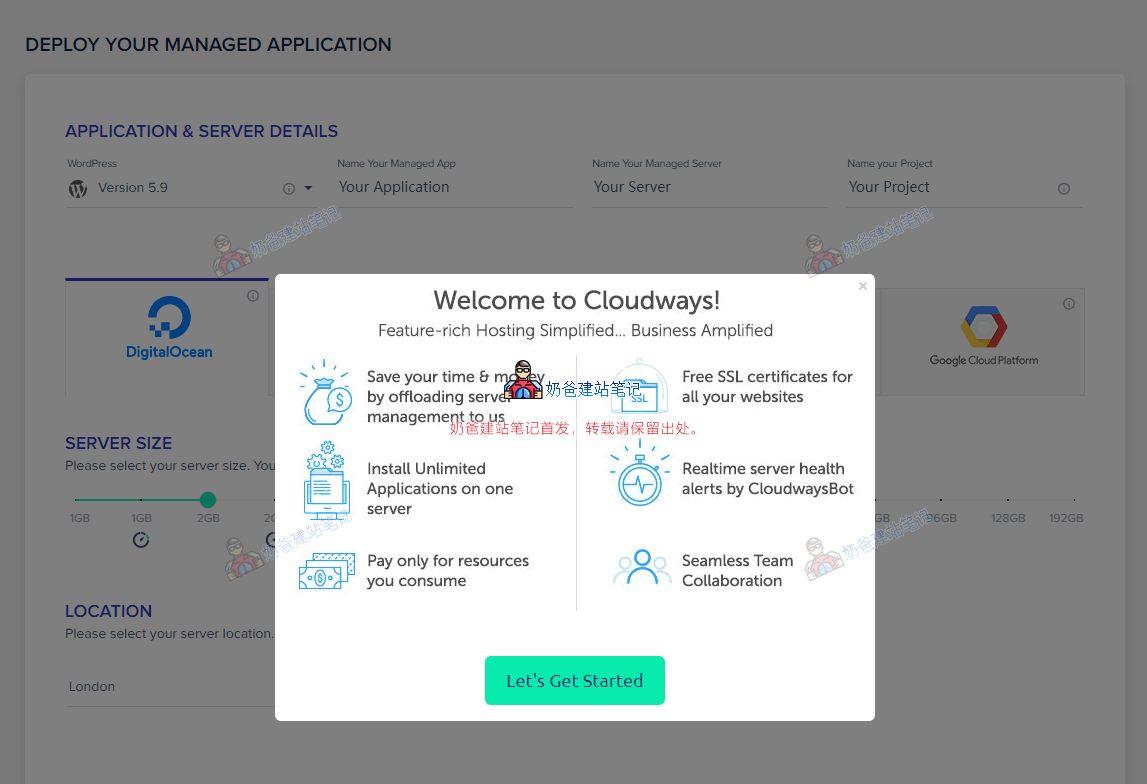
自分のニーズに合わせて、適切なサーバープロバイダーと構成を選択し、次へ進みます。
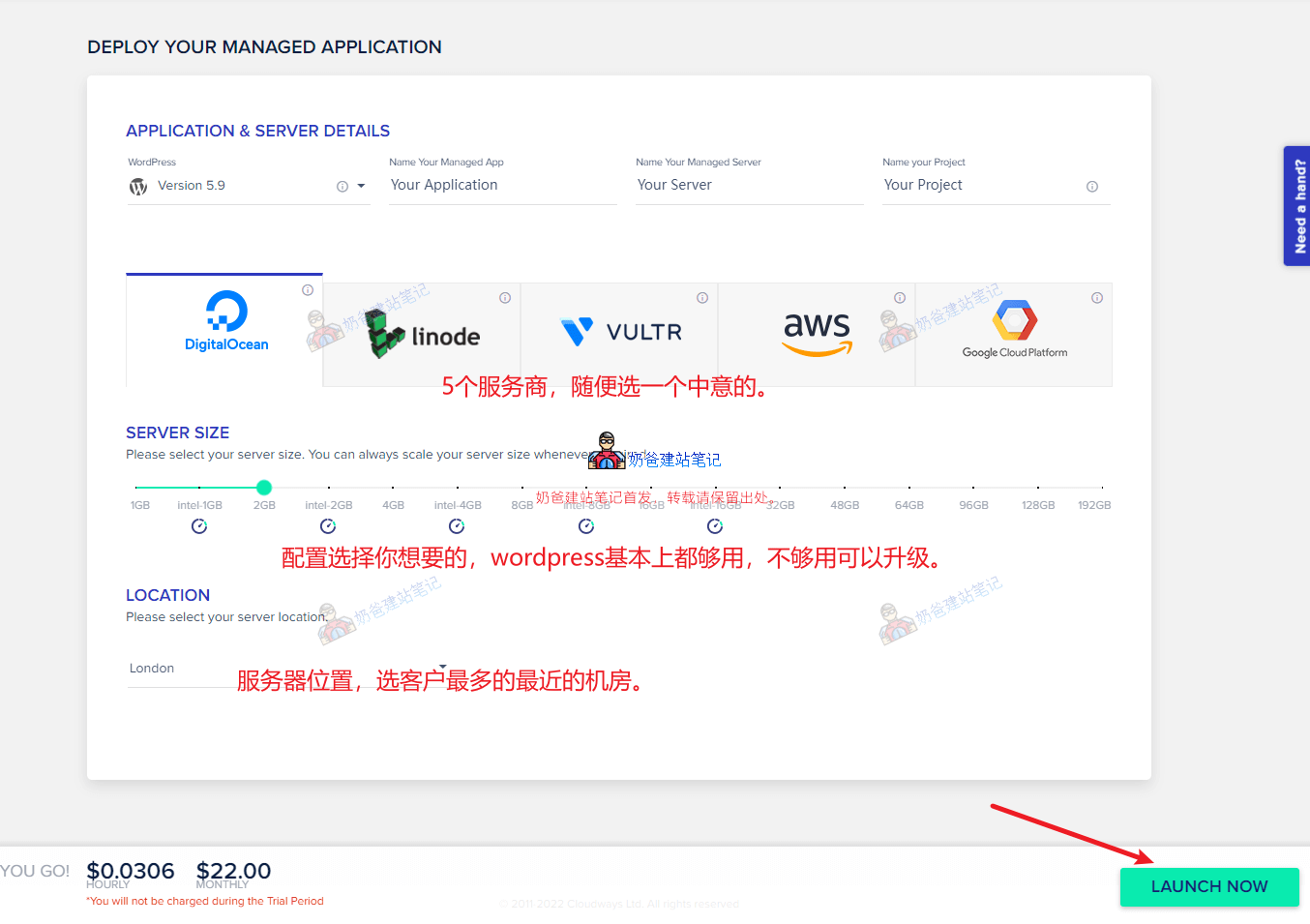
数分待つと、ウェブサイトが作成されます。
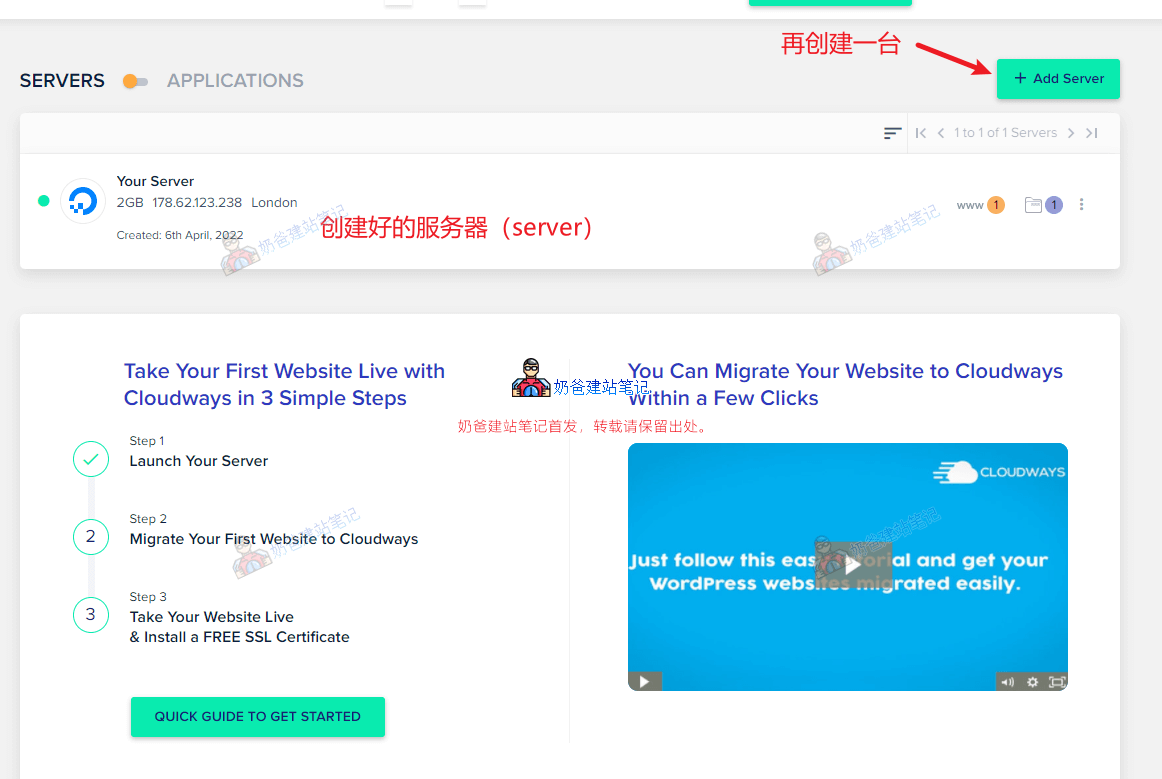
続いてサーバー管理です
サーバー作成が完了したら、サーバータブをクリックしてサーバー詳細ページに入り、以下のような画面を確認できます。
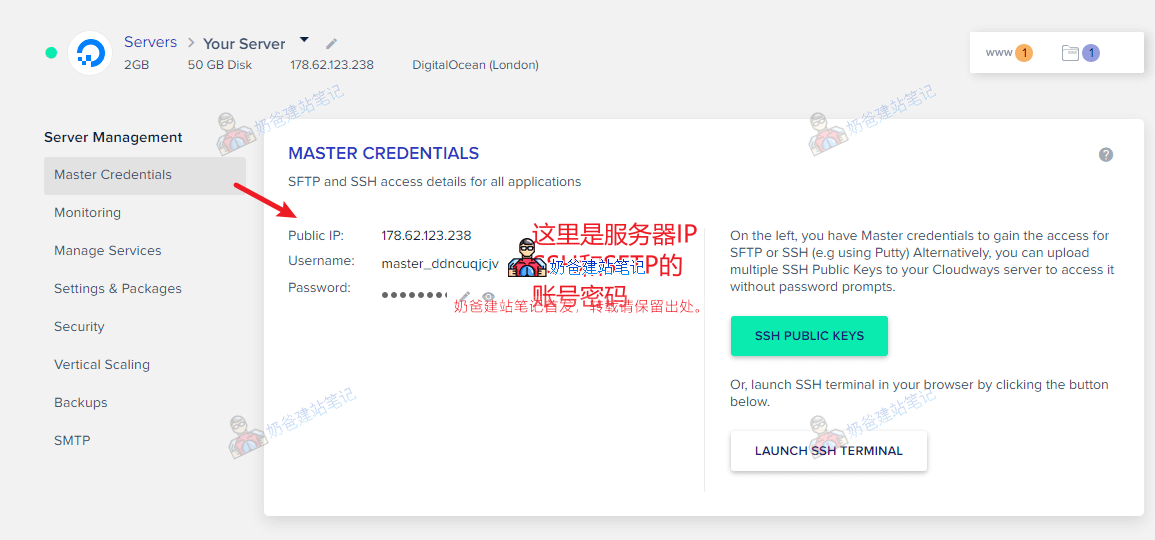
在Master Credentialsインターフェースでは、サーバーのIP(Public IP)、SSH/SFTPのユーザー名(Username)とパスワード(Password)を確認できます。
このアカウントは、あなたがXSHELLおよびXSFTPこのソフトウェアはサーバー管理やファイルのアップロード・ダウンロードのためにサーバーに接続しますが、Cloudwaysでは一般的に初心者ユーザーは使用する必要はありません。
Monitoringこのインターフェースはサーバー監視で、サーバーの使用状況を確認できます。
Manage Servicesこのインターフェースはサーバープロセス管理で、コンピューター上のタスクマネージャーに似ています。
Settings & Packagesこのインターフェースはソフトウェアの設定と最適化で、例えばPHPのタイムアウト時間、アップロードサイズ、メモリ制限の設定、PHPバージョンの変更などの操作を行います。
Securityこのインターフェースは主にSSHとデータベースのホワイトリスト/ブラックリストIPを設定するためのものです。
Vertical Scalingこのインターフェースはサーバーのスペックをアップグレード/ダウングレードするためのものです。
Backupsこのインターフェースはウェブサイトのバックアップで、自動バックアップの設定や即時バックアップが可能です。
SMTPこのインターフェースはサーバーにメール送信機能を設定するためのものですが、これは別途有料(高くはありません)で、WordPress上でプラグインをインストールして実現することもできます。
WordPressの管理
サーバーの説明が終わったので、次にWordPressについて説明します。サーバーをインストールした後、CloudwaysはデフォルトでWordPressをインストール済みです。
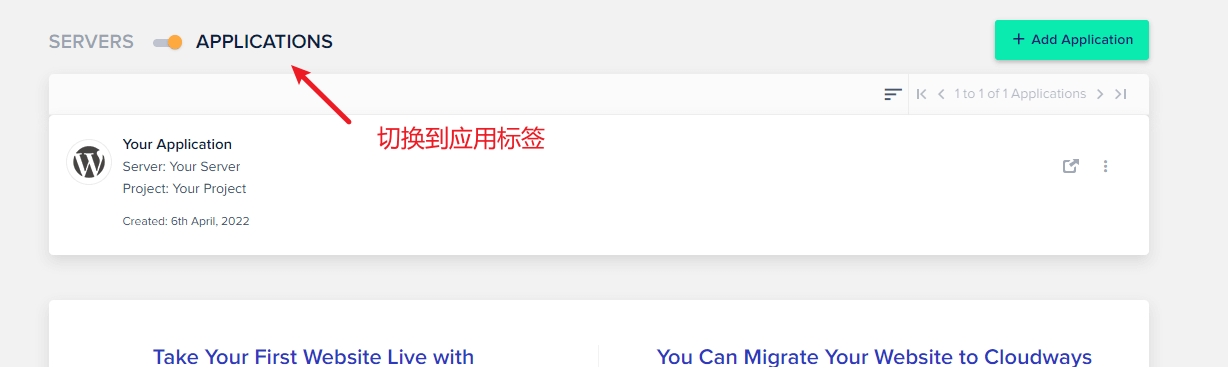
メニューバーまたは上の図の「Applications」をクリックすると、アプリケーションタブに切り替わります。
上の図からわかるように、デフォルトでWordPressサイトが1つインストールされています。
複数のサイトを作成したい場合は、右上の「Add Application」ボタンをクリックして作成してください。
アプリケーションのタイトルをクリックして詳細ページに移動すると、下図のようなインターフェースが表示されます。
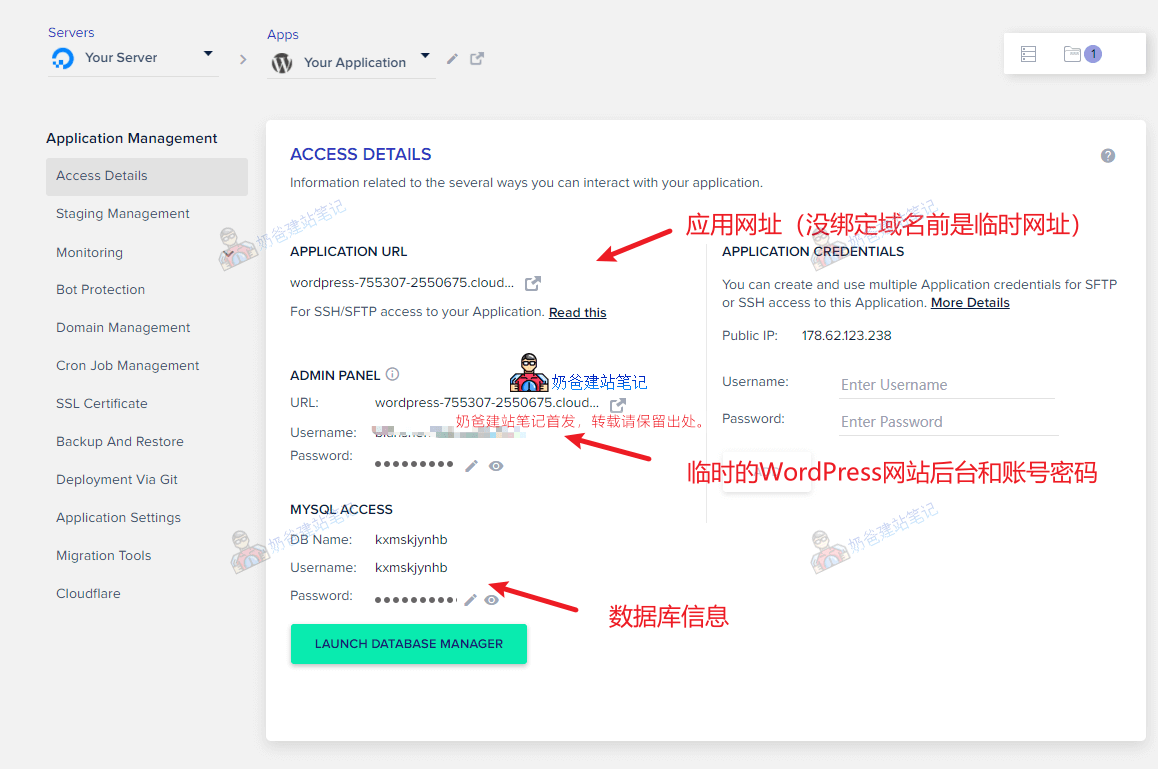
Access Detailsこのインターフェースはこのアプリケーションの基本情報で、URL、アカウント、パスワードなどが含まれます。
Staging Managementこのインターフェースはウェブサイトの完全なコピーであるテスト環境を作成し、新機能のテストやデバッグに使用します。一般的に小規模なサイトでは使用頻度は高くありません。
Monitoringこれも監視インターフェースで、ウェブサイトのトラフィック、PHP、データベースなどの情報を個別に監視できます。
Bot Protectionこのインターフェースはセキュリティプラグインの統計で、CloudwaysがデフォルトでインストールするWPプラグインと組み合わせて使用する必要があります。
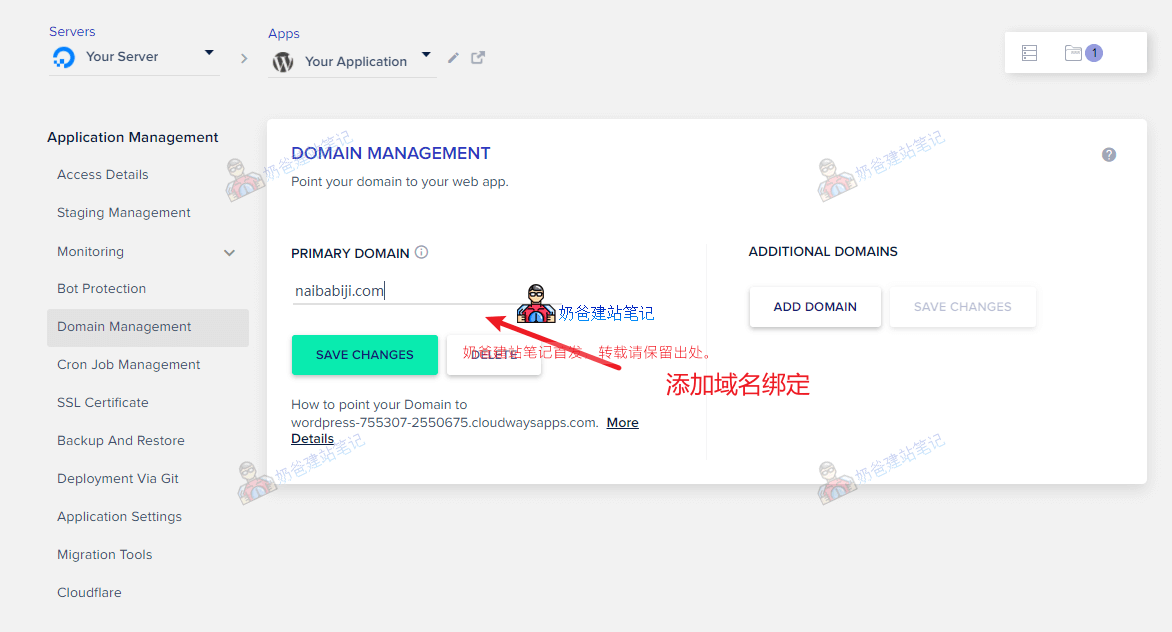
Domain ManagementこのインターフェースはWordPressに独自のドメインを関連付けるためのもので、これにより一時ドメインを介してアクセスする必要がなくなります。
Naibaは、まずここでドメインを関連付け、それからWordPressの管理画面に入ってサイト構築などの作業を行うことをお勧めします。一時ドメインでサイトを構築した後、正式なドメインに切り替えた際にリンクエラーが発生する可能性(Cloudwaysが自動的にドメインを置換しきれない場合もあり得ます)を避けるためです。
ドメインを追加した後は、ドメイン登録サイトでDNSレコードの設定(ドメインの名前解決)を行う必要があります。簡単に言うと、2つのAレコードを追加し、レコード値にサーバーのIPアドレスを入力します。参考チュートリアル:
- ドメインガイド、ドメイン検索、登録、名前解決、ICP登録の包括的な使用チュートリアル
- Namecheap ドメイン名解決チュートリアル
- NameSiloドメインのDNSレコード設定とネームサーバー変更チュートリアル
- 自分でGodaddyに登録したドメインのDNSレコードを変更するチュートリアル
- Alibaba Cloud ドメイン名解決チュートリアル、Alibaba Cloudで登録したドメインのIPレコード変更方法
- Tencent Cloud ドメイン名登録とドメイン名解析チュートリアル
Cron Job Managementこのインターフェースは通常使用しません。これはスケジュールされたタスク(cronジョブ)の管理です。
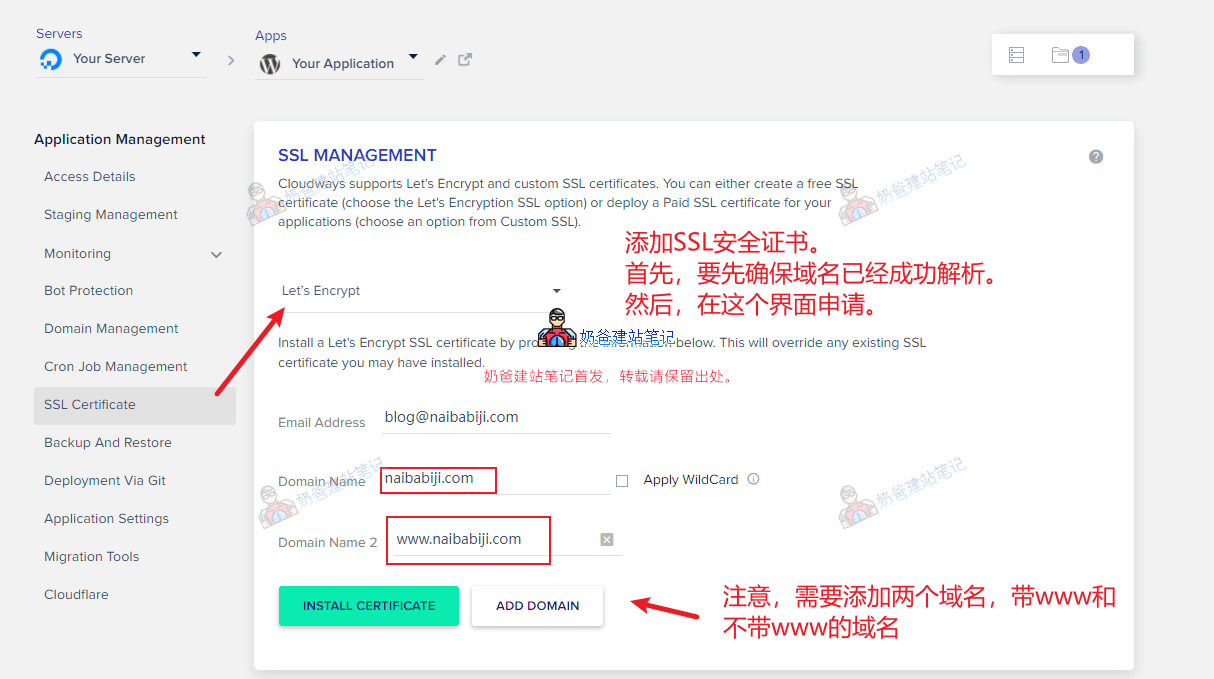
SSL証明書この画面はSSLセキュリティ証明書を申請する画面です。ドメインのDNS解決が成功した後、この画面に戻ってSSLセキュリティ証明書を申請すると、サイトをhttpsでアクセスできるようになります。
バックアップと復元この画面はバックアップと復元です。
Git経由でのデプロイこの画面は通常使用しません。Gitを介してデプロイします。
アプリケーション設定この画面では、WordPressのインストールフォルダなどを設定できます(変更は非推奨)。また、このWordPressのPHPパラメータを個別に設定することも可能です。
移行ツールこの画面はサイトの移行(引っ越し)を行うものです。使用したことがないため評価は控えます。
Cloudflareこの画面は無料のCDNサービスです。メールアドレスを入力して有効化するだけです。
WordPressサイトを削除したり新しく追加するにはどうすればいいですか?
WordPressサイトを削除する必要がある場合は、アプリケーションの横にある削除ボタンをクリックし、表示されるポップアップ画面で„DELETE“と入力するだけです。
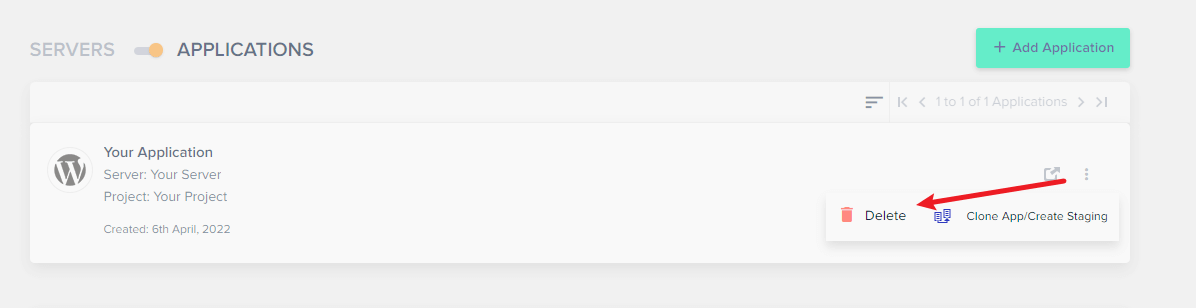
注意点として、サーバー上に少なくとも1つのアプリケーションが動作している必要があります。古いアプリケーションを削除したい場合は、先に新しいアプリケーションを作成してから削除してください。
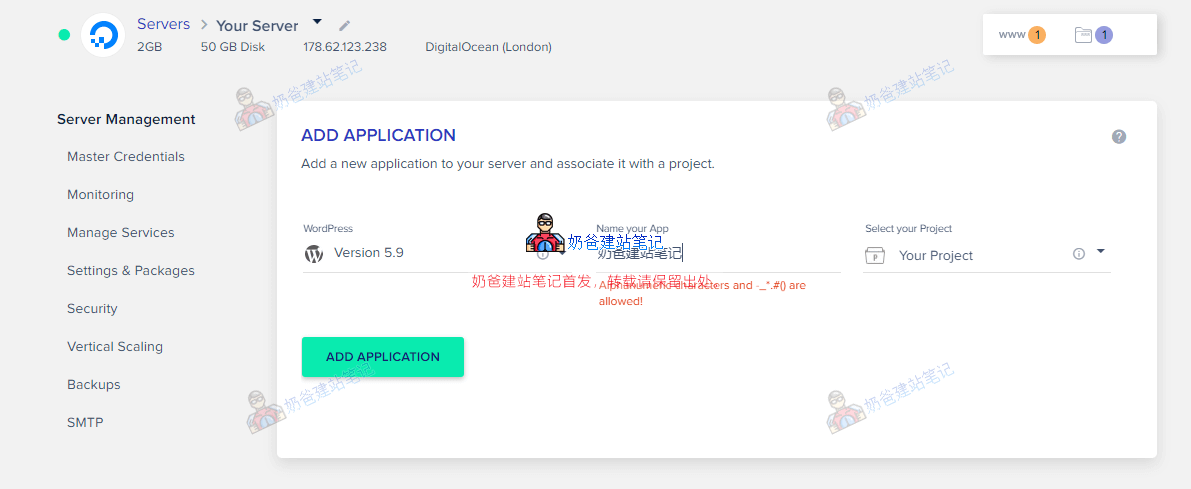
新しいサイトを追加する必要がある場合は、右上の「Add Application」ボタンをクリックし、作成先のサーバーを選択し、WordPressのバージョンを選択し、名前を追加して作成します。
Cloudwaysのサーバーを削除するにはどうすればいいですか?
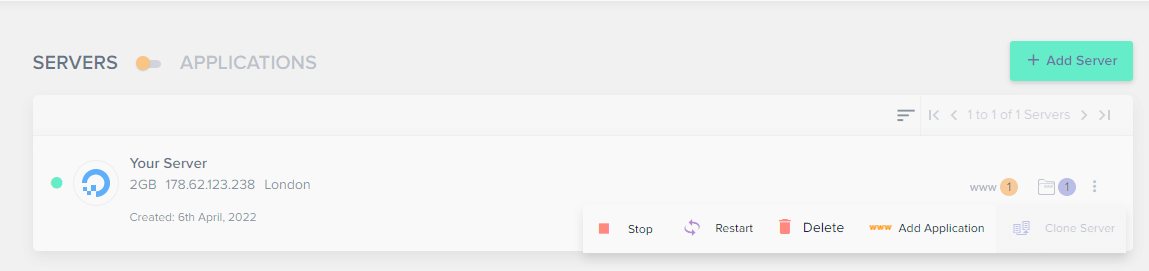
Cloudwaysのサーバーを削除する場合は、サーバー名の横にある3点リーダーをクリックし、「Delete」を選択し、確認画面で「DELETE」と入力するだけです。
以上で、Cloudwaysの基本的な使用方法の紹介は終了です。ご質問があれば、コメントでお気軽にご討論ください。
こんにちは、お聞きしたいのですが
CloudwaysのプランDO1GB
RAM: 1 GB
Processor: 1
Core Storage: 25GB
Bandwidth:1TB
Sitegroundの共有ホスティングプランGrowBig Hostingと比較して、どちらがより良く、より速いですか
Cloudwaysの方が少し良いと思います。購入して比較し、良くなければ返金できます。
こんにちは!
今日Cloudwaysを開いたら、DigitalOcean、AWS、Google Cloudしかなく、Vultrがありませんでした。Vultrはサービスを提供していないのですか?
DOとVultrは競合関係(同じ階層)です。AWSとGoogle Cloudは第一階層です。DOはCloudways自社のものなので、Vultrを外すのは自然なことです。Vultrの公式サイトでは通常通り製品を販売しています。
あなたがよく使っているのはVultrサーバーですよね?あなたのチュートリアルに従ってサイト構築の自由を手に入れたいです、笑
CloudwaysのCDNは今は有料になりましたか?
無料