現在使用しているWordPressインストールサイトをインストールした後、まずSSL証明書の設定を検討します。Googleや百度がHTTPSでのサイトアクセスを推奨しているため、SSL証明書がないとブラウザのタイトルバーに鍵アイコンが表示されず、ユーザーに良い印象を与えません。
この記事では、宝塔パネル無料でSSL証明書を申請し、自動設定好httpsサイトにアクセスした際の効果。
また、Let's Encryptの無料SSL証明書を申請し、期限が近づいた場合の更新失敗的解決方法。
SSL証明書とは
SSL証明書(SSL Certificates)はサーバー証明書とも呼ばれ、サイトをHTTPS化し、サイトの信頼性を高め、ハイジャック防止、改ざん防止、盗聴防止、安全な暗号化を実現します。
SSL証明書は、クライアントブラウザとWebサーバー間にSSL安全チャネルを確立し、転送データを暗号化して隠蔽します。データが転送中に変更されないこと、つまりデータの整合性を保証します。
SSL証明書には有料と無料があります。通常、個人や中小企業がサイトを構築する場合は無料SSL証明書を採用します。企業が自社情報を強調したい場合は、有料の高級版EV証明書を申請できます。
SSL証明書の分類:
SSL証明書は簡単にDV SSL証明書、OV SSL証明書、EV SSL証明書の3種類に分けられます。
DVはDomain Validationの略で、DV SSL証明書はウェブサイトのドメイン所有権のみを検証する簡易型SSL証明書を指します。DV SSL証明書はサイトの送信情報を暗号化する役割しか果たさず、サイトサーバーの実際の身元を検証することはできません。DVの利点は価格が安く、申請が迅速で、数分で審査が完了することです。
対象:中小企業向けウェブサイト、中小規模ECサイト、メールサーバー、個人サイトなど
OVはOrganization Validationの略称で、日本語では組織認証SSL証明書または企業SSL証明書と呼ばれ、ウェブサイト運営企業の実在性を確認する必要がある標準的なSSL証明書を指します。この種の証明書は、ウェブサイト情報の暗号化だけでなく、ユーザーに対してウェブサイトの実在性を証明する役割も果たします。
対象:企業ウェブサイト、ECサイト、証券、金融機関
EVはExtended Validationの略称で、EV SSL証明書とは、世界的に統一された厳格な身元確認基準に従って発行されるSSL証明書を指し、現在世界で最も高水準のSSL証明書です。EV SSL証明書が導入されたウェブサイトにアクセスすると、ブラウザのアドレスバーが緑色に表示されます。主に金融決済、インターネットバンキングなどの分野で使用されます。
対象:銀行、保険、金融機関の企業ウェブサイト、ECサイト
宝塔パネルでのSSL証明書設定チュートリアル
宝塔パネルは、Let’s EncryptとTrustAsiaの無料証明書をワンクリックで申請できます。TrustAsia証明書の有効期間は1年で、期限切れ後は再申請が必要です。Let’s Encryptの有効期間は3ヶ月で、宝塔パネルは期限前に自動的に更新します(ただし、失敗する可能性があります。後述する宝塔SSL更新失敗の解決方法を参照してください。)
宝塔パネルでのSSL設定手順
- 宝塔パネル管理画面にログインします。
- 左側ナビゲーションの「サイト」をクリックし、SSLを設定したいサイトの横にある設定ボタンをクリックします。
- 表示されたページで「SSL」を選択し、必要に応じて宝塔SSLまたはLet’s Encryptを選択します。
- 証明書の申請が成功したら、右上の「HTTPS強制」をクリックします。
宝塔SSL証明書の申請
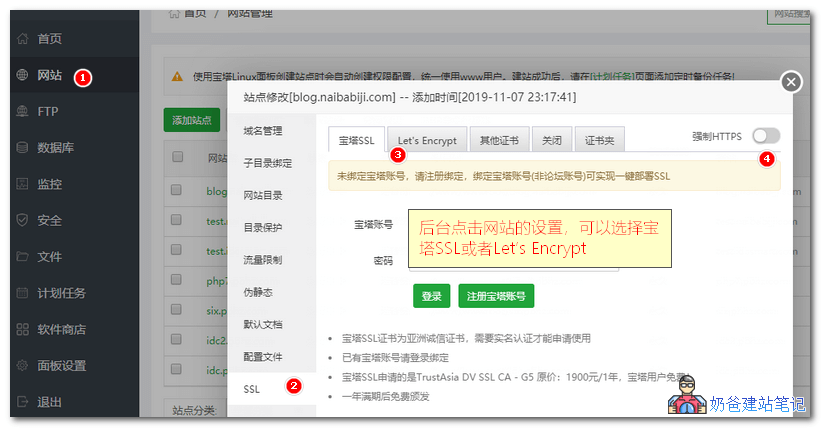
宝塔SSL証明書を申請する場合は、まず宝塔アカウントを登録してログインし、バインドする必要があります。自分で登録してログインした後、申請してください。
宝塔無料SSL証明書はTrustAsia DV SSL CAで、国内Tencent Cloud和Alibaba Cloudドメイン登録後もこの証明書を無料で申請できます。すでにお持ちの場合は、下図の他の証明書を直接選択し、証明書ファイルをテキストエディタで開いて内容を貼り付けて保存してください。
ヒント:上図のインターフェースが正常に表示されない場合は、右上の「修復」ボタン。
Let’sEncrypt証明書申請
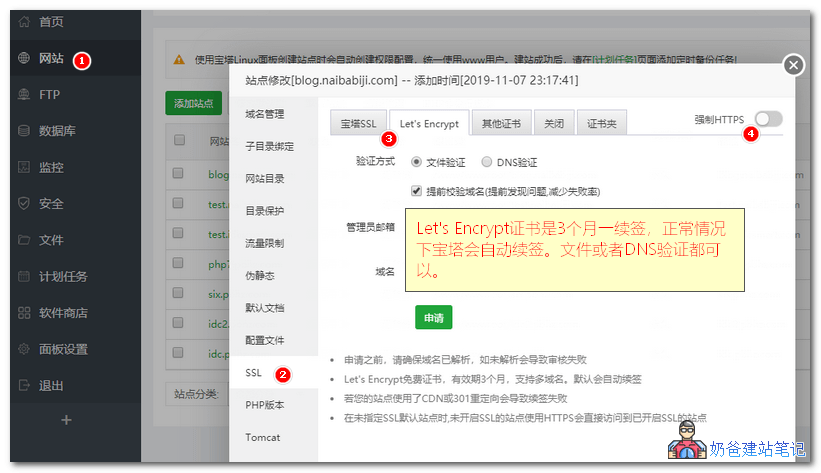
Let's Encrypt無料証明書の有効期限は3ヶ月で、デフォルトの宝塔パネルは自動で更新を行います。申請時にファイル検証またはDNS検証を選択してください。
その他の証明書申請
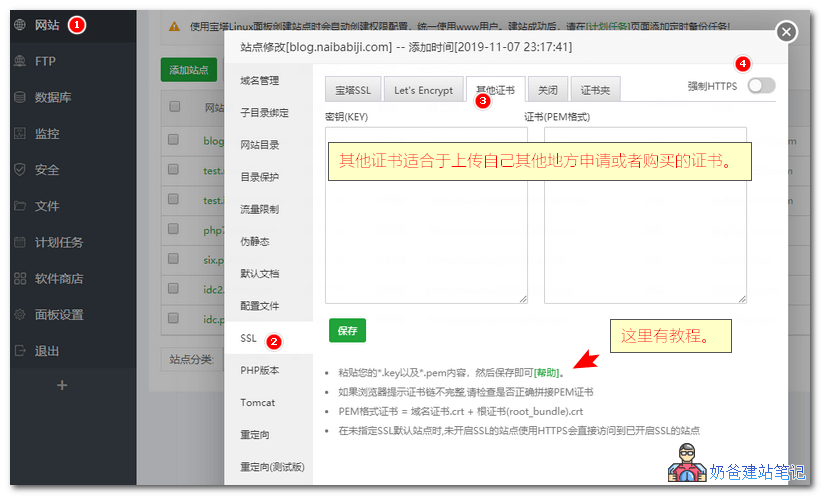
その他の証明書は、ご自身で他の場所から申請または購入した証明書を宝塔パネルにアップロードして設定・インストールする場合に適用されます。
方法は非常に簡単で、証明書ファイル内の.keyファイルをテキストエディタで開き、内容をすべてコピーしてキーボックスに貼り付け、.crtファイルの内容を証明書ボックスに貼り付けて、保存するだけです。
Naiba ヒント:
宝塔パネルで「その他のSSL」を選択した際にインターフェースが完全に表示されない場合は、右上の「修復」機能をクリックしてから再試行してください。
宝塔パネルSSL証明書の更新失敗の解決方法
Let's Encryptの無料証明書を申請した場合、3ヶ月ごとに更新する必要があります。デフォルトでは宝塔パネルが自動的に更新しますが、更新時に署名失敗のエラーが表示される場合があります。下図の通りです。
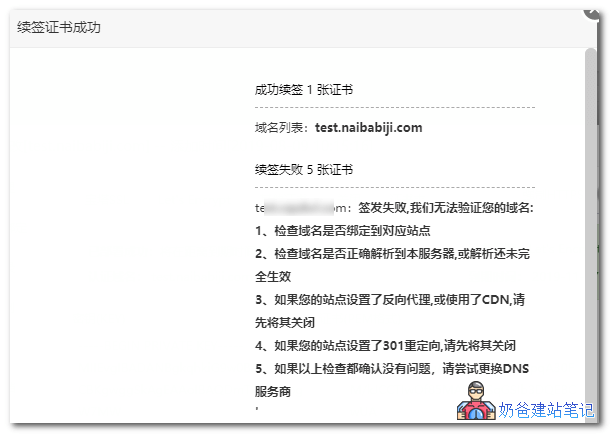
発行失敗、ドメインを確認できません:
1、ドメインが対応するサイトにバインドされているか確認してください
2、ドメインが正しくこのサーバーに解決されているか、または解決が完全に有効になっているか確認してください
3、サイトでリバースプロキシが設定されている場合、またはCDNを使用している場合は、まずそれらを無効にしてください
4、サイトで301リダイレクトが設定されている場合は、まずそれを無効にしてください
5、上記の確認で問題がない場合、DNSプロバイダーの変更を試みてください
SSL証明書の更新でこの問題が発生した場合、解決方法は2つあります:
方法1:強制HTTPSを一時的に無効化
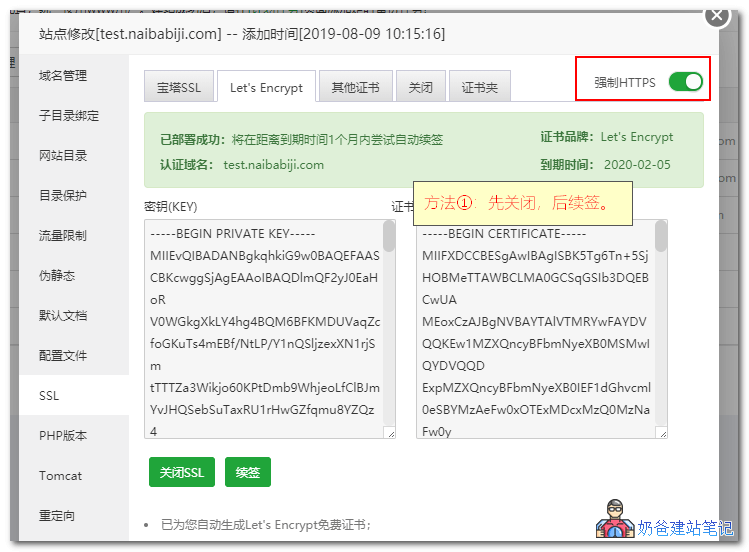
ウェブサイト設定のSSLセクションで、まずHTTPSを無効にし、再度更新手続きを行えば完了です。
方法2:最新版に更新またはパネルを修復
 宝塔パネルの右上隅で、最新版にアップデートするか、パネルを修復すると、証明書の更新失敗の問題が解決できることがよくあります。
以上が宝塔でSSL証明書を設定・インストールする方法のすべてです。ご使用中に問題が発生した場合は、いつでもNaibaにご相談ください。