
WordPressの移転は難しいと思いますか?実は、自分でWordPressを移転するのは簡単で、原理を理解して操作するだけです。
WordPress移転の原理
WordPressの移転は、現実の引っ越しと同じで、ウェブサイトのデータをあるサーバーから別のサーバーに移すことです。やるべきことは、WordPressのウェブサイトデータをすべてパッケージ化して、古いサーバーから新しいサーバーにコピーするだけです。
例えば、古い家から新しい家に引っ越すとき、自分の持ち物をすべて引っ越し業者に運んでもらい、新しい家で整理整頓すれば引っ越し完了です。
WordPressの移転は現実の引っ越しよりも簡単です。以下に、NaibaがWordPress移転の一般的な方法をいくつか紹介します。
一般的なWordPress移転方法
All-in-One WP Migrationを使用した移行
All-in-One WP Migrationこのプラグインは以前Naibaが紹介したことがあり、非常に使いやすいです。
古いサーバーでの操作手順
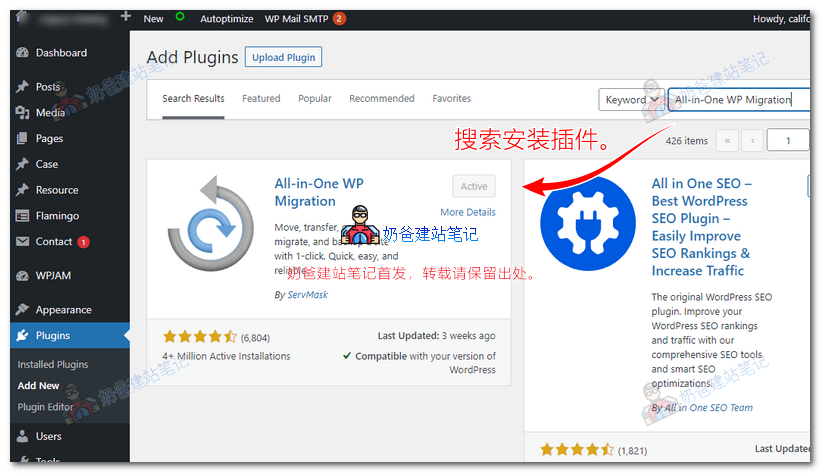
1. 古いサーバーでサイトの管理画面にログインし、プラグインページに移動して、All-in-One WP Migrationをインストールします。
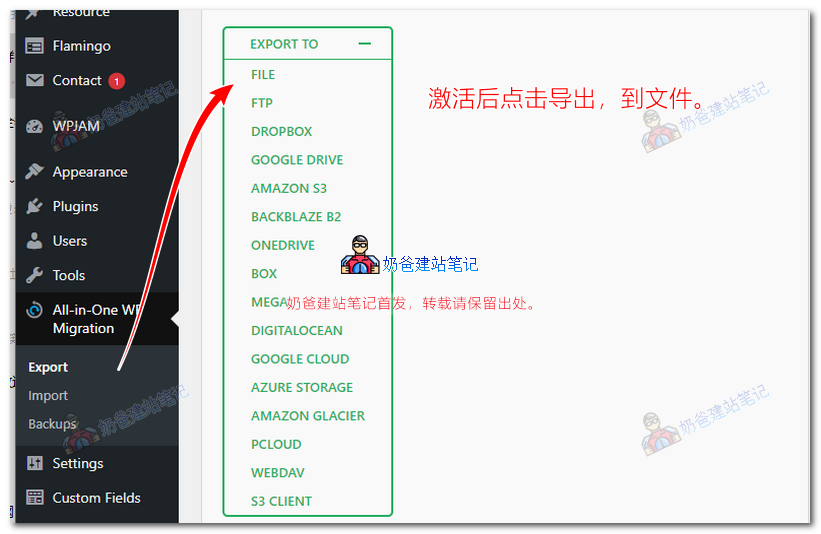
2. プラグインを有効化し、古いサーバー上のサイトの全データをエクスポートします。
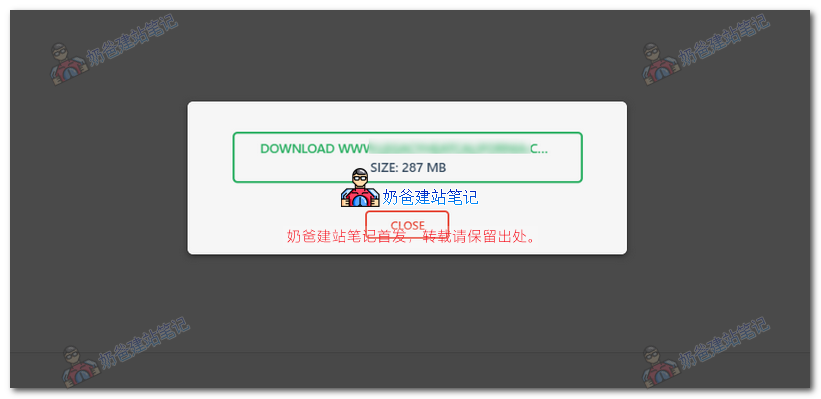
3. バックアップしたサイトファイルをローカル(あなたのPC)にダウンロードします。
新しいサーバーでの操作
次に、新しいサーバーで操作します。
新しいサーバーにはいくつかのケースがあります:
- もしあなたがGreenGeeksのような共有ホスティングを購入した場合、SiteGround、GreenGeeks、Hostinger彼らは通常、サイトの設定を済ませてくれているので、管理画面でWordPressのワンクリックインストールを実行するだけで済みます。
- もしVPSを購入した場合、移行先のサイトを自分で作成する必要があります。例えば宝塔パネルでは、以下の図のように操作します。
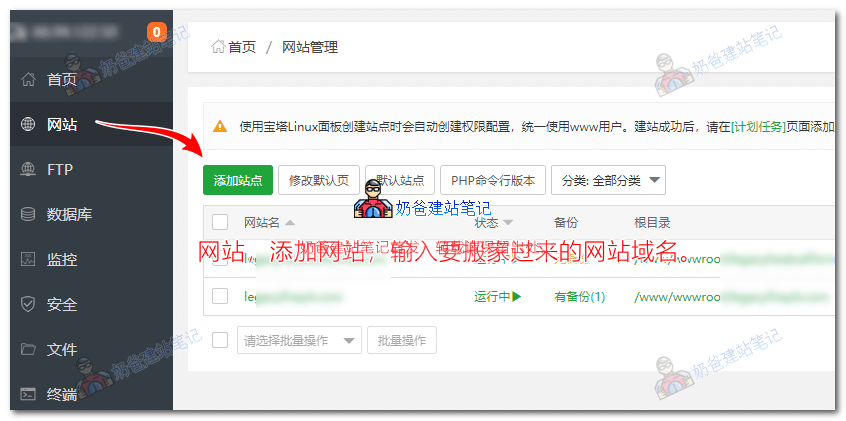
1. 宝塔パネルで通常通りサイトを追加し、そのサイトに空のWordPressサイトをインストールします。
ここで問題が発生する可能性があります。ドメインのDNSレコードが新しいサーバーに向けて変更されていない、または変更がまだ反映されていない場合です。その場合、空のWordPressをインストールできません。この場合、hostsファイルを修正して、ローカルで直接URLを新しいサーバーに解決する方法を取ることができます。(修正方法がわからない場合は、Baidu、Bing、またはGoogleで「hostsファイル 修正 チュートリアル」を検索してください。)
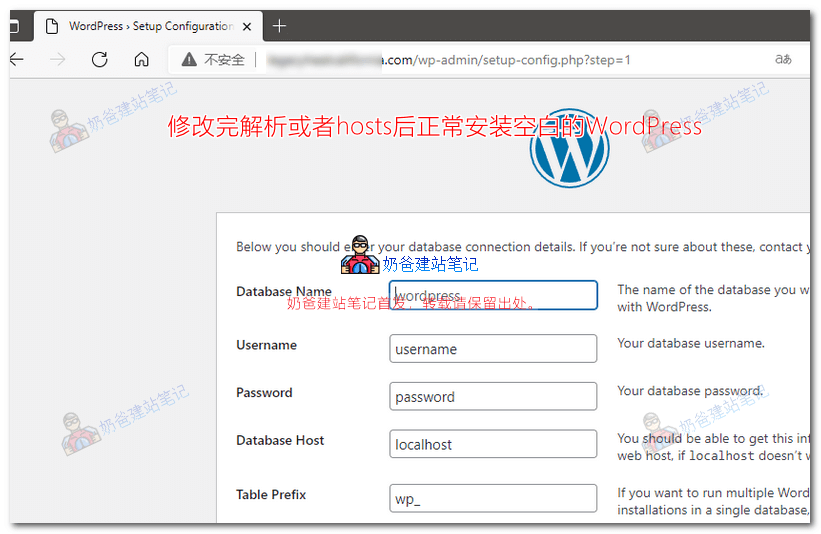
2、インストール後、プラグイン管理画面からAll-in-One WP Migrationをインストールして有効化します。
3、All-in-One WP Migrationメニューに移動し、「インポート」を選択し、先ほどダウンロードしたバックアップファイルをアップロードします。
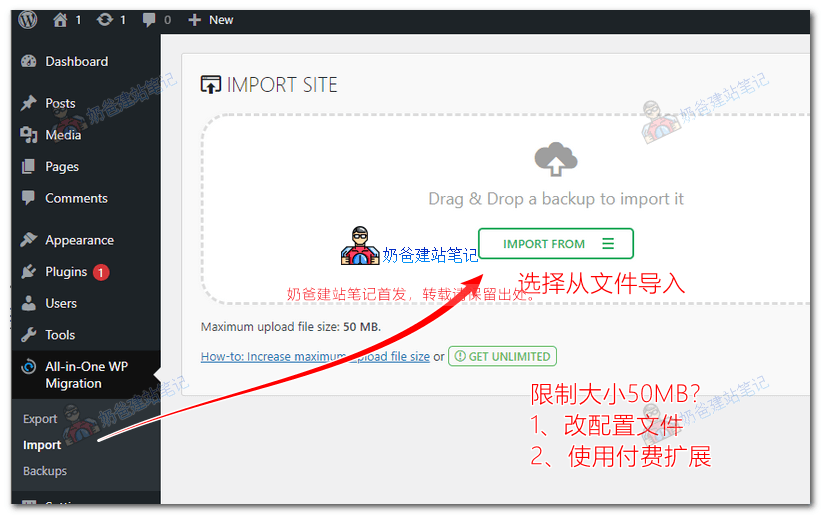
このとき、50MBのサイズ制限があるというメッセージが表示されます。先ほどバックアップしたファイルは200MB以上あるため、そのままではインポートできません。そのため、アップロードサイズ制限を突破する方法を考える必要があります。
方法1:以前の紹介記事の„All-in-One WP Migration 50MBサイズ制限の修正」の部分を参照してください。
方法二:all-in-one-wp-migration-unlimited-extension.zip 拡張機能をインストールします。
all-in-one-wp-migration-unlimited-extension 拡張機能は有料です。GET UNLIMITED ボタンをクリックして公式価格を確認できます。Naiba は正規版を購入しました。有料ダウンロードを選択することもできます。
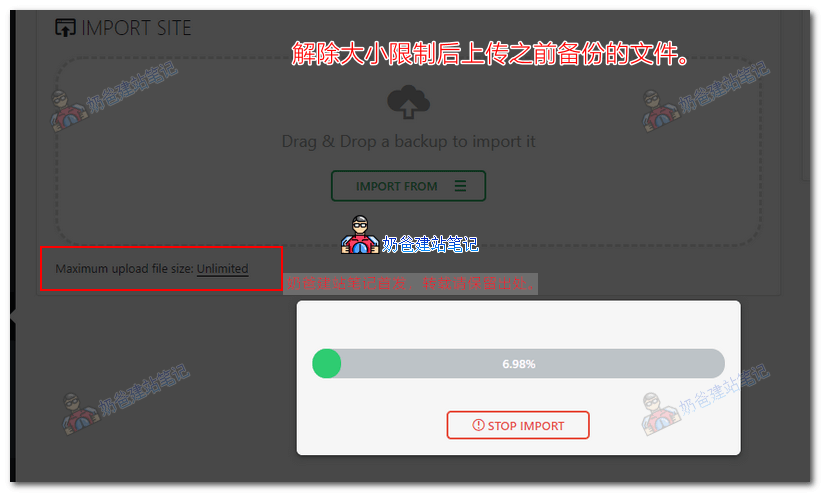
4. PROCEEDボタンをクリックしてバックアップを復元します。
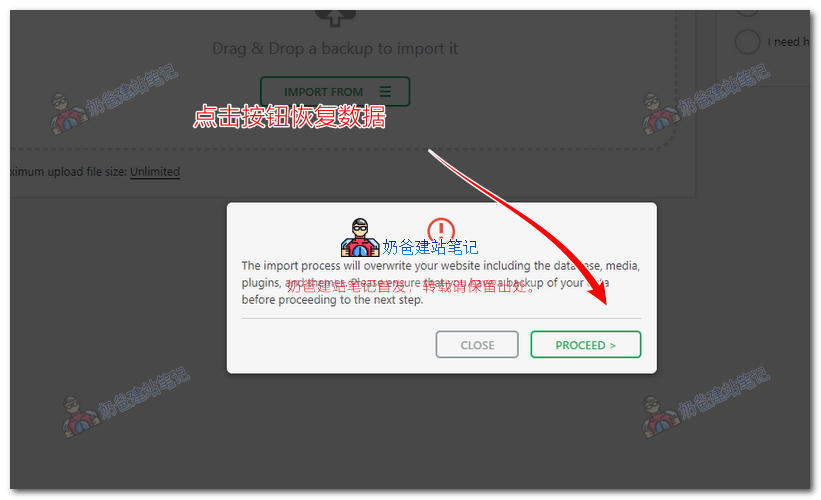
「Your site has been imported successfully!」と表示されれば、バックアップの復元は成功です。
次に行うべきことは以下の通りです:
- サイトのリライトルールを設定する(Apacheサーバーでリライトファイルを自動生成するため、管理画面でリライトルールを再度保存します。宝塔パネルの場合は、サイト設定でリライトを有効にすることを忘れないでください)。
- ドメインのDNSレコードを新しいサーバーのIPアドレスに変更する。
- DNSレコードの変更が反映されたら、SSL証明書を設定する。
- サイト設定内のURLをhttpsのものに変更する。
どうですか、All-in-One WP Migrationを使ったバックアップは非常に便利ではないですか?
宝塔パネルを使用したワンクリック移行
もし古いサーバーと新しいサーバーの両方で宝塔パネルを使用している場合、ワンクリック移行の方法を使用できます。
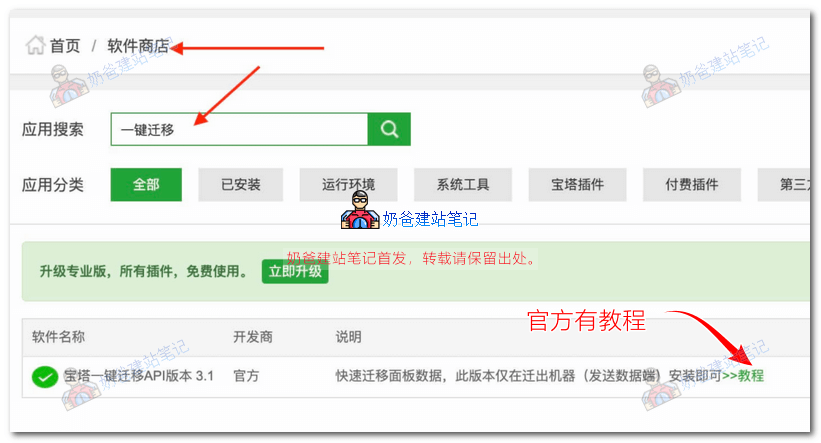
宝塔パネルのソフトウェアストアで「ワンクリック移行」を検索し、宝塔ワンクリック移行APIをインストールします。公式チュートリアルが付属していますので、Naibaはここでは紹介しません。
完全手動移行
プラグインやAPIは便利ですが、状況によってはこれらの簡単な方法が機能しないこともあるため、手動での移行方法を習得しておく必要があります。
基本的な手順は以下の通りです。実際の状況に応じて実行してください:
- 古いサーバーの管理画面から、サイトファイルとデータベースをバックアップしてローカルに保存する。
- 新しいサーバーに、移行するドメインをバインドする。
- 新しいサーバーの管理パネルでバックアップしたウェブサイトファイルをルートディレクトリにアップロードする;
- 新しいサーバーでデータベースを作成し、古いウェブサイトのバックアップデータベースファイルをインポートする;
- 新しいサーバー上のwp-config.phpファイルを修正し、ステップ4で作成したデータベース情報を設定ファイルに更新する;
- ドメインのDNSレコードを変更し、SSL証明書の設定、疑似静的化などの後続操作を行う。