
この記事では、BluehostからSiteGroundへのウェブサイト移行の手順と方法を記録します。BluehostとSiteGroundは、外国貿易向けサイト構築ユーザーに人気の2つのサービスプロバイダーですが、Bluehostは多くの人が偽のBluehost中国のホスティングを購入しており、評判やサービスはSiteGroundに及びません(偽物でないbluehostも質が悪く、Naibaが経験済みです)。
Naibaは本日、外国貿易関係者のWordPressを移行しました。彼がBluehostの管理画面のアカウントを忘れたため、アカウントが数時間ロックされ、WordPress管理画面からAll-In-One WP Migrationプラグインを使用してSiteGroundの新しいサーバーにサイトを移行しました。
BluehostからSiteGroundへの移転具体的な手順
Bluehostの古いサイトでの操作手順
1、All-In-One WP Migrationプラグインのインストール
All-In-One WP Migrationは、WordPressをバックアップおよび移転するためのプラグインです。本来NaibaはUpdraftPlus WordPress Backup Pluginバックアップと復元を行うためです。この外国貿易関係者は既にAll-In-One WP Migrationプラグインをインストールしていたため、同じ機能のプラグインを重複してインストールする必要はありませんでした。
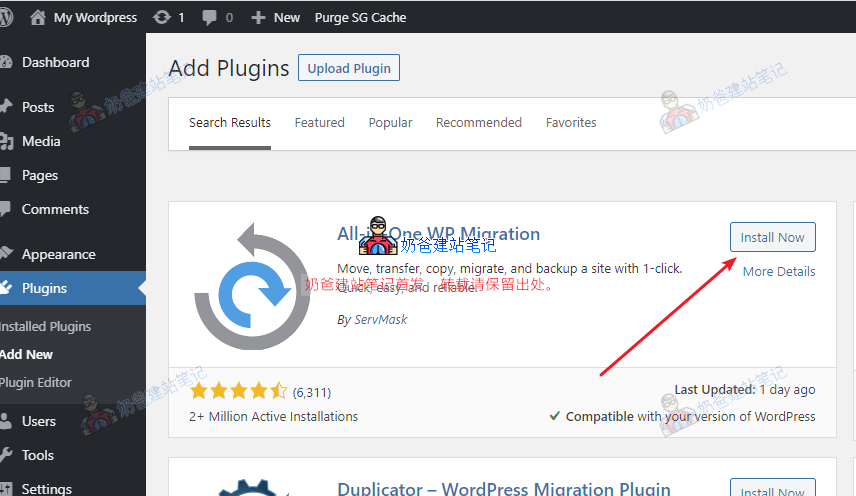
プラグインのインストール方法は非常に簡単で、管理画面でAll-In-One WP Migrationを検索してインストールするだけです。
2、All-In-One WP Migrationでデータをエクスポートする
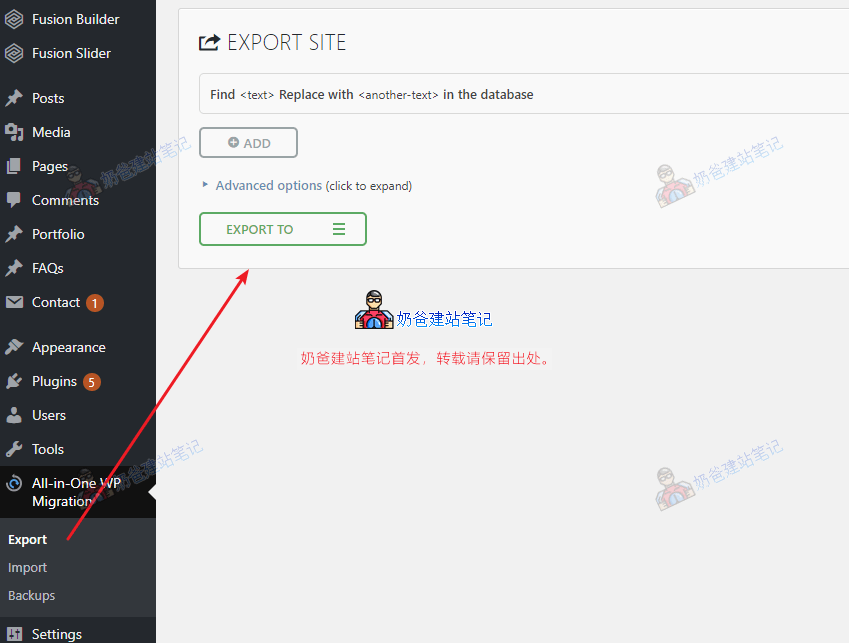
All-In-One WP Migrationを有効化し、左側メニューからExportをクリックし、EXPORT TOをクリックしてFileを選択します。
その他のオプションは有料機能です。そのため、ファイルとしてエクスポートするだけで問題ありません。
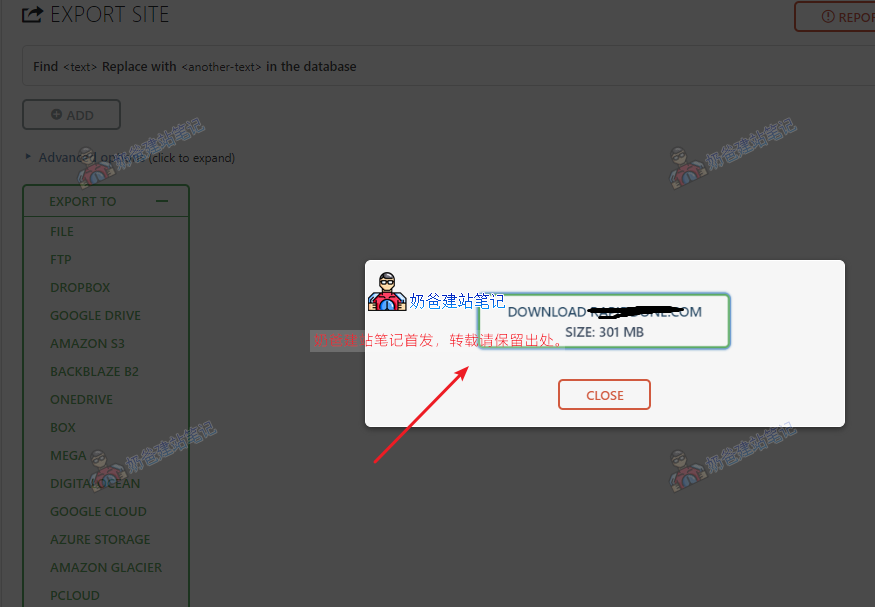
エクスポートボタンをクリックすると、サイト全体のファイルがバックアップされ、完了後にバックアップファイルがダウンロードされます。
SiteGroundの新しいサイトでの操作手順
1、新しいWordPressサイトをインストールする
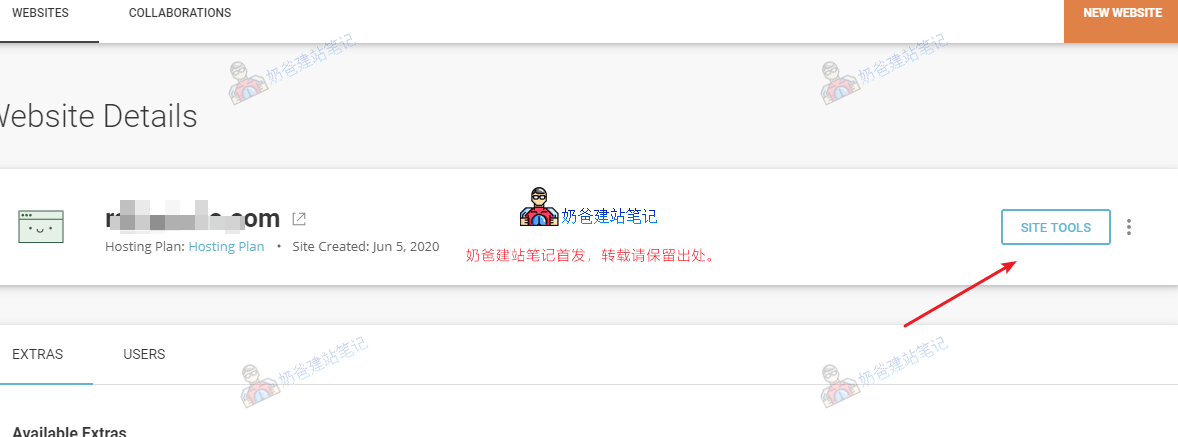
SiteGroundの管理画面に入ったら、SITE TOOLSをクリックして管理画面に入ります。
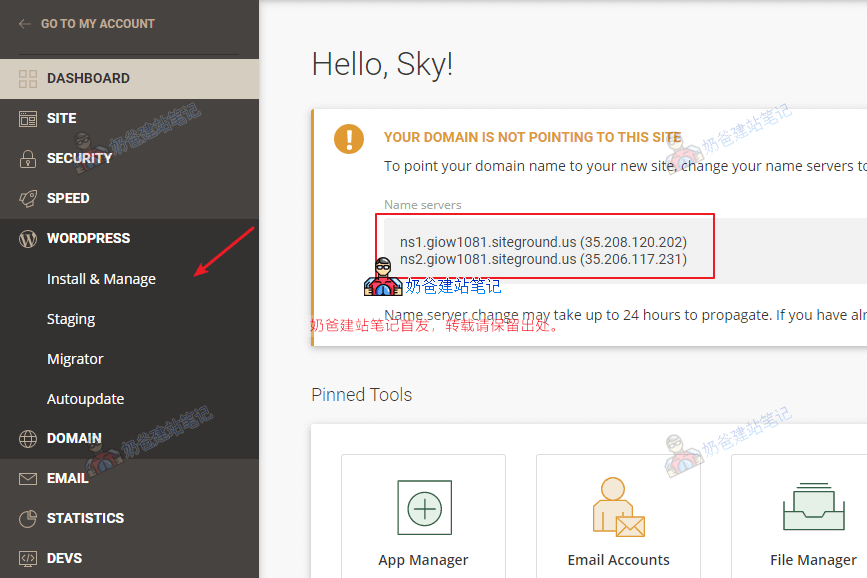
管理画面に入ると、上の図の赤枠内はドメインのDNSサーバー情報を変更する必要がある部分で、左側のInstal & ManageはWPサイトのインストールと管理です。クリックしてWPサイトをインストールします。
詳細なインストール手順はこちらをご覧くださいSiteGroundチュートリアル。
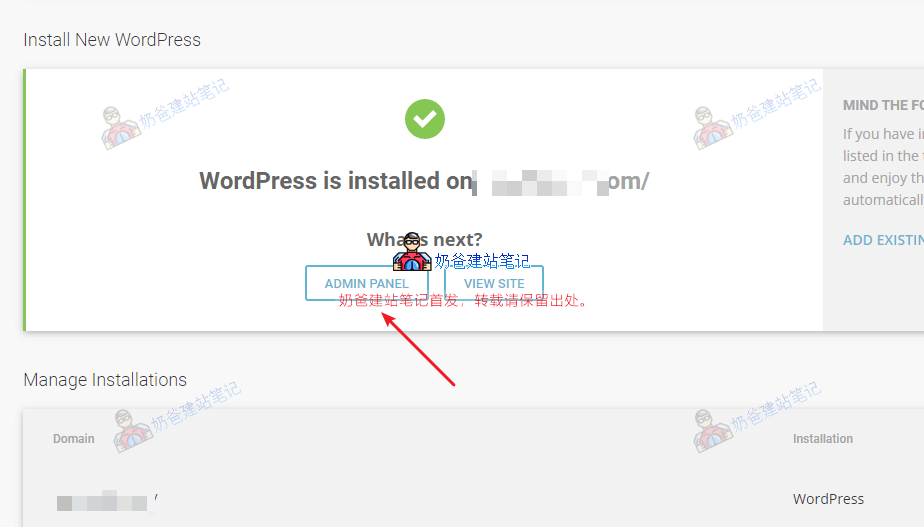
を参照してください。インストール完了後、WP管理画面に入ります。
2、All-In-One WP Migrationプラグインをインストールする
インストール方法は前述の紹介を参照し、管理画面のプラグインライブラリから直接検索してインストールし、有効化すればOKです。
3、バックアップファイルをインポートしてサイトを復元する
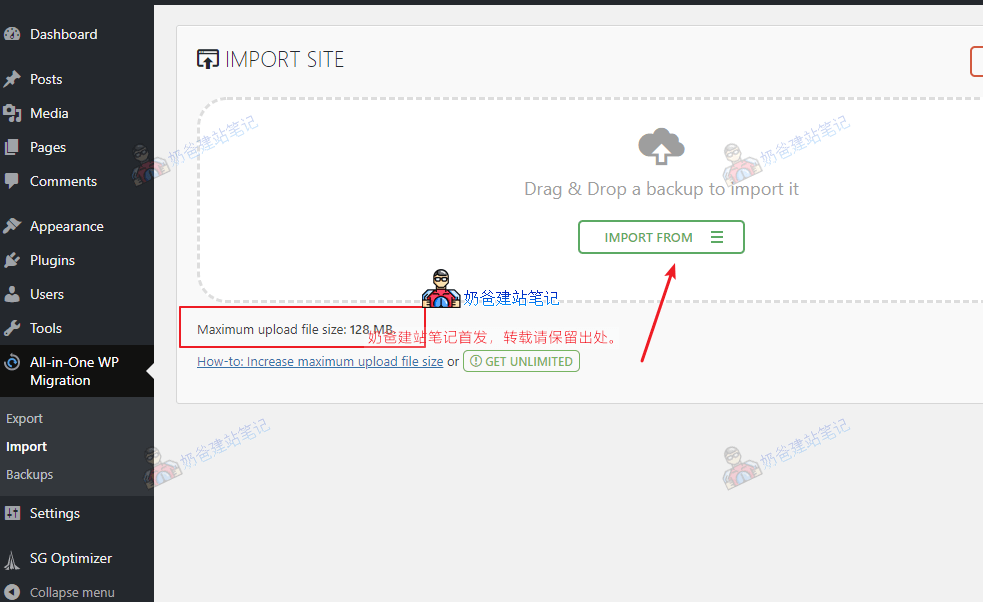
All-In-One WP Migrationをインストールしたら、メニューのImportをクリックし、import form fileを選択し、先ほどダウンロードした古いサイトのバックアップデータを選択すれば、サイトを復元できます。
注意事項
1、ファイルアップロードサイズ制限
SiteGroundの仮想ホスティングは、最大アップロードファイルサイズが128MBに制限されており、変更できません。
そのため、バックアップファイルがこのサイズ制限を超える場合、ファイルアップロードによるサイトデータの復元はできません。プラグインの高度な機能を使用して、URL、FTP、またはその他のオンラインストレージから復元できます。
また、バックアップファイルを分割してSiteGround管理画面のファイルマネージャーでサーバーにアップロードし、解凍後、All-In-One WP Migrationのバックアップリストから復元を選択することもできます(これもプラグインの高度な機能です)。
このプラグインでのサイト復元が失敗した場合、通常のサイト移行方法を検討することもできます。
2、通常のサイト移転方法
通常のサイト移行方法は、旧サーバーでサイトのデータベースとファイルをバックアップし、新サーバーでデータベースとファイルを復元し、ドメインの名前解決を変更するだけです。
この記事でAll-In-One WP Migrationによるバックアップ復元を使用したのは、旧サーバーの管理画面アカウントを忘れたため、WordPress管理画面から直接データをバックアップして復元するしかなかったからです。
もちろん、WordPressの管理画面からデータを復元する方法はAll-In-One WP Migrationプラグインだけではなく、他にも多くのプラグインで可能です。
要するに、WordPressを移行するには、古いサイトのデータベースとサイトファイルをすべて新しいサーバーに転送すればよいのです。
どうしてもできない場合は、Naibaの有料移行サービスにご連絡ください。
3、All-In-One WP Migration 高度版正規版ダウンロード
ここでAll-In-One WP Migrationの正規版ファイルのダウンロードを共有します。以下のボタンをクリックして入手してください。
4、移転時にドメインのDNS設定を忘れないでください
新しいサーバーに変更したので、ドメインのDNS設定も新しいサーバーのIPに変更する必要があります。移転前でも移転後でも、変更を忘れなければOKです。
5、移転に問題がないことを確認したら、古いサーバーの自動更新をキャンセルすることを忘れずに(ある場合)
通常、Bluehostなどのサーバーは購入時に自動更新支払いが設定されているため、使用しなくなったら管理画面で自動更新を解除するのを忘れないでください。
SiteGround内蔵の移転プラグインSiteGround Migrator
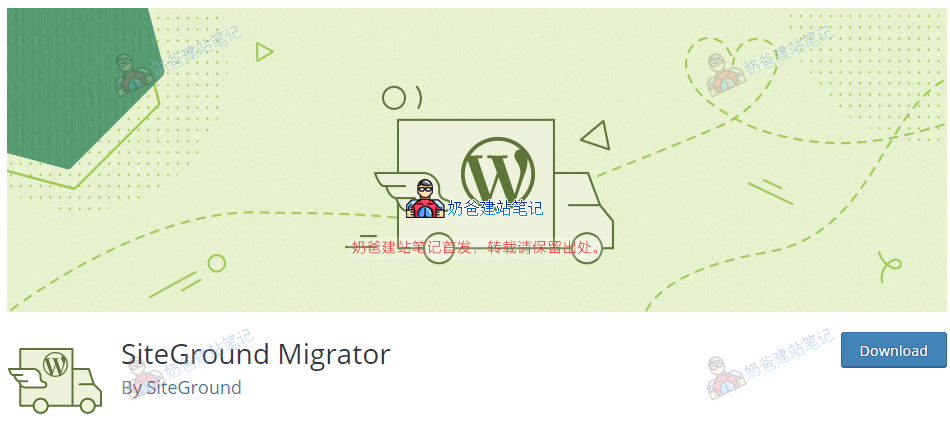
SiteGroundにはSiteGround Migratorプラグインが標準で付属しており、ウェブサイトの移行を簡単に行うことができます。使用方法も非常に簡単で、初めてSiteGroundを開設する際に、ウェブサイトの移行が必要かどうか尋ねられます。移行が必要な場合は、古いサイトにSiteGround Migratorをインストールし、SiteGroundから提供されたKEY情報を入力します。(プロンプトを見逃した場合でも、管理画面から直接Migratorを選択して移行できます。)
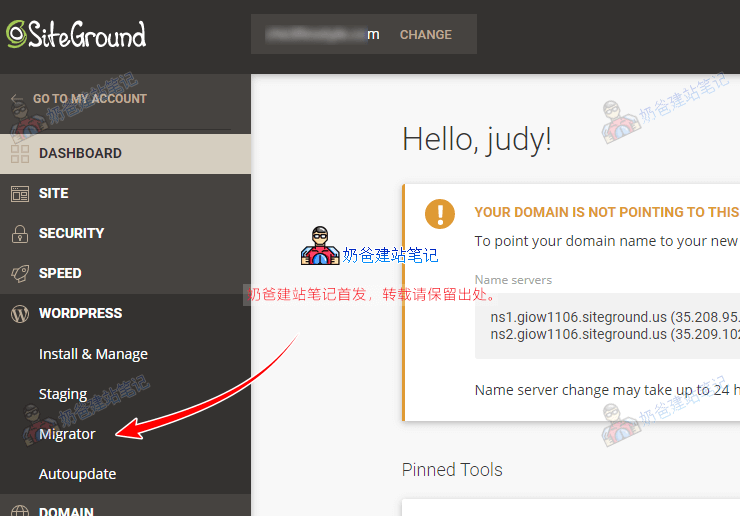
そして、移行ボタンをクリックすると、自動的に古いサイトが新しいサイトに移行されます。
ただし、実際のテストでは、すべてのサイトがこのプラグインの自動移行に対応しているわけではありません。そのため、NaibaではAll in One WP Migrationを使用して移行しています。