
WooCommerceの設定が完了したら、どのように商品を追加するか、外国貿易向けにサイトを構築する初心者にはまだ馴染みがないかもしれません。そこで、NaibaがWooCommerceストアに商品を追加する方法を説明します。
WooCommerceを使えば、誰でも自分のウェブサイトで商品を販売または表示できます。その前に、まだWooCommerceをインストールしていない場合は、まずこのチュートリアルを参照して学習してください。
WooCommerceで商品を追加する方法
WooCommerceをインストールした後、WP管理画面に進み、左側のメニューバーでWooCommerceを見つけ、Productsの下のAdd Newを選択して商品を追加できます。
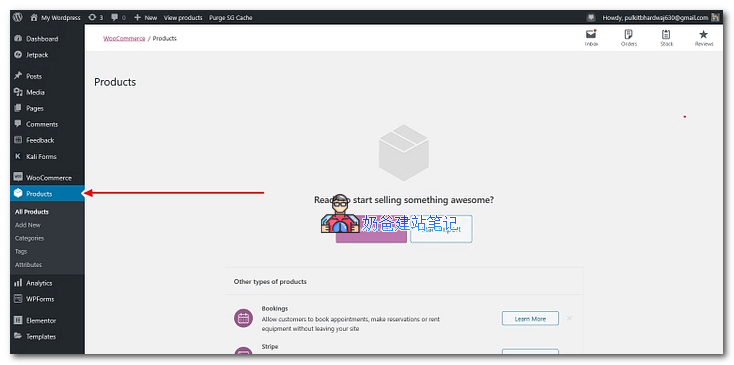
クリックすると、投稿作成と似たインターフェースが表示されます。
1、商品タイトルと説明を追加
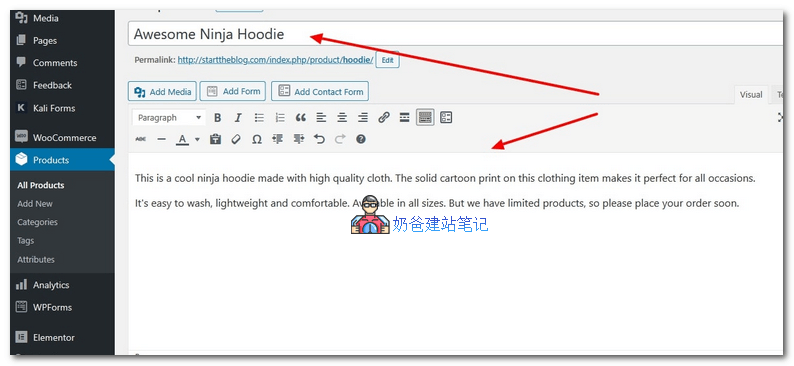
タイトルとテキストボックスに商品のタイトルと説明を入力するだけです。
ページの一番下には短い商品説明エリアもあります。必要に応じて記入してください。
商品のタイトルと説明を記入する際に、適宜商品キーワードを入れると、Google SEO最適化。
2. 商品タイプを選択
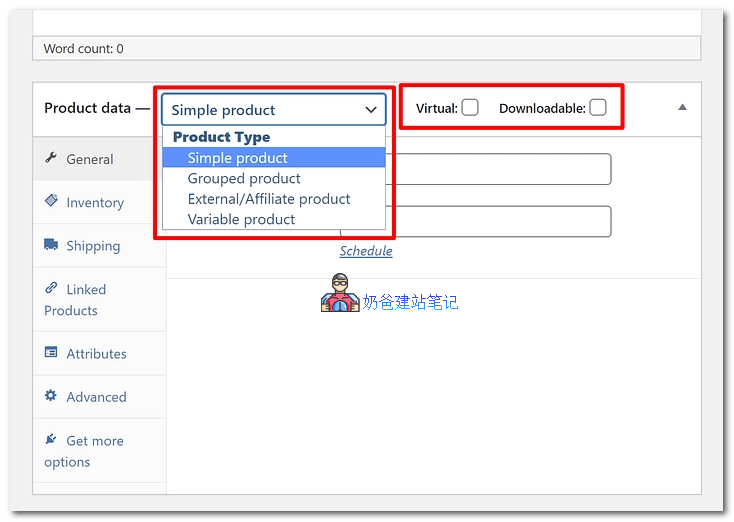
テキストボックスの下に、Product dataセクションが表示されます。ここで商品のいくつかのパラメータを設定できます。
WooCommerceはデフォルトで4種類の商品タイプをサポートしています:
- 単純商品
- グループ商品
- 外部/関連商品
- バリエーション商品
商品に複数の色やサイズのバリエーションがある場合は、バリエーション商品を使用できます。以前のチュートリアル:WooCommerceでオプションの色パッケージを持つバリエーション商品を追加するチュートリアル
また、仮想商品とダウンロード可能商品の2つのオプションもあります。通常、商品を追加する際は単純商品を直接追加します。
3. 商品基本情報を入力
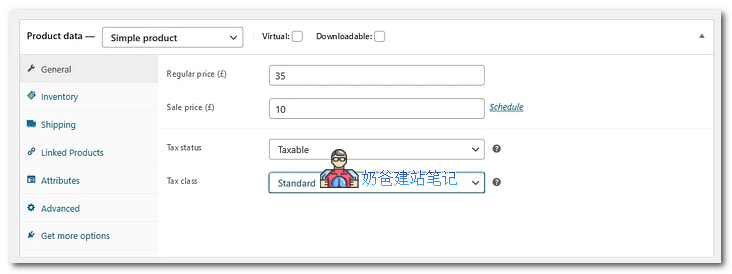
商品データには以下のタブが含まれており、実際の状況に応じて入力してください。
- General 一般
- inventory 在庫
- shipping 配送
- linked products 関連商品
- Attributes 属性
- Advanced 詳細設定
もし自分でWooCommerceのプラグインをいくつかインストールしている場合、ここでさらに多くのタグが表示されることがあります。
Linked Productsは商品の関連付けに使用でき、クロスセルやレコメンドを実現できます。
4. 商品の短い説明を入力
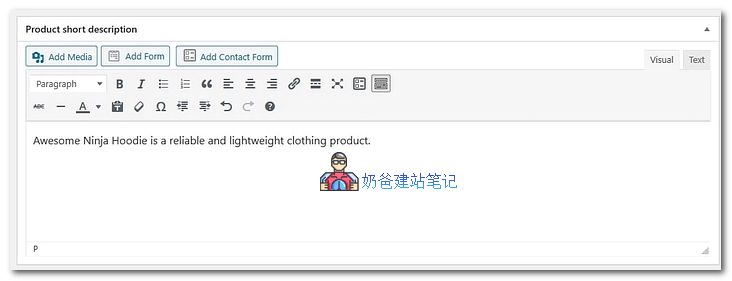
この説明は商品ページの最初の目立つ場所に表示されるため、この機能を活用できます。また、Google検索エンジンもここにある情報を取得して表示します(必ずしも100%表示されるわけではありません)。
5. カテゴリーを選択し画像を追加
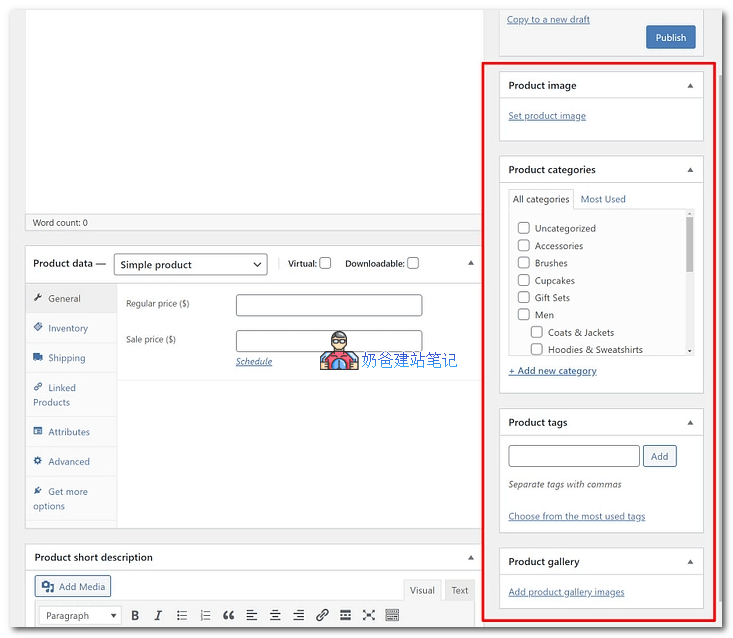
商品追加ページの右側では、商品カテゴリー、商品タグ、特集画像、商品ギャラリーを選択できます。
商品画像を追加する際は、サイト全体で商品画像のサイズを統一することをお勧めします。そうすることで、フロントエンドでの表示が美しくなります。
6. 公開ボタンをクリック
すべての内容を入力し終えたら、公開ボタンをクリックして商品の追加が完了します。
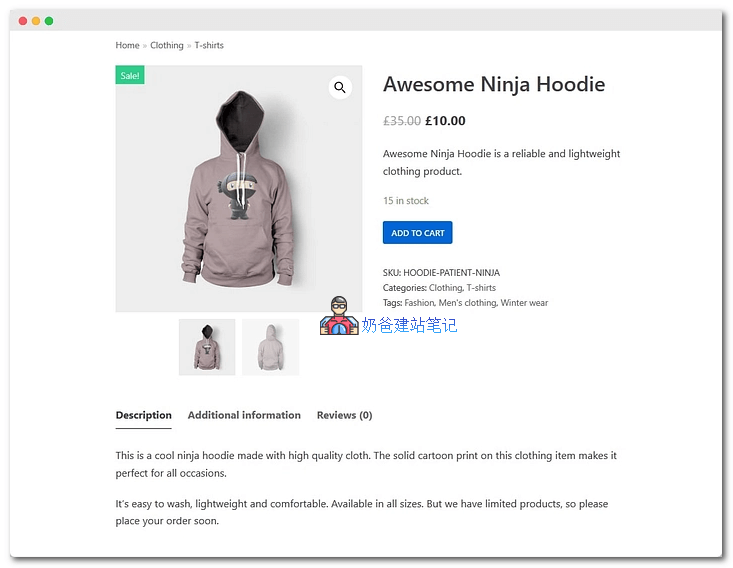
サイトのフロントエンドにアクセスすると、基本的なWooCommerce商品の表示ページが表示されます。このページの見た目は、選択したWPテーマによって異なります。
Naibaが以前共有したもの:最高のWordPress WooCommerceテーマ10選