
どうすればサイトを多言語化できるでしょうか?Naiba サイト構築ノートでは以前にPolylangの使用方法、今回は Weglot を使って多言語サイトを作成する方法を紹介します。
あなたのビジネスが世界中を対象としているなら、異なる言語のサイトを構築することは必須です。通常、2言語以上のサイトに翻訳する場合、多くの人にとっては困難な作業です。そこで、いくつかの翻訳プラグインを活用することができます。この記事で紹介する Weglot を使えば、WordPress サイトを他の言語に翻訳し、対応する言語の潜在顧客を引き付けることができます。
Weglot:概要
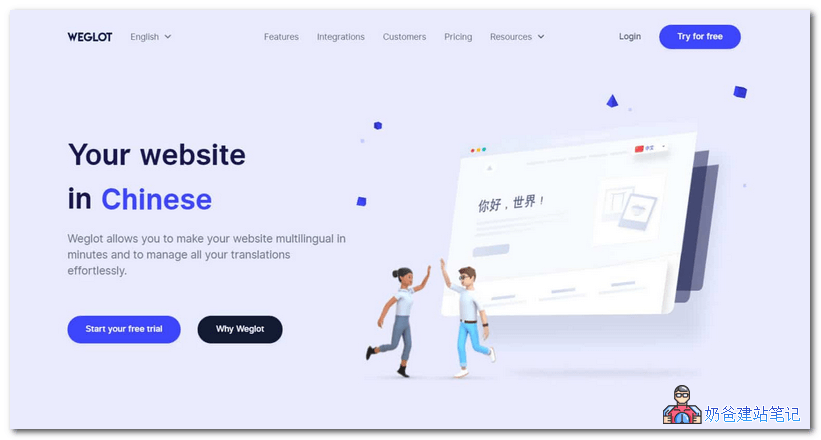
Weglot はオールインワンの多言語プラットフォームで、あなたのサイトやブログを100以上の言語に自動翻訳できます。自動翻訳機能は、Microsoft、DeepL、Google、Yandex の翻訳サービス(翻訳する言語に応じて)を利用しています。Weglot は翻訳結果の手動編集もサポートしており、自動翻訳の不正確さを回避できます。
Weglot のその他の機能には…
- 使いやすさ–WeglotのWordPressプラグインを使用して、この多言語サービスをあなたのサイトにシームレスに統合できます。Weglotの機能は、WordPress管理画面と直感的なWeglotダッシュボードからアクセス可能です。サイトの自動翻訳と設定の構成は非常に迅速で簡単で、数分以内に多言語サイトを立ち上げて運用できます。
- SEO– Weglotは新しい言語に対してサブドメインを作成するため、Googleが各ページをインデックスできます。また、すべてのメタデータを変換し、すべてのページにHreflangタグを追加します。
- 対応– Weglotナレッジベースは、詳細な„はじめに“ガイドやハウツー記事、メールサポートを含む広範なサポートドキュメントを提供しています。
Weglotは無料版と有料版の両方を提供していますが、本記事ではNaibaが無料版のWeglotを使用してデモンストレーションを行います。無料版は20,000語の翻訳量のみを提供するため、効果があなたの要求を満たすと感じた場合は、サイト全体を翻訳するために有料版にアップグレードする必要があります。
ステップ1:Weglotプラグインのインストール
まず、Weglotプラグインをインストールします。WordPressダッシュボードで直接Weglotを検索してインストールできます。また、ここをクリックしてダウンロードし、アップロードしてインストールすることもできます。
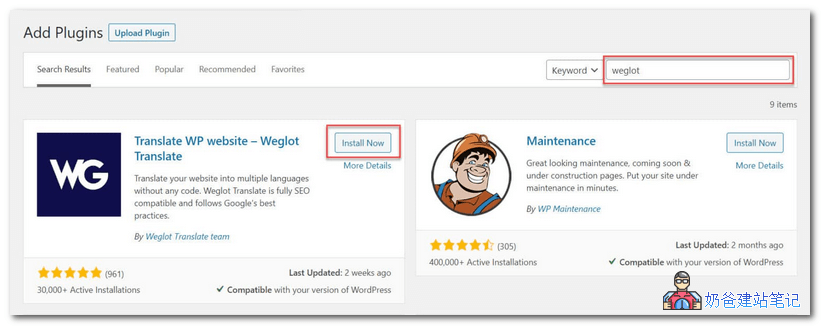
インストール完了後、有効化すると、WordPress 管理メニューから該当の項目を見つけることができます。
WordPress プラグインのインストール方法がわからない場合は、以下を参照してください:WordPressプラグインインストールチュートリアル_人気必須プラグイン大全
ステップ2:Weglotアカウントの登録
WordPressサイトにWeglotをインストールした後、次のステップはWeglotアカウントを登録することです。そのためには、Weglotウェブサイトをクリックし、次に無料トライアルを開始。
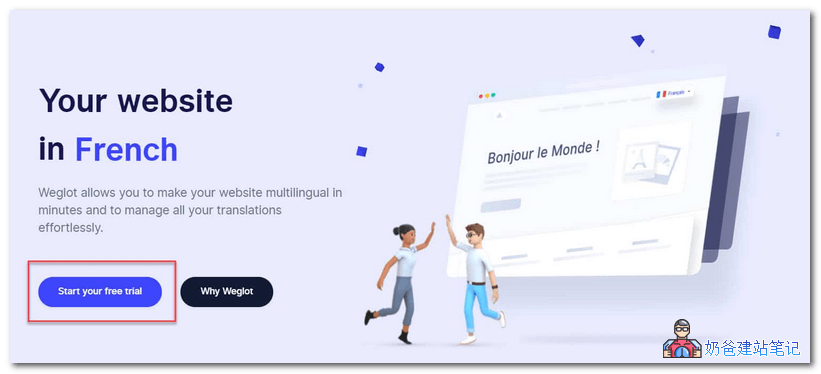
を開き、新しく開いたページでアカウントを登録してください。
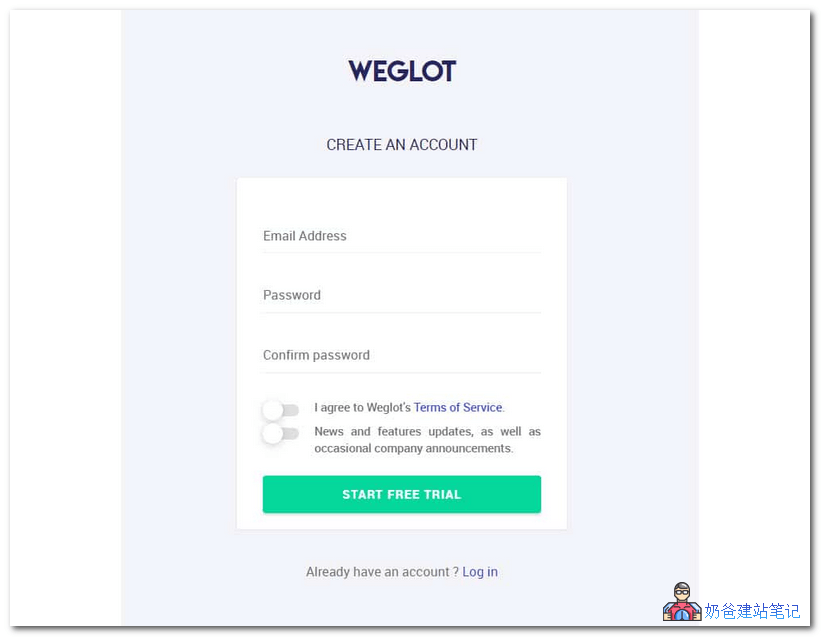
登録申請を送信すると、メールで確認が送信され、確認が完了するとAPIキーが表示されます。
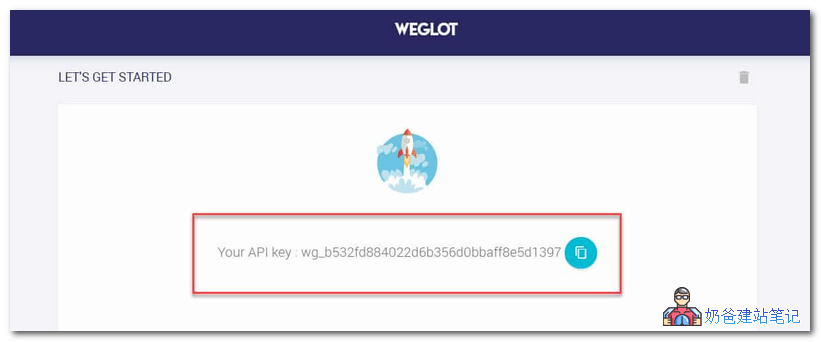
ステップ3:Weglotアカウントを接続し、サイトのターゲット言語を選択
上記のAPIキー値をコピーし、WPダッシュボードメニューからWeglotを選択し、次にMain Configuration下で、API Key。
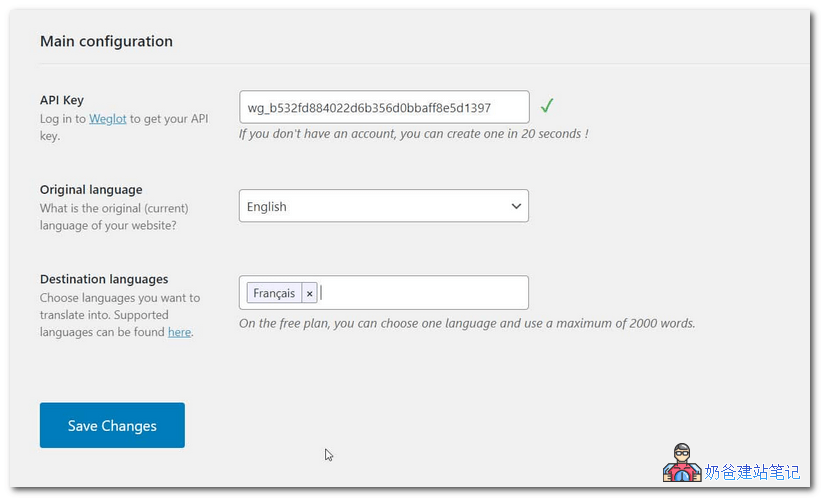
を貼り付けます。APIキーの下で、サイトのオリジナル言語(現在使用している言語)を選択し、次にターゲット言語(サイトを翻訳する言語)。サイトに適切な言語を選択した後、ページ下部の„変更を保存」を排除するために設計された特別なアルゴリズムです。
注意点として、無料版の Weglot を使用する場合、サイトを翻訳できる言語は1つだけです。
ステップ4:多言語サイトを確認
次に、サイトが多言語になったことを知らせるポップアップウィンドウが表示されます。ボタンをクリックしてマイホームページへ移動し、サイトを確認してください。
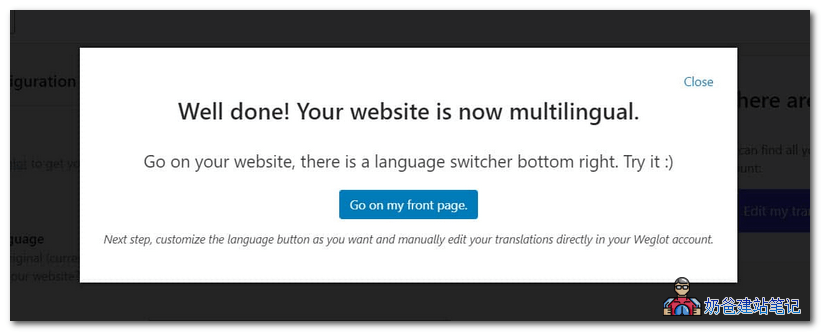
サイトのフロントエンドにアクセスして確認すると、画面の右下に言語切り替えツールがあります。切り替えツールをクリックして新しい言語を選択してください。
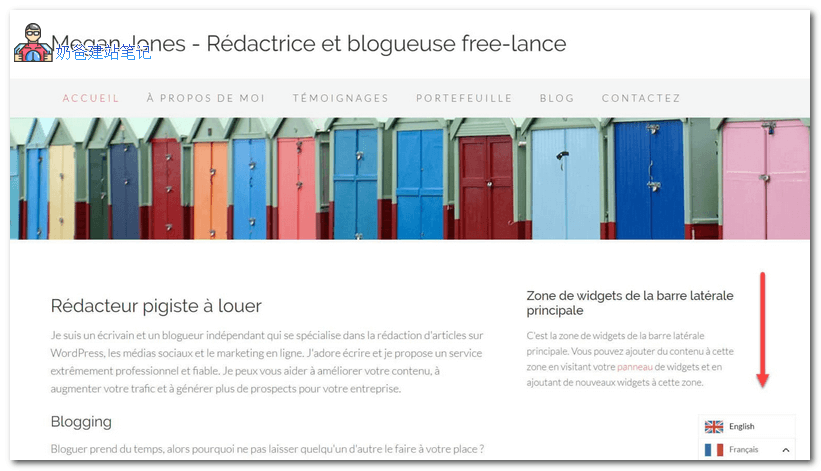
クリックすると、翻訳済みの言語のサイトに自動的に切り替わります。メニュー、記事内容、サイドバーなど、すべてが翻訳されています。
ステップ5:言語切り替えのカスタマイズ
WordPressダッシュボードに戻り、下にスクロールしてWeglot > Main Configurationページで、Language Button Designセクションを見つけてください。
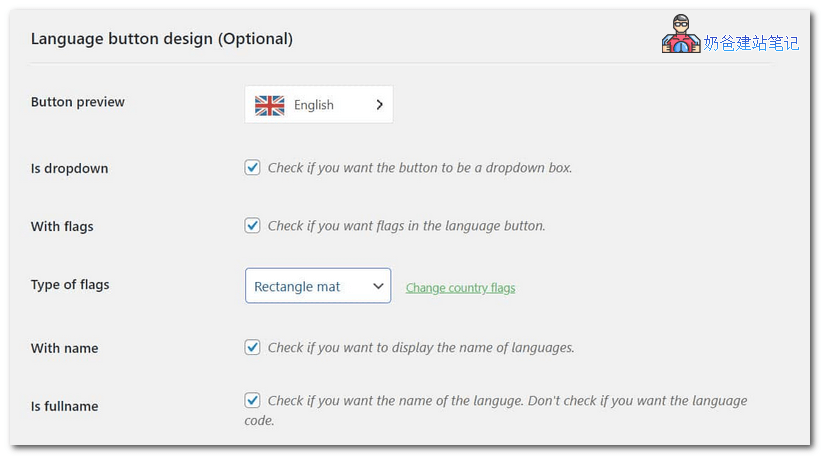
ここでは、言語切り替えツールの外観を選択できます。オプションには以下が含まれます…
- 国旗を表示する。
- 旗の形状を変更する。
- 言語の正式名称を使用する。
また、CSS を追加してボタンに特定のスタイルを適用することで、設定を上書きすることもできます。
ページをさらにスクロールして、言語切り替えボタンの位置を変更する方法についての詳細情報を確認してください。オプションには…
- メニュー–サイトのメニューバーに切り替えツールを追加します。
- サイドバー– サイドバーやその他のウィジェットエリアに言語切り替えツールを表示します。
- ショートコード– Weglotの事前生成されたショートコードを使用して
[weglot_switcher]サイトのコンテンツに切り替えツールを追加します。
- ソースコード– HTMLページのソースコードに
<div id='weglot_here'></div>を追加して、サイト上の任意の場所に言語ボタンを表示します。
言語切り替えツールに変更を加えた場合は、必ずページ下部の„変更を保存」をクリックしてください。ボタンをクリックします。
ステップ6:その他の設定を構成する
Weglotには高度な設定機能もあります。„翻訳除外」の下で、特定のページやページの一部を翻訳から除外するように選択できます。(デフォルトでは、Weglotはサイトのすべてのページ上のすべてのコンテンツを翻訳します)。コンテンツを除外するには、ページのURLまたは翻訳したくない部分のCSSセレクターを入力するだけです。
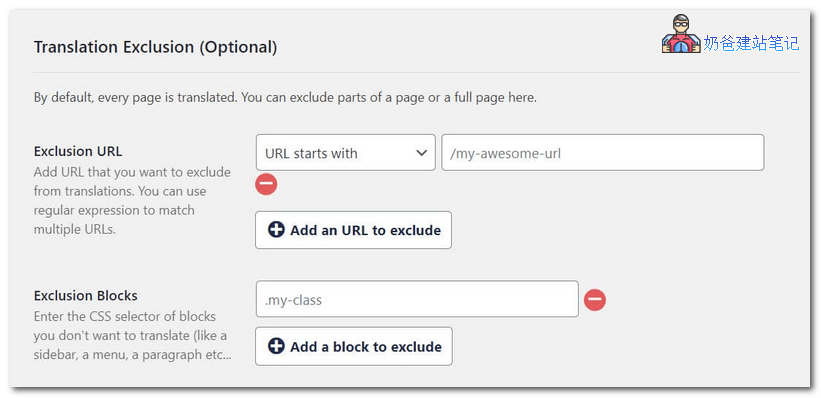
その他の便利な設定には…
- 自動リダイレクト– このオプションを選択すると、ユーザーのブラウザ言語に基づいて、サイトの適切な翻訳版にリダイレクトできます。
- AMPの翻訳– 高速化されたモバイルページを自動翻訳するように選択します。
- 検索機能– まだベータ版のみですが、この機能によりユーザーは翻訳された言語でサイトを検索できるようになります。
ステップ7:翻訳を手動で編集する
自動翻訳は便利ですが、翻訳結果が100%正確とは限りません。Weglot では自動翻訳を手動で調整するオプションも提供しており、この作業は Weglot インターフェース内で行えます。
Weglot ダッシュボードを開き、左側のメニューからVisual Editor>START EDITING。
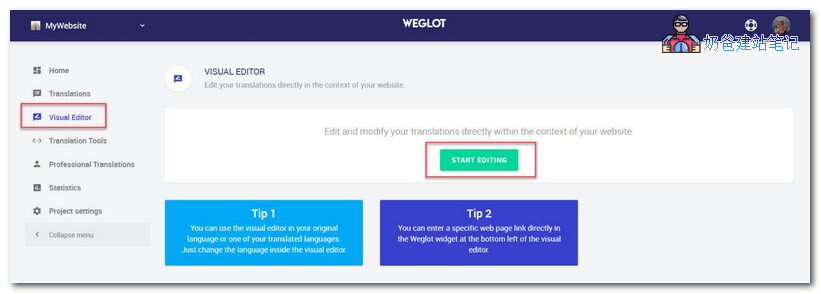
を選択します。表示される編集インターフェースで、自動翻訳が不正確なコンテンツを手動で編集できます。
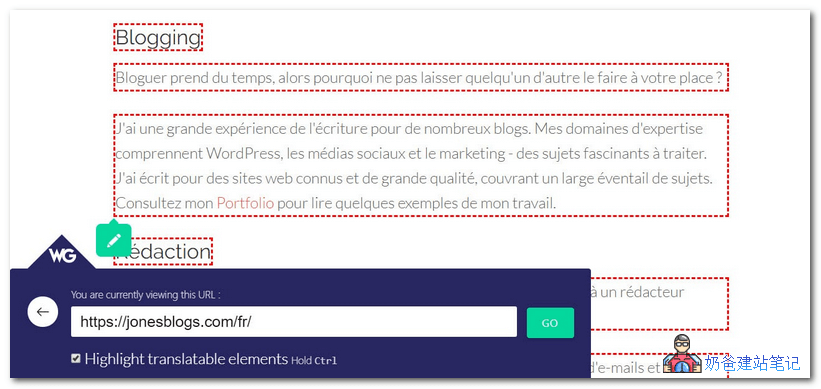
エディターで行った変更はすべて、自動的にライブサイトに反映されます。
まとめ
Weglotはシンプルで高速、ユーザーフレンドリーですが、無料版には文字数制限があります。満足いただけた場合は、制限を解除するプレミアム版の購入をご検討ください。
関連記事: