
Astraを使ってユニークなウェブサイトのヘッダーとフッターコンテンツを作成するにはどうすればよいですか?方法は簡単です。Naibaと一緒に操作してみましょう。
通常のヘッダー・フッターデザイン方法
Astraにはデフォルトでヘッダー・フッターエディターが付属しており、テーマカスタマイズ機能を通じてデザインできます。
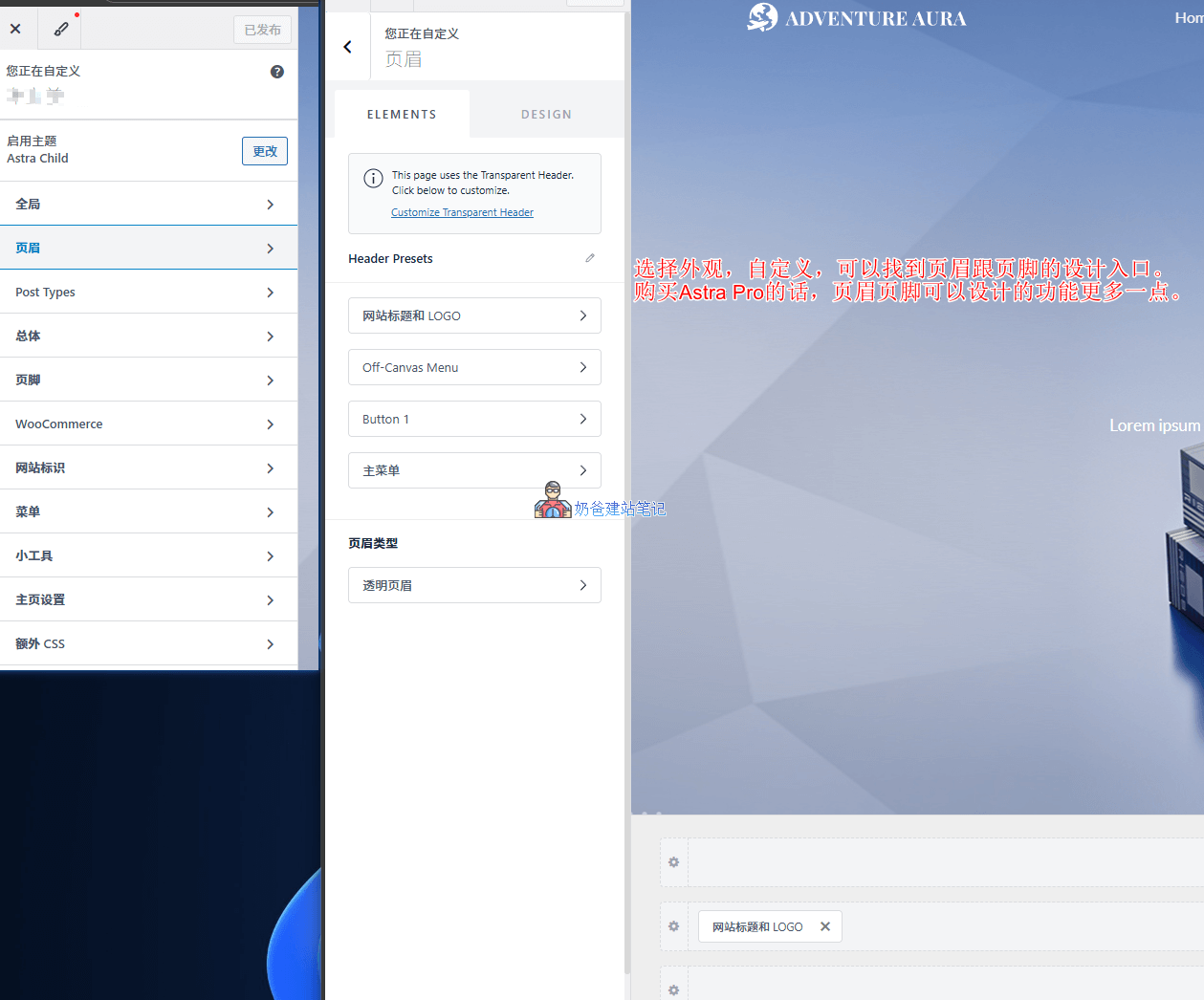
サイトのカスタマイズをクリックすると、ヘッダーとフッターの設定エントリが表示されます。デフォルトのヘッダーには上・中・下の3つのデザインエリアがあり、必要な機能モジュールを対応する位置に追加し、コンテンツ設定を行うだけです。
Elementorを使用したヘッダー・フッターデザイン
Elementorを使用してAstraテーマのヘッダーとフッターをデザインするには3つの方法があります:
1、Astra Proに付属のSite Builder機能を利用する
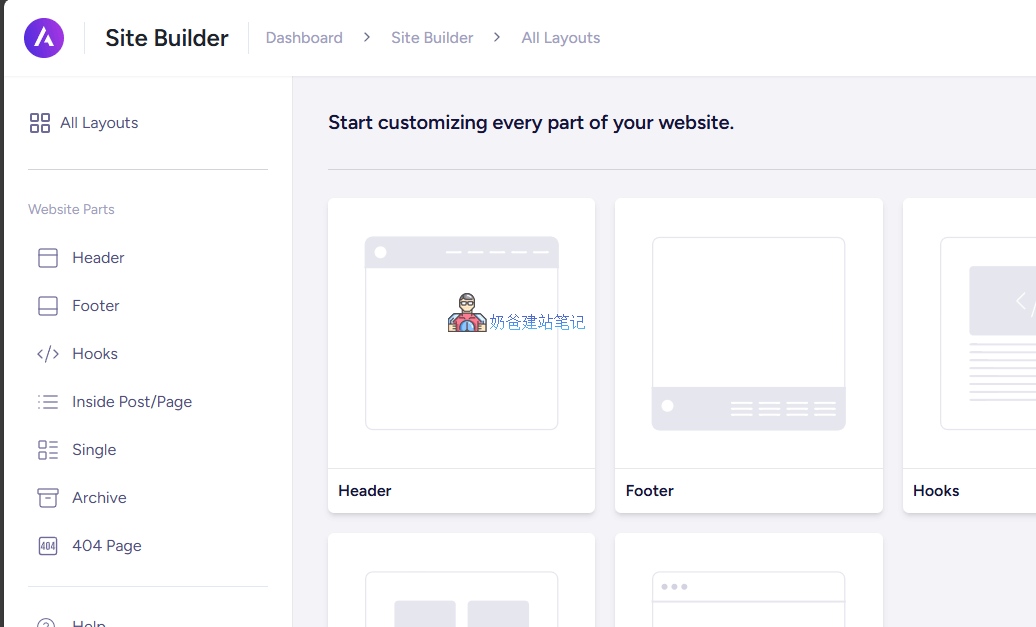
Astra Proを購入した場合、サイト管理画面のAstraメニュー内にSite Builderがあり、クリックするとデザインするテンプレート(例:headerやFooter)を選択できます。
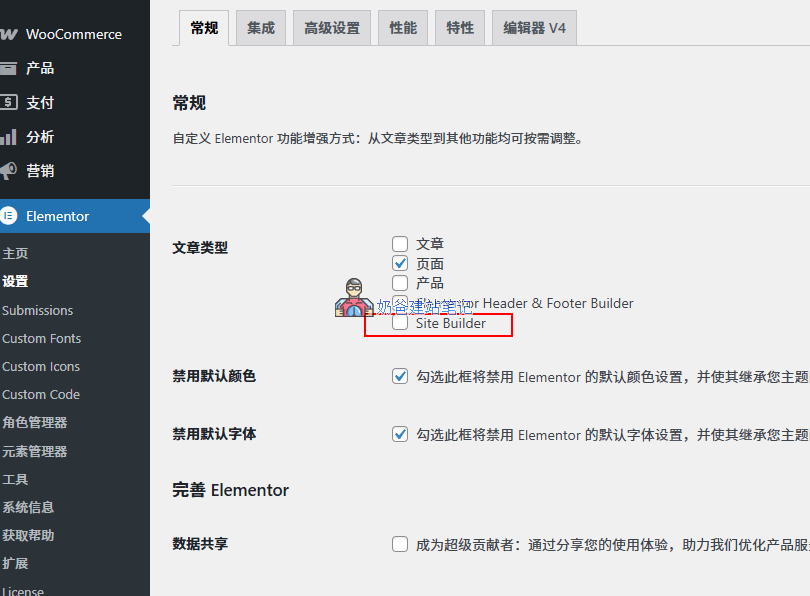
その後、Elementorで編集することを選択できます。Elementorエディターのエントリが表示されない場合は、Elementorの設定で権限をチェックする必要があります。下図を参照してください:
Astra Proを購入する必要がある場合は、Naibaに連絡公式価格より安く購入できます。
2、Elementor Proを使用してヘッダー・フッターをデザインする
Astra Proを購入していなくても、Elementor Proを購入している場合は、Elementor ProのTheme builderを使用してヘッダーとフッターを作成できます。
Elementor Proを購入する必要がある場合は、Naibaのショップ公式価格より安く購入できます。
3、無料プラグインを使用してヘッダー・フッターをデザインする
追加費用をかけたくない場合は、無料のUltimate Addons for Elementor(これもAstraチームが開発)
他のElementor拡張プラグインもヘッダー・フッターの作成をサポートしています。例:ElementsKit Elementor Addons and Templates