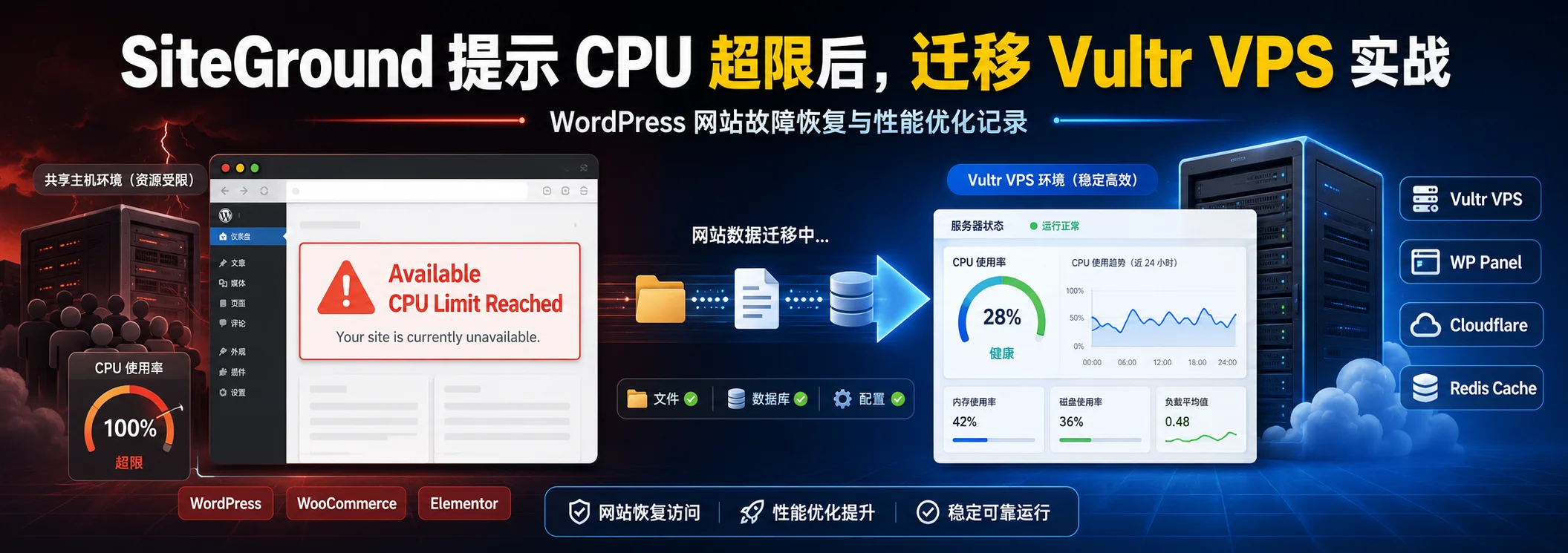
先日Naibaが、SiteGroundのサイトで„Available CPU Limit Reached“と表示されアクセス不能になった実際のサイト移行を完了しました。本記事ではその対応手順と今後の最適化の考え方を共有します。
今回対応したサイトの基本情報
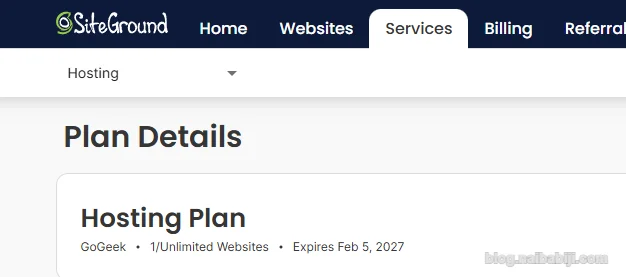
SiteGroundサーバー GoGeekプラン、2027年2月5日期限。
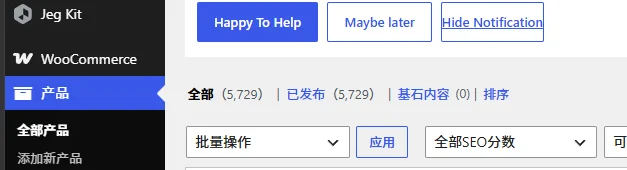
WordPress + Elementor + WooCommerce構成、全5729製品。
SiteGroundの警告:Available CPU Limit Reached
Site/s part of your hosting plan – Hosting Plan has reached 100% of the allowed monthly CPU seconds per month and your web service is limited for the month.
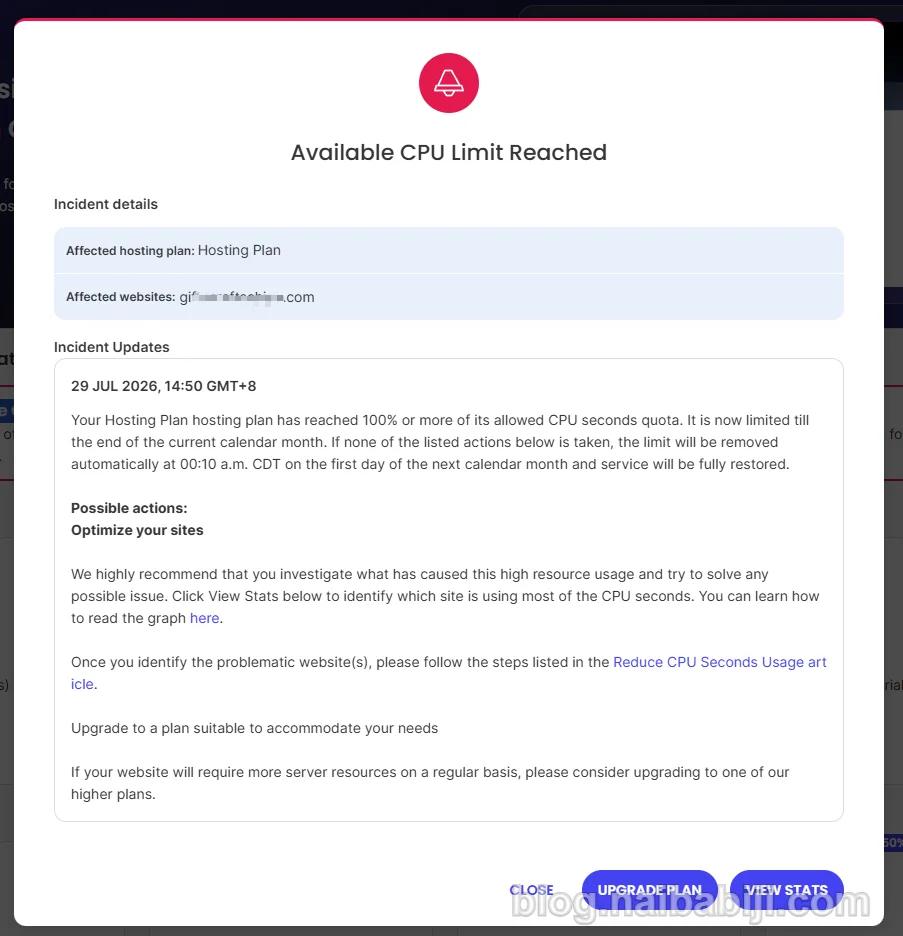
簡単に言うと、当月のホスティングプランで許可されたCPU使用量が上限に達し、サイトサービスが制限された状態です。
今回の問題は単なるサイトの表示速度低下ではなく、サイトが正常にアクセスできなくなった。
企業サイトにとって、サイトが開けないことの影響は直接的です:
- 顧客が製品ページにアクセスできない;
- 検索エンジンのクロールに影響が出る可能性がある;
- 広告流入がコンバージョンに至らない;
- 企業メールや問い合わせ窓口などの業務に支障が出る可能性がある。
そのため、プラン期限までまだ半年以上あるものの、Naibaは独立したVPSサーバーへの移行を推奨しました。
なぜSiteGroundでCPUリソースが枯渇したのか?
SiteGroundは基本的に共有ホスティングであり、サイト数は無制限と謳っていますが、全体のリソース使用率に制限があります。今回のサイトはElementorプラグインを多用し、さらにWooCommerceで5000以上の製品を扱っているため、製品ページ表示時にサーバーのCPUリソースに瞬間的な負荷がかかりました。長時間にわたるCPU高負荷がSiteGroundの制限をトリガーし、サイトが開けなくなったのです。
なぜ最終的にVultr VPSへの移行を選んだのか?
このサイトの状況で、再びアクセス可能にするための解決策は2つしかありません:
選択肢1:SiteGroundプランをさらにアップグレードする
メリット:
- サイト移行が不要;
- 操作が簡単。
デメリット:
- 依然としてホスティング環境の制約を受ける;
- 今後のサイト成長に伴い再びリソース不足に陥る可能性がある;
- サーバー環境の制御能力が限られている。
オプション2:VPSサーバーへの移行
VPSの利点:
- 専用のサーバーリソースを割り当てられる。
- PHPやキャッシュなどの実行環境を自由に調整できる。
- 必要なソフトウェアをインストールできる。
- 長期運用する企業向けWordPressサイトに適している。
最終的にサイトをVultr VPSに移行し、WP Panelサーバー環境を管理する。
すでにWordPressを利用しており、サーバー環境を自分で管理したいユーザーにとって、VPSは共有ホスティングの次によく選ばれるアップグレード先です。
VPSでのサイト構築を検討している場合は、以下を参照してください:
《安いVPSでもウェブサイトを構築できる?Naibaが1.99ドルのVPSで実測》
WordPressサイトをSiteGroundからVultr VPSに移行する完全な手順
以下に実際の移行プロセス全体を記録します。
ステップ1:SiteGroundのサイトファイルをバックアップし、ドメインを解決する
元のサイトにすでにアクセスできないため、まずドメインを新しいサーバーのIPに解決できます。これにより、バックアップの復元が完了する頃にはDNSの反映もほぼ完了し、サイトを最速で再公開できます。
また、SiteGroundの管理画面ではバックアップのダウンロードに料金がかかるため、手動でバックアップする必要があります。SiteGroundの管理画面にログインし、ファイル管理機能を使ってサイトファイルをバックアップします。
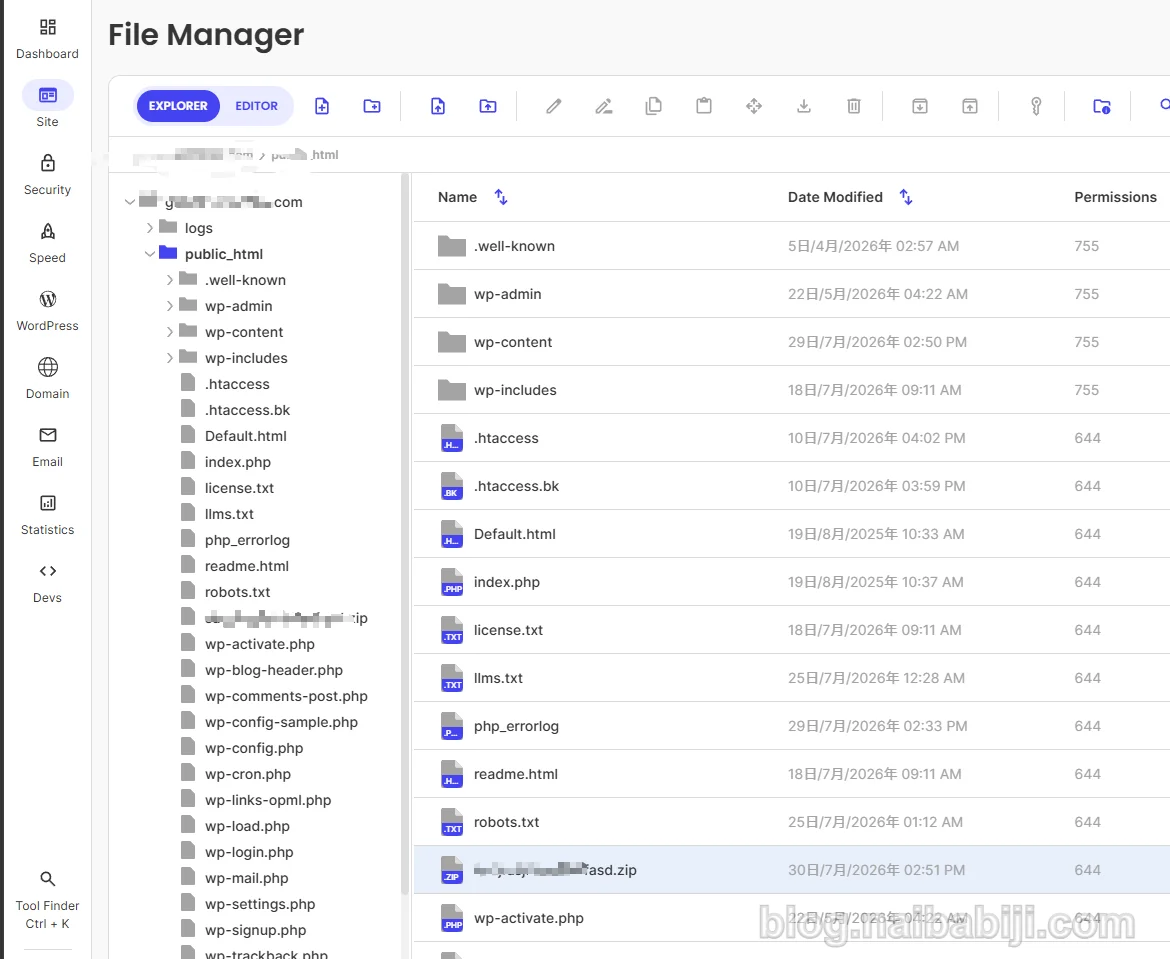
今回操作するサイトには5000以上の商品があるため、バックアップファイルは大きく、合計:10GB
ステップ2:VultrサーバーにWP Panel環境をインストールする
新しいサーバーにはVultr VPSを選択します。(Vultrサーバーをお持ちでない場合は、Vultrの購入と使用方法のチュートリアルへどうぞ。)
サーバーの準備が完了したら、WP Panel管理環境をインストールします。
WP Panelで管理できるもの:
- WordPressサイト
- PHP環境
- Nginx設定
- データベース
- SSL証明書
- キャッシュサービス
- サーバーとサイトのセキュリティ
コマンドラインだけでサーバーを管理したくないWordPressユーザーにとって、サーバー管理パネルは管理の難易度を下げることができます。
すでに宝塔パネルユーザーですか?「WordPress サイトを宝塔パネルから WP Panel に移行する方法》
ステップ3:SSHでウェブサイトファイルを移行する
バックアップファイルが大きいため、ブラウザ経由で直接アップロードすると速度と安定性がともに不十分です。
そのため、SSH方式でファイルを転送します。
具体的な手順:
- SiteGroundサーバーにログインし、DEVメニューのSSH Keys ManagerインターフェースでSSHキーを作成します。
- SSHソフトウェアで接続後、バックアップファイルをVultr VPSのウェブサイトディレクトリにプッシュします。
- ウェブサイトファイルを解凍します。
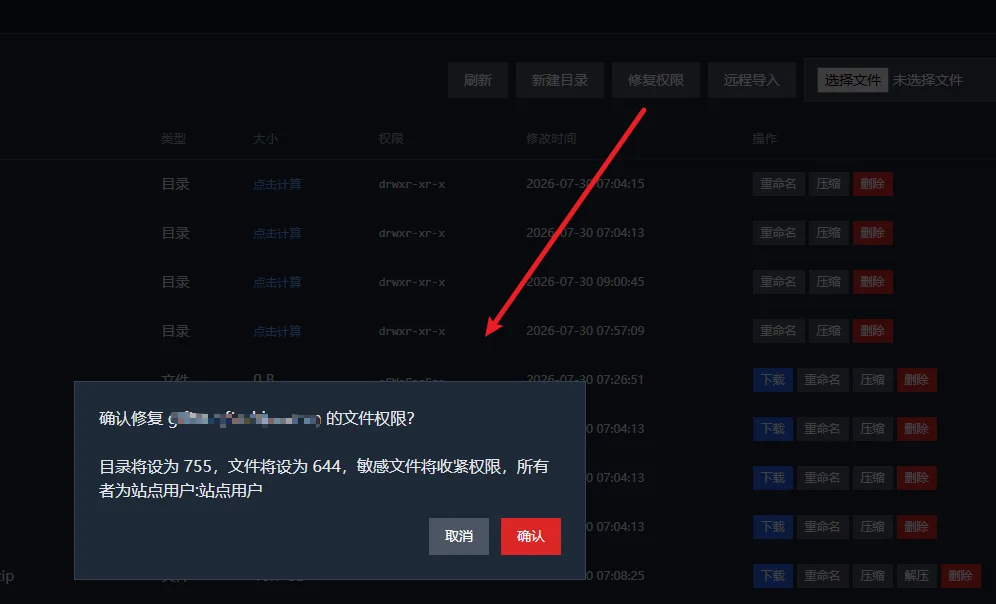
- WP Panelでファイル権限の修復を実行します。
10GBのバックアップファイルをダウンロードしてからアップロードして復元する方法では、速度と成功率がともに低くなります。そのため、SSHでの復元をお勧めします。方法がわからない場合は、AIに指示を仰いでください。
ステップ4:WordPressデータベースを復元する
ウェブサイトファイルの移行が完了したら、データベースも復元する必要があります。まずSiteGroundからデータベースのバックアップファイルをエクスポートし、その後Vultrのサーバーで復元します。
操作手順:
- SiteGroundのデータベース管理にログインします。
- phpMyAdminにアクセスし、データベースファイルをエクスポートします。
- WP Panelでウェブサイトに対応するデータベース画面に移動し、データベースファイルをアップロードして復元します。
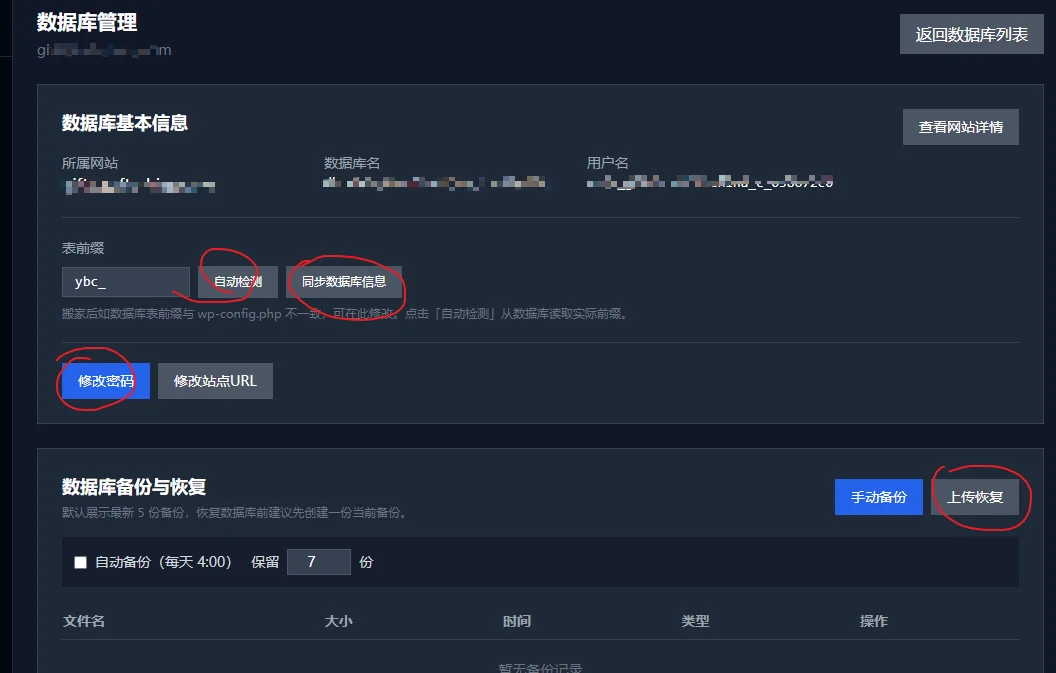
- WP Panelのデータベース画面で、テーブルプレフィックスを自動検出し、データベース情報を同期し、パスワードを変更します。これにより、wp-config.phpファイルが自動的に書き込まれます。
データベースの復元が完了すると、ウェブサイトの基本環境の移行が完了します。
この時点でドメインの名前解決が有効になっていれば、ドメイン経由でウェブサイトにアクセスできます。
移行後のCloudflare CDNとキャッシュ最適化の設定
以前のウェブサイトではSiteGroundの組み込みCDNを使用していました。サーバーを変更したため、そのCDNは使用できなくなります。そこで、無料のCloudflare CDNを採用します。
1. CloudFlare CDN
VPSに移行後、CDNを再設定する必要があります。Cloudflareでアカウントを登録し、ウェブサイトを追加して、ドメインのDNSを切り替えるだけです。具体的な方法はAIがステップごとに案内するか、オンラインで該当するチュートリアルを参照できます。
2. WP Panel Nginx FastCGIキャッシュ
WordPressサイトにアクセスする際、PHPプログラムを実行してページを生成する必要があります。FastCGIキャッシュは、重複するPHP実行を減らし、ページの応答速度を向上させます。WP Panelのバックエンドのサイト詳細画面でワンクリックで有効化できます。
3. Redisオブジェクトキャッシュ
WordPressがデータベースに大量にクエリを実行する際、オブジェクトキャッシュはデータベースの負荷を軽減します。
特にWooCommerceのような大量の製品データを含むサイトでは、Redisがデータベースアクセスの効率を改善するのに役立ちます。同様に、WP PanelはデフォルトでRedisをサポートしており、サイト作成時にデフォルトでRedis Object Cacheプラグインもチェックされているため、直接有効化するだけです。
移行後の動作結果
移行が完了し、ウェブサイトは正常にアクセスできるようになりました。
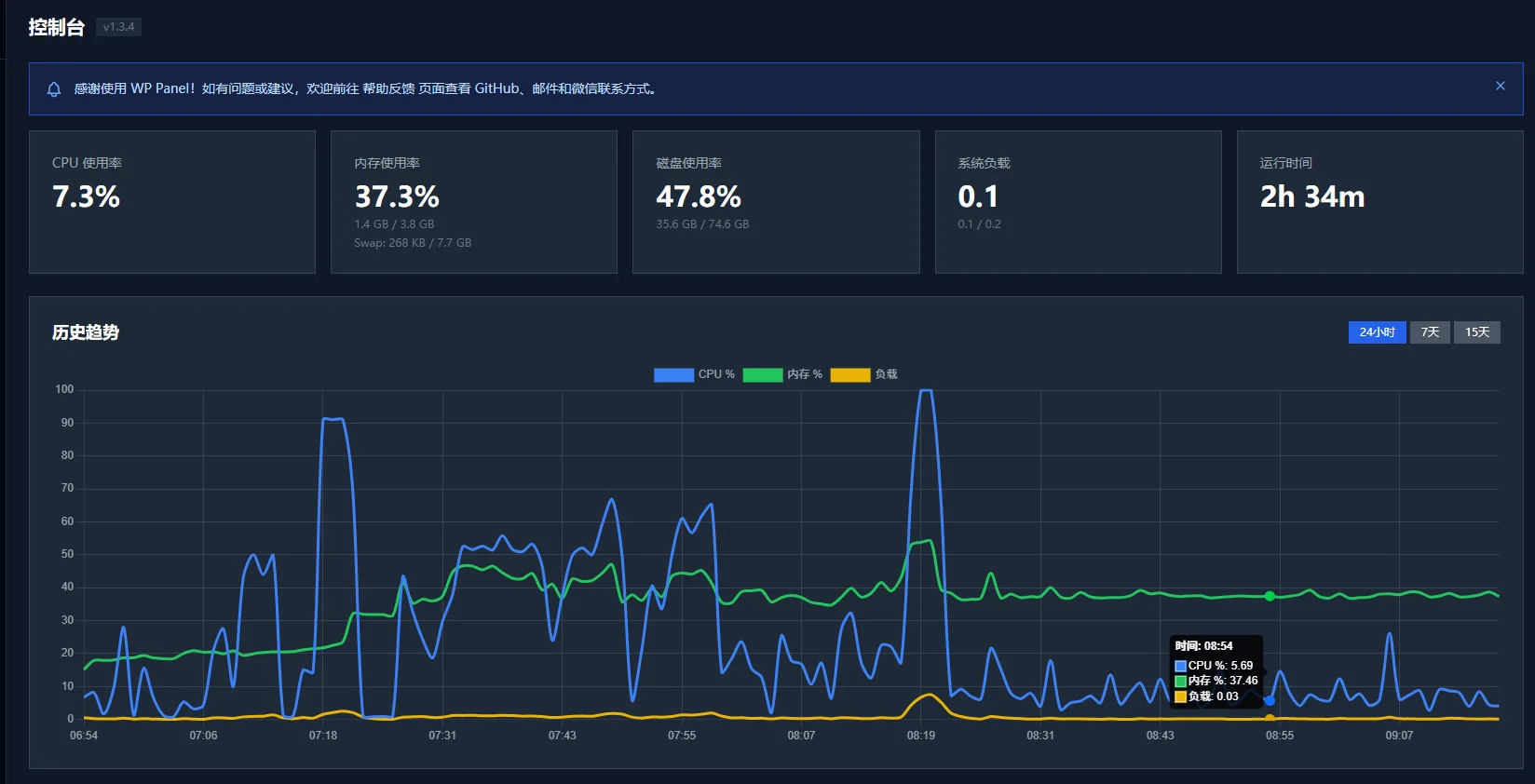
新しい Vultr VPS 環境では:
- サイトの日常的な CPU 使用率は 50% 以下を維持しています。
- 商品ページにアクセスすると、CPU が瞬間的に 100% に達する可能性があります。
これはサーバーリソースの問題が改善されたことを示していますが、サイト自体にはまだ最適化の余地があります。
Naiba はこのサイトのパフォーマンスを簡単に分析しました。典型的な、機能不足をプラグインで補う自己流のサイト構築アプローチです。
そもそも Elementor + WooCommerce の組み合わせは最適化なしでは遅く、しかも商品数が多いため、フロントエンドのデータベースクエリ時にリソース消費が非常に高くなります。
そしてこのサイトでは、Elementor 関連のプラグインを5つ使用しています:
- Elementor;
- Elementor Pro;
- ElementsKit Lite;
- ElementsKit Pro;
- Jeg Kit for Elementor。
Elementor は今でも Naiba が初心者ユーザーにおすすめするページビルダープラグインですが、推奨するのは無料版の Elementor と拡張機能1つのみ、つまり上記5つのプラグインは3つに絞るべきです。そうしないと、リソースの読み込みが多くなり、機能の競合が発生する可能性もあります。
もう一つの最適化の方向性は、現在のサイトに WooCommerce が適しているか再評価することです。
WooCommerce 自体は非常に強力で、以下をサポートできます:
- オンラインショッピング;
- 決済;
- 注文管理;
- 在庫管理。
しかし、多くの外国貿易企業のサイトは実際には完全な EC 機能を必要としていません。必要なのは商品の表示と問い合わせの受信だけです。このような場合、より軽量な商品表示ソリューションを検討できます。
例:B2B 製品カタログ – EC 機能なし、問い合わせフォームと一括見積もりに対応
WooCommerce から B2B 製品カタログプラグインに移行したい場合は、以下も参考にしてください:WooCommerce から B2B 製品表示インポーター
まとめ:共有ホストはいつ VPS にアップグレードすべきか?
SiteGround で CPU Limit Reached が発生したのは、本質的にはサーバーの突然の故障ではなく、サイトの規模が現在の共有ホストプランの容量を超えたためです。
以下のような場合:
- 企業サイト;
- WooCommerce ストア;
- 商品数の多いサイト;
- 多数のプラグインを使用する WordPress サイト;
共有ホストで頻繁にリソース制限が発生する場合、VPS へのアップグレードが通常はより長期的な解決策です。
ただし、サーバーのアップグレードだけではすべてのパフォーマンス問題を解決できるわけではありません。
より合理的な方法は次のとおりです:
サーバー環境のアップグレード + WordPressプログラムの最適化 + プラグインの整理 + キャッシュ設定
これによってのみ、サイトは長期的に安定して動作します。
自分でサイトを構築している場合は、プラグインの使用を控えめにし、削除できるプラグインはすべて削除し、削除できるプラグインで実現しているデザイン効果もすべて削除してください。
本当にサイトが利益を生み出したら、お金を払ってプロにサイトをリニューアルしてもらい、専門的で効率的なサイトを作りましょう。