对于刚接触建站的新手小白来说,目前最主流、最容易上手的方案就是使用 腾讯云轻量应用服务器 (Lighthouse) + 宝塔面板 + WordPress。轻量云相比传统云服务器(CVM)性价比更高,控制台更简洁,非常适合个人博客、企业官网的快速搭建。
本文提供了一套完整的新手教程大纲,按照以下步骤,即使没有代码基础,你也能在短时间内拥有自己的网站。
第一部分:前期准备——注册与选购
1、选择并购买腾讯云轻量应用服务器
首先,我们前往腾讯云最新优惠活动页面选择一款适合自己使用的轻量应用服务器。
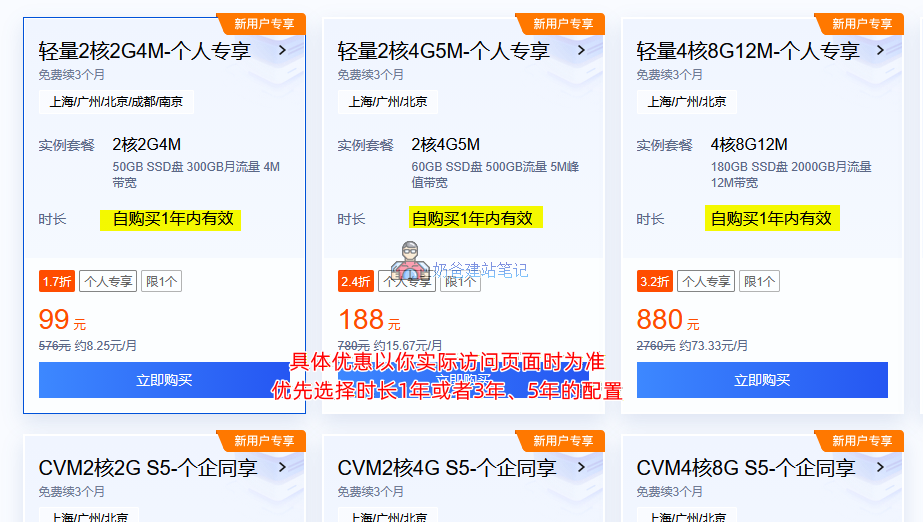
服务器配置选择建议:
- 配置2核2G起步,流量带宽越高越好;
- 时长1年起步,过期后通常比现在贵,到时候需要重新购买并网站搬家,所以一次买久点省事;
- CVM机型比轻量贵,但是性能更好一点,正常网站轻量够用,奶爸建站笔记就是轻量云服务器。
选择你中意的配置后点击“立即购买”按钮,使用微信登录,第一次购买需要进行实名认证,根据提示操作即可。
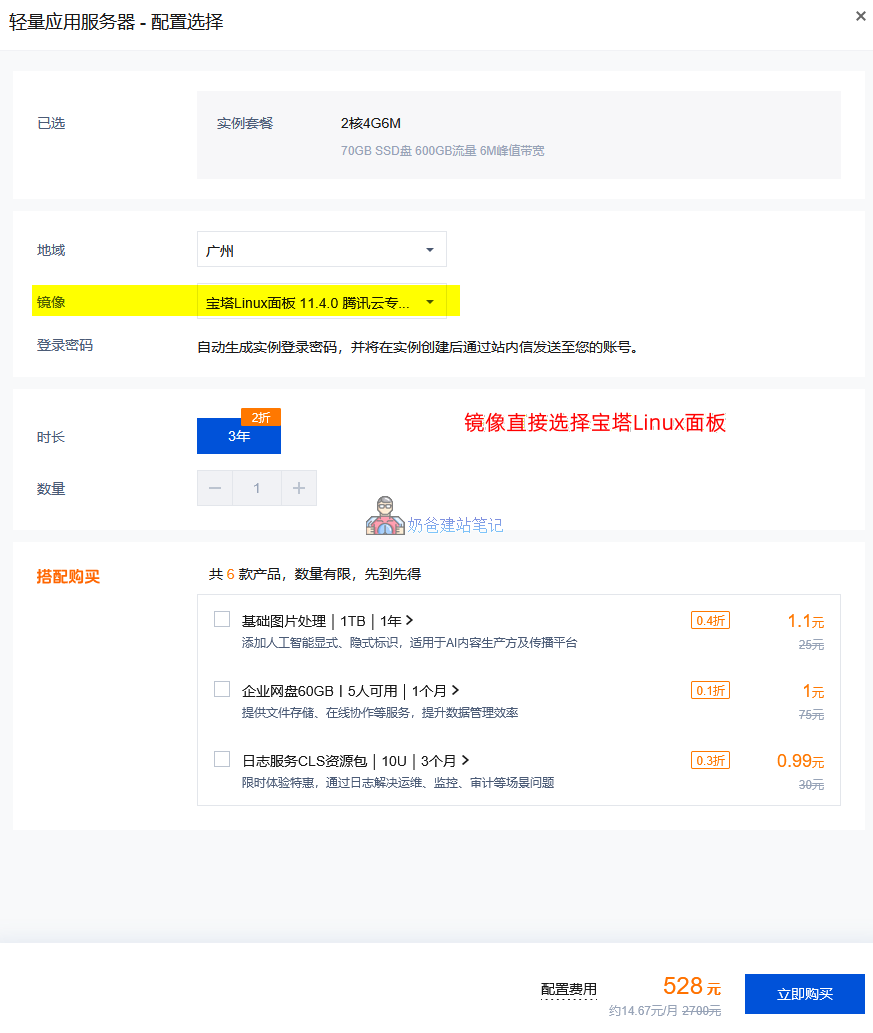
配置选择提醒:
- 地域选择你自己喜好的即可,国内机房速度整体上都很快。
- 镜像直接选择宝塔Linux面板,不建议直接选择WordPress或者WooCommerce网站。
付款完毕后,等待服务器创建完毕即可,如果你还没有注册域名,可以继续去注册域名。
2、域名注册与准备
如果你还没有注册域名,那么接下来直接在腾讯云注册域名即可。
如果你已经在其他网站注册了域名,那么按照国内网站备案的要求,你需要把域名转移到腾讯云。
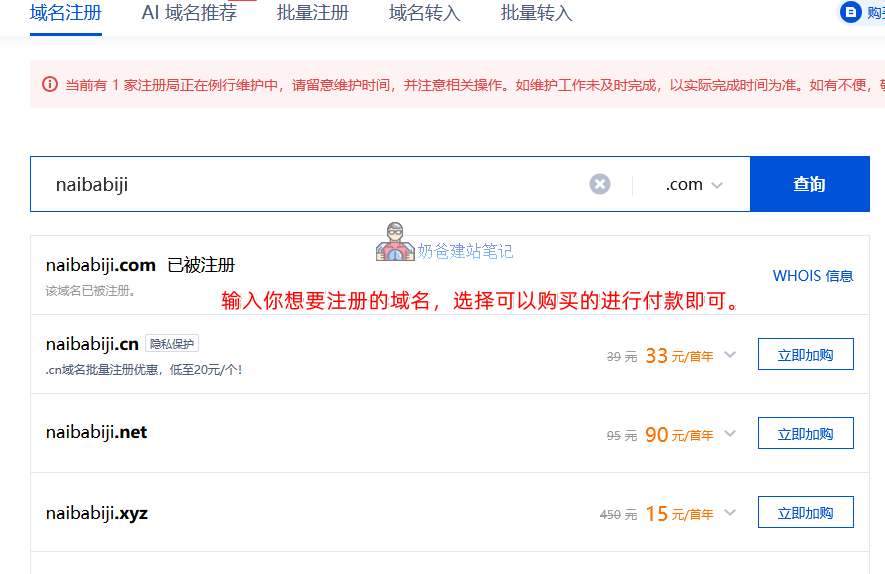
在域名搜索框里面输入你想要注册的域名,出来的结果支持加购的则是可以注册的。
显示的都是首年优惠价格,点击下三角形符号可以看到第二年续费费用,不要一时冲动买了10元/年的,可能第二年续费就是100元了。
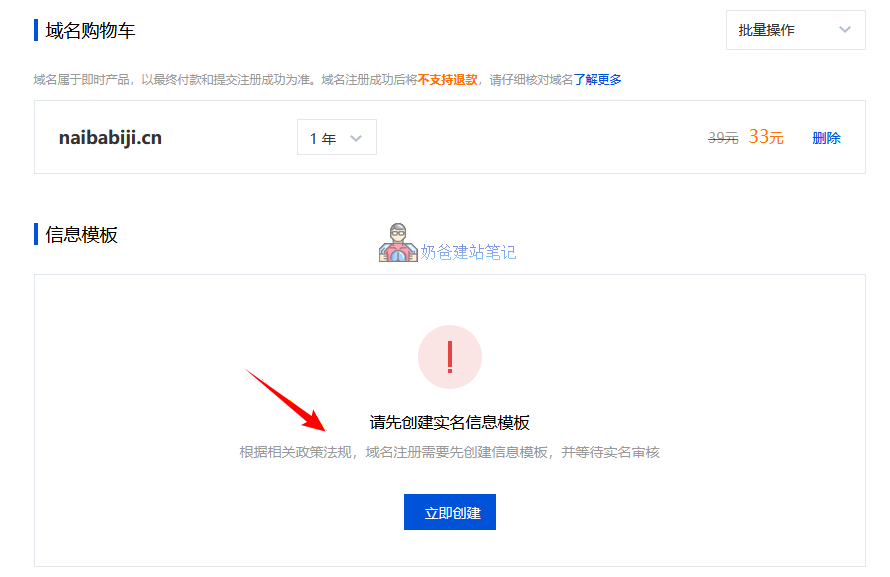
结账页面需要先创建实名信息模板,按照自己的真实信息创建一个模板,然后付款。
第二部分:网站备案——国内必做
购买好了轻量云服务器、域名之后要做最关键的一步,网站备案。
按照国内的法律法规,使用中国境内的服务器搭建网站都需要做备案登记,如果你是购买的腾讯云香港或者境外地区的服务器,那么可以跳过这一步。
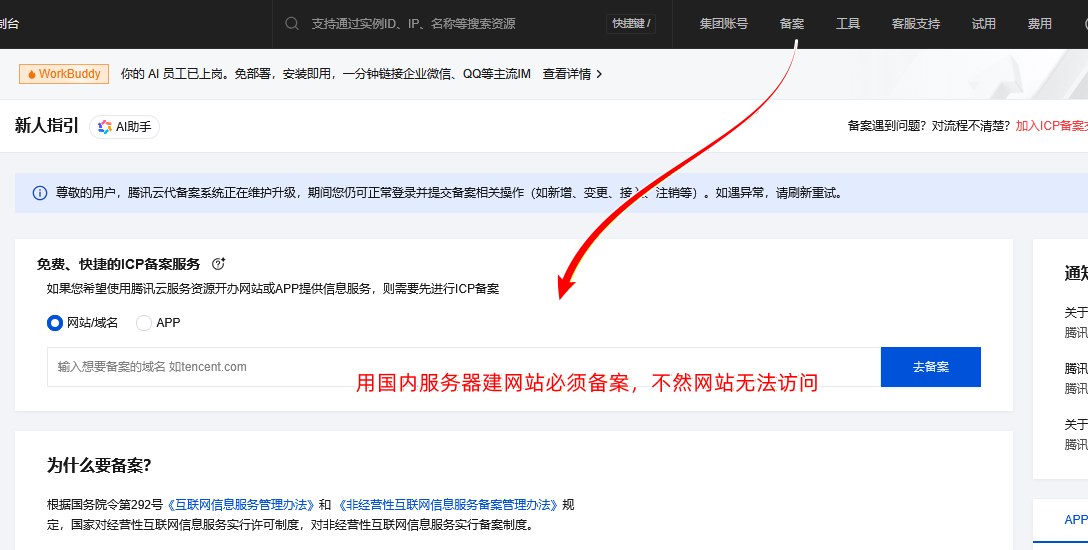
在腾讯云后台点击右上角备案,进入备案界面,根据提示输入你的域名,点击【去备案】,然后跟着提示操作。
备案流程如下:
- 填写备案材料;
- 腾讯云初审;
- 工信部短信核验;
- 管局审核;
- 备案成功。
现在整个备案过程和时间比奶爸刚开始建网站那会儿要方便快捷的多,通常7-15天就可以正常备案,备案过程中只需要等待即可。(如果你想备案期间也琢磨着WordPress建站,可以直接通过IP访问,后文有写)
第三部分:基础环境设置——解析与宝塔面板
假设你已经完成了域名备案,接下来我们就可以做域名解析和宝塔建站的工作了。
1、域名解析到服务器
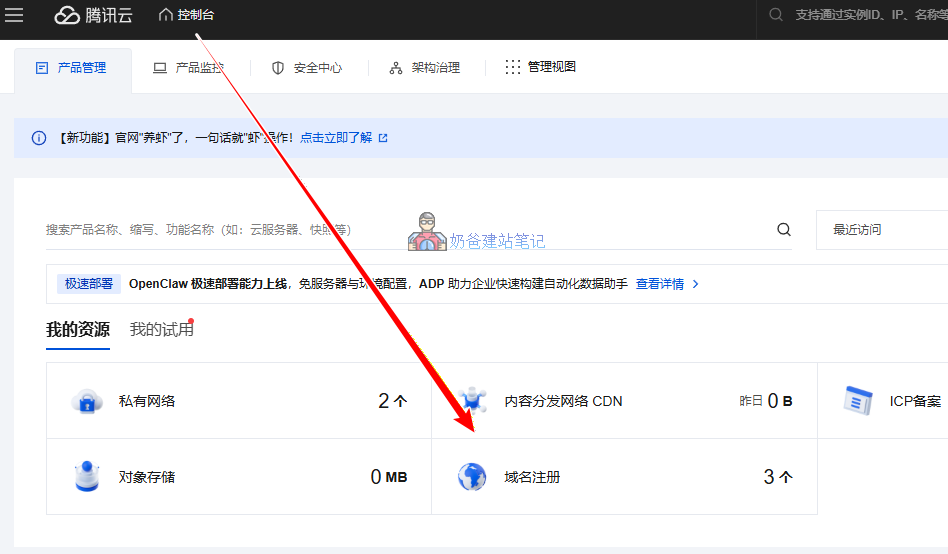
进入腾讯云后台,找到我的资源-域名注册。
然后进入我的域名界面,点击你需要解析的域名。
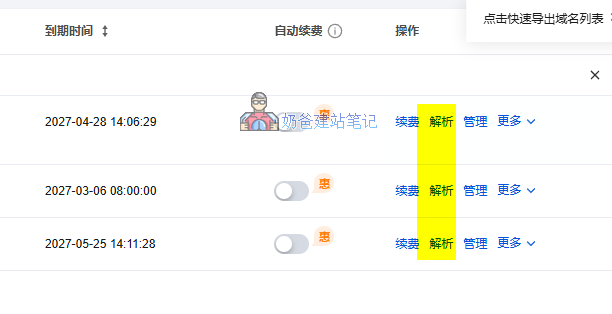
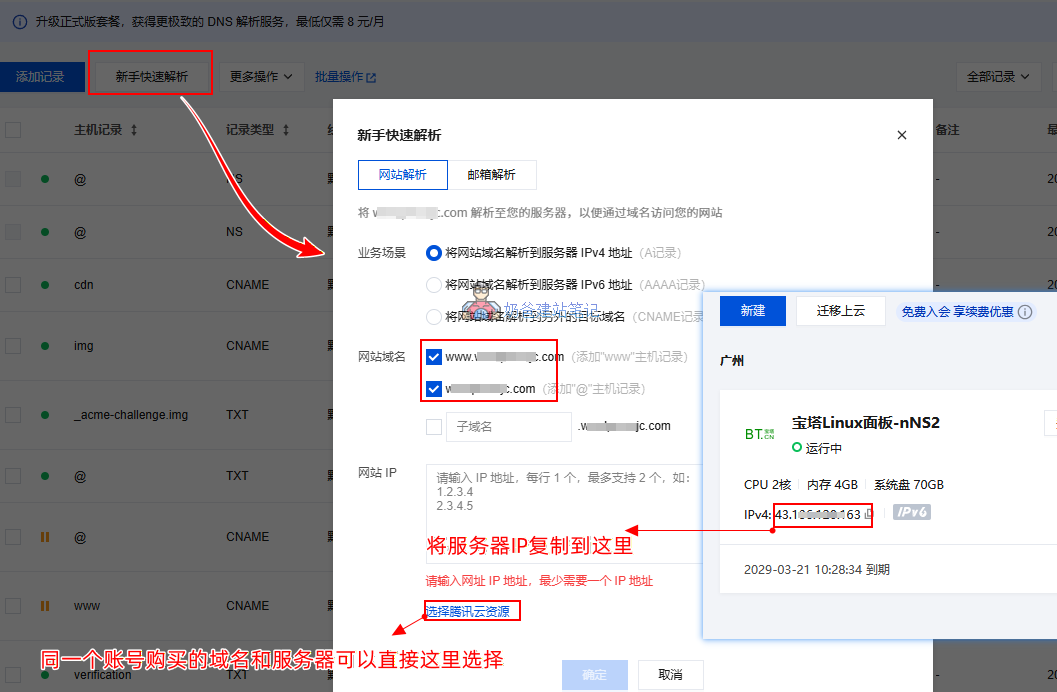
点击解析后进入解析界面,直接选择新手快速解析,根据提示输入服务器IP确认就完成了域名解析到服务器的工作。
2、配置宝塔面板环境
从腾讯云后台控制台首页,我的资源里面,轻量应用服务器,进入你购买的服务器详情页面,点击应用管理。
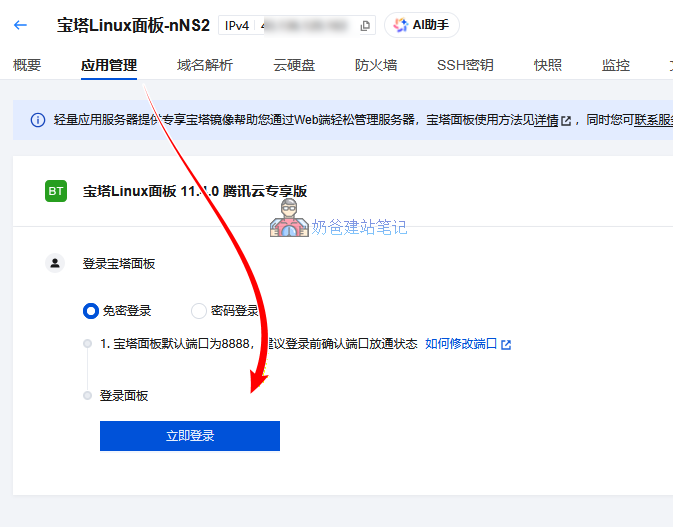
选择立即登录,同意宝塔用户协议。进入宝塔界面。
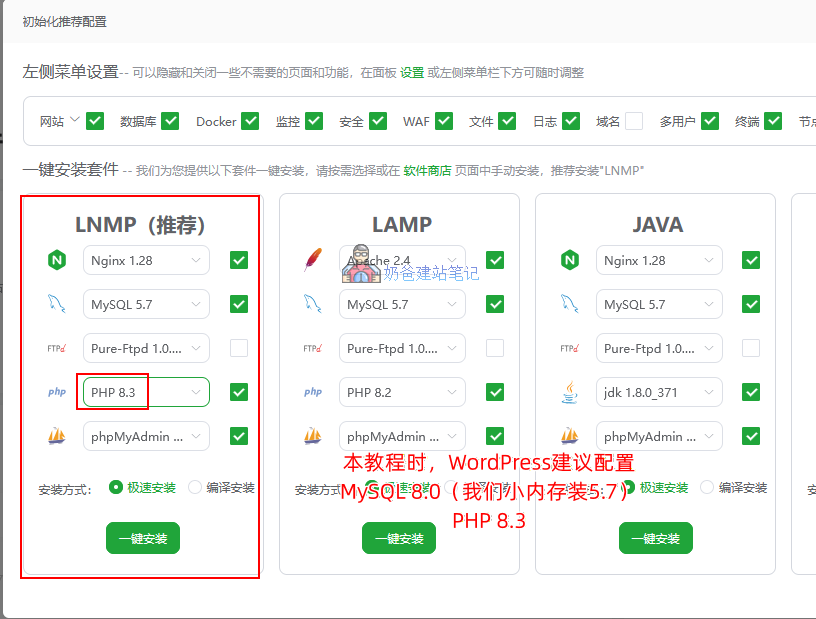
弹出的初始化推荐配置界面,我们选择LNMP环境一键安装。
这里PHP版本建议选择8.3.截止本文发布时,WordPress官方推荐环境是MySQL 8.0,PHP 8.3
因为我们服务器内存不够大,装5.7的数据库更好一些。
3、宝塔面板安全设置
当安装完配置环境后,建议还进行以下操作:
- 设置 – 面板SSL – 开启
- 面板设置 – 监听IPv6 – 关闭
- 在线客服 – 关闭
- 用户体验改善计划 – 关闭
- BasicAuth认证 – 开启
- 告警通知 – 告警设置 – 配置任意一项
第四部分:部署 WordPress 网站程序
1、添加网站:宝塔后台 – 网站 – 添加网站
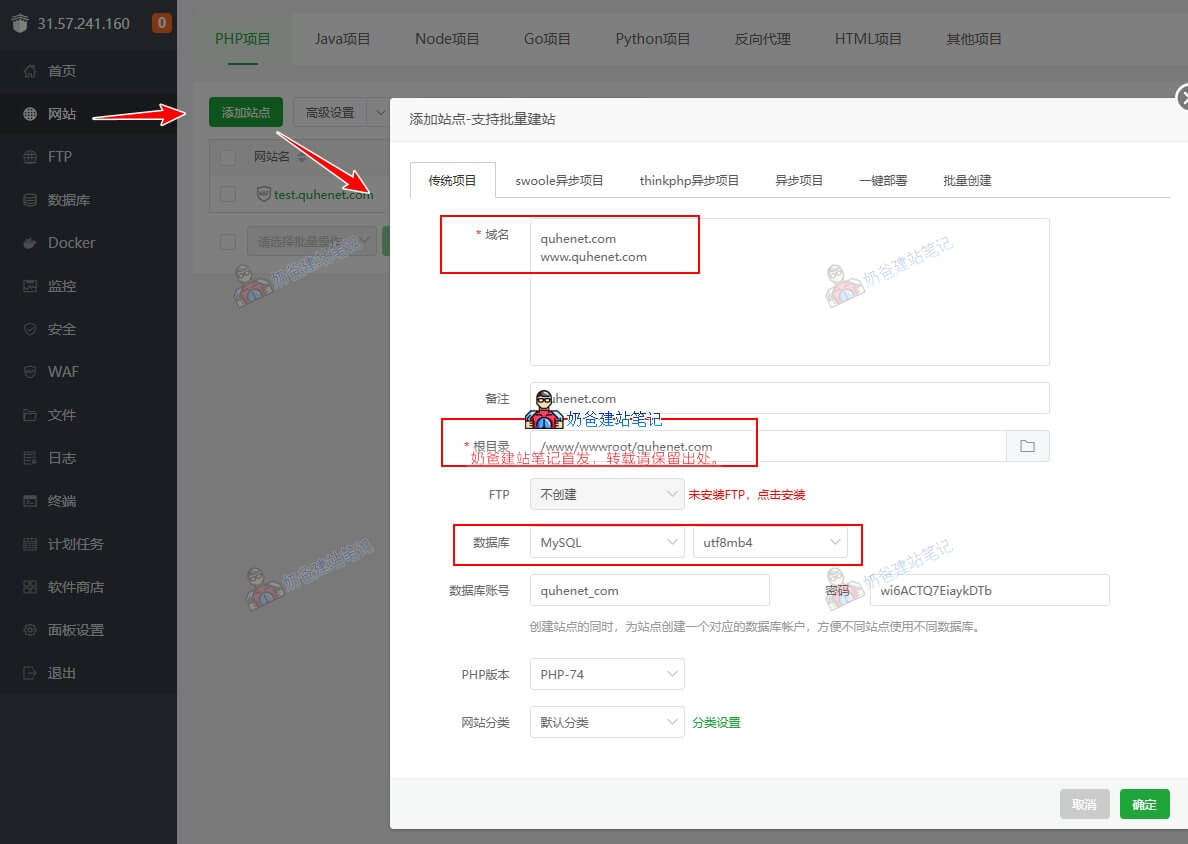
- 域名填写带www和不带www的两条记录
- 根目录保持默认
- 数据库选择MySQL
- 其他信息默认
2、设置网站配置信息
点击刚才创建的网站后面的设置按钮。
- 伪静态 – 选择WordPress – 保存
- SSL – 选择Let’s Encrypt – 申请证书 – 文件验证(域名没正确解析会失败)
3、下载WordPress安装包
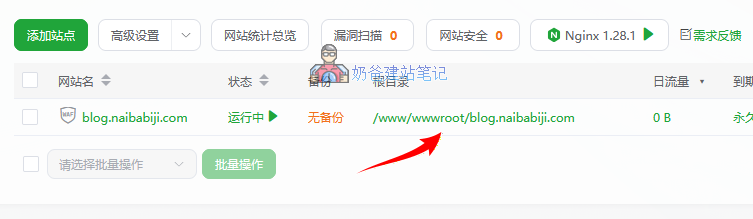
点击网站根目录进入
左上角上传/下载
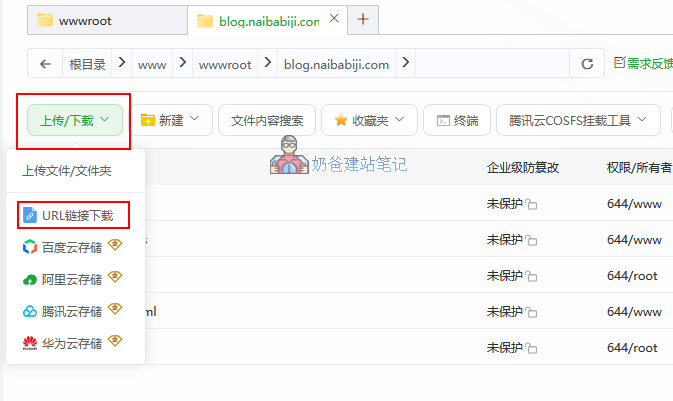
选择使用URL链接下载,弹出界面网址填写 https://wordpress.org/latest.zip
如果下载失败,可以手动下载WordPress安装包,然后上传到这个文件夹下面。
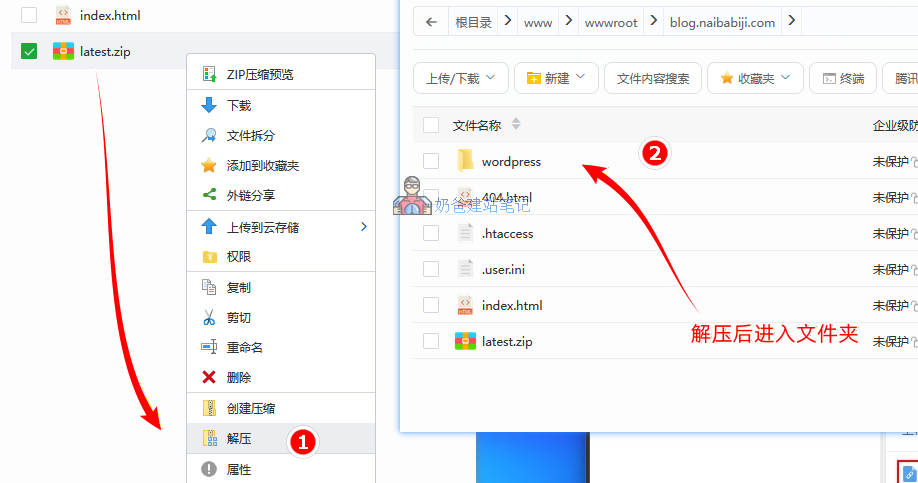
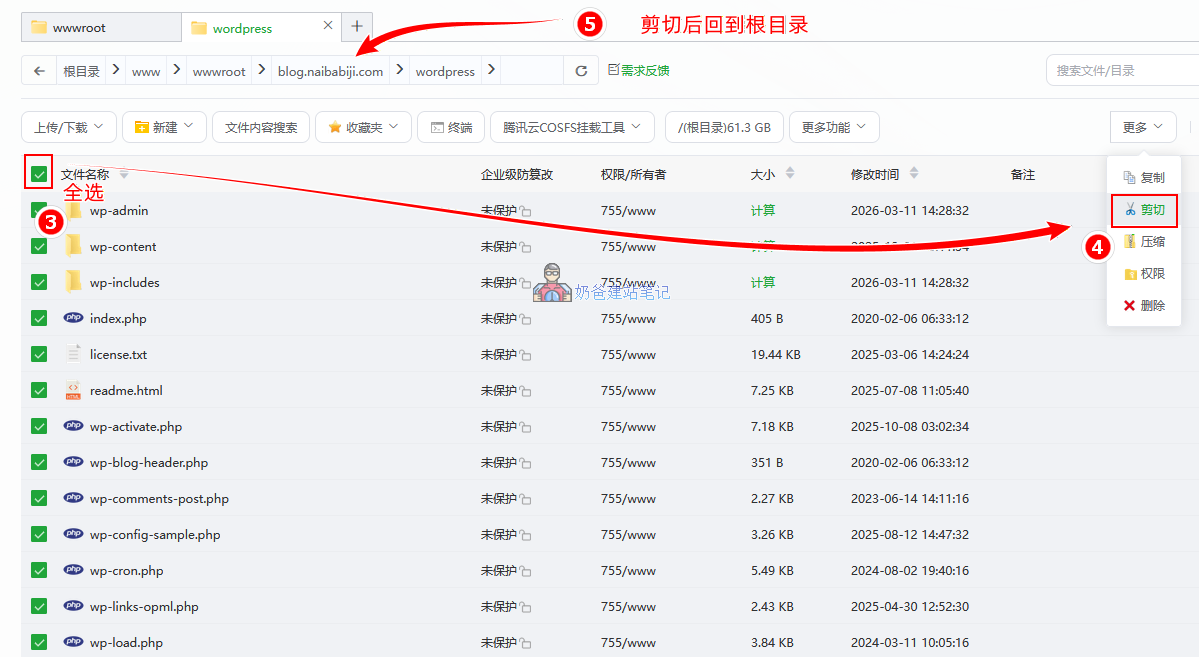
- 下载或者上传好WordPress安装包之后,鼠标右键,选择解压,弹出界面点击确定。
- 进入解压出来的wordpress文件夹
- 左上角选择全选文件,右侧更多下面选择剪切
- 回到网站根目录
- 右上角点击粘贴
4、安装WordPress网站程序
打开浏览器,输入你的网址,根据提示填写信息。(数据库信息可以在宝塔面板后台数据库界面找到)
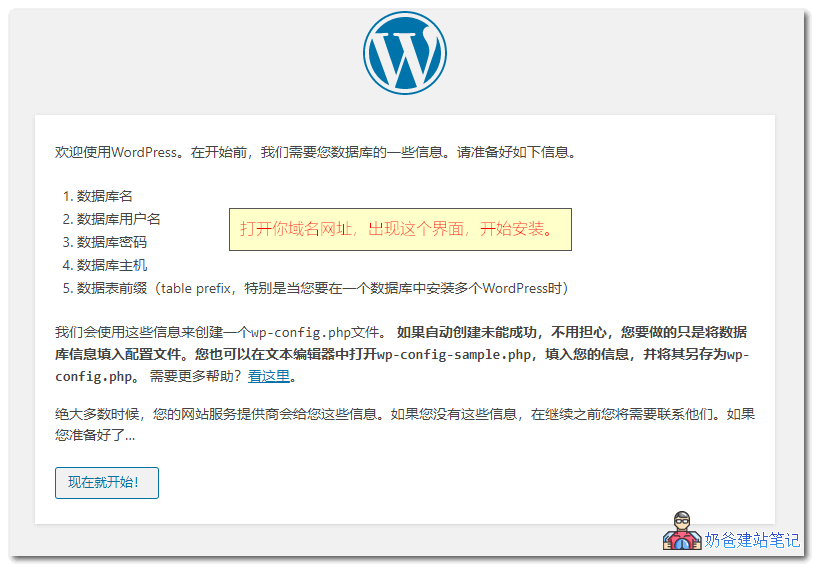
当你一切流程处理完毕,就可以打开默认的WordPress界面,到这里WordPress网站安装就完毕了。
接下来的工作就是网站装修,你可以参考:
腾讯轻量云评测
奶爸这里买的轻量云配置是2核4G6M,然后免费升级到了4核4G6M,我们可以使用专门的VPS性能测试脚本来测试。
VPS性能测试脚本
我们直接在这台轻量云服务器里面输入下面的测试脚本执行。
export noninteractive=true && export CN=true && curl -L https://cnb.cool/oneclickvirt/ecs/-/git/raw/main/goecs.sh -o goecs.sh && chmod +x goecs.sh && ./goecs.sh install && goecs如果你想了解更多VPS性能测试脚本,请访问:VPS测试脚本大全
--------------------------------------系统基础信息--------------------------------------
 CPU 型号            : AMD EPYC 7K62 48-Core Processor @ 2595.124 MHz
 CPU 数量            : 4 Virtual CPU(s)
 CPU 缓存            : L1: 256 KB / L2: 16 MB / L3: 16 MB
 GPU 型号            : GD 5446
 AES-NI              : ✔️ Enabled
 VM-x/AMD-V/Hyper-V  : ✔️ Enabled
 内存                : 1015.80 MB / 3.57 GB
 气球驱动            : ✔️ Enabled
 内核页合并          : ❌ Undetected
 虚拟内存 Swap       : 0.30 MB / 1.00 GB
 硬盘空间            : 8.68 GB / 69.94 GB [12.4%%] /dev/vda1 - /
 启动盘路径          : /dev/vda1
 系统                : opencloudos 9.4 [x86_64]
 内核                : 6.6.117-45.oc9.x86_64
 系统在线时间        : 0 days, 00 hours, 18 minutes
 时区                : CST
 负载                : 0.01 / 0.32 / 0.49
 虚拟化架构          : KVM
 NAT类型             : Port Restricted Cone
 TCP加速方式         : cubic
 IPV4 ASN            : AS45090 Shenzhen Tencent Computer Systems Company Limited
 IPV4 Location       : Guangzhou / Guangdong / China
 IPV4 Active IPs     : 168/256 (subnet /24)
--------------------------------CPU测试-通过sysbench测试--------------------------------
1 线程测试(单核)得分: 1457.09
4 线程测试(多核)得分: 3005.39
---------------------------------内存测试-通过stream测试----------------------------------
Function    Best Rate MB/s  Avg time     Min time     Max time
Copy:           30716.3     0.005363     0.005209     0.005547
Scale:          19940.2     0.008262     0.008024     0.008477
Add:            23023.5     0.010829     0.010424     0.011529
Triad:          23585.0     0.010688     0.010176     0.011272
-----------------------------------硬盘测试-通过fio测试-----------------------------------
测试路径         块大小       读测试(IOPS)            写测试(IOPS)            总和(IOPS)
/root             4k        104.48 MB/s(26.1k)      104.75 MB/s(26.2k)      209.23 MB/s(52.3k)
/root             64k       289.50 MB/s(4523)       291.02 MB/s(4547)       580.53 MB/s(9070)
/root             512k      264.66 MB/s(516)        278.72 MB/s(544)        543.37 MB/s(1060)
/root             1m        262.42 MB/s(256)        279.90 MB/s(273)        542.32 MB/s(529)
--------------------------------------就近节点测速--------------------------------------
位置            上传速度        下载速度        延迟            丢包率
Speedtest.net   5.16 Mbps       29.08 Mbps      49.233094ms     0.00% (Sent: 403/Dup: 0/Max: 402)
其他Guangzhou    9.38 Mbps       146.17 Mbps     5.58 ms         N/A
联通Shenzhen     11.61 Mbps      63.55 Mbps      57.20 ms        N/A
电信Suzhou5G    4.36 Mbps       109.00 Mbps     28.033922ms     N/A
移动Foshan       6.41 Mbps       0.40 Mbps       14.53 ms        N/A
----------------------------------------------------------------------------------
花费          : 6 分 2 秒
时间          : Sat Mar 21 11:21:08 CST 2026
----------------------------------------------------------------------------------
这个测试结果针对轻量云服务器来说属于中规中矩,普通跑跑WordPress网站是没问题的,如果你想要跑电商网站,建议购买CVM服务器,性能会更好一些。
腾讯云建站常见问题解答 (FAQ)
Q1:用腾讯云搭建网站必须要备案吗?
A:这取决于您的服务器所在地域。如果您购买的是中国大陆地区(如北京、广州、上海)的轻量服务器,域名必须完成工信部备案后才能正常解析访问;如果是中国香港或海外其他地域的服务器,则无需备案,解析后即买即用。
Q2:我备案还没有完成,可以用腾讯云建站吗?
可以的。备案期间只是域名无法访问,服务器一切工作都是正常可用状态,所以我们可以先用IP来搭建网站,后面备案下来了再换成域名,参见:腾讯云备案期间通过IP访问网站的方法 – 奶爸建站笔记
Q3:我修改了宝塔默认的8888端口后打不开了怎么办?
这是因为腾讯云默认的防火墙并没有开放你修改的端口,手动去腾讯云服务器详情界面 – 防火墙 – 把8888那条规则修改为你修改后的端口保存就可以正常访问了。
Q4:这样自己建一个网站大概需要花多少钱?
A:核心成本主要分为“服务器”和“域名”两部分。一般情况下,腾讯云轻量应用服务器的新用户特惠年费在一百元左右,一个常见的普通后缀域名(如 .com)一年几十元。所以,新用户建站的起步成本通常在 200 元/年左右,性价比极高。更详细的费用说明参见:建网站多少钱?网站建设费用全解析(个人 / 企业 / WordPress 版)