一、CyberPanel是什么?适合国内站长用吗?
CyberPanel是一款基于OpenLiteSpeed开发的免费开源服务器管理面板,专为追求网站性能的站长设计。与传统的cPanel、宝塔面板不同,CyberPanel采用轻量级架构,对WordPress网站进行了深度优化。
奶爸在多年前使用过,后面一直改用宝塔面板,今天新购了一台VPS,准备再次使用CyberPanel来管理网站,顺便来写一下CyberPanel的使用教程,以及和宝塔面板做一个对比,帮助大家选择合适的VPS管理面板。
CyberPanel与OpenLiteSpeed的关系
在教程开始之前有必要给大家介绍下OpenLiteSpeed。OpenLiteSpeed是LiteSpeed的开源版本(Hostinger等一些WordPress托管主机默认就采用的LiteSpeed),以其卓越的性能和缓存机制著称。CyberPanel则是基于OpenLiteSpeed开发的Web管理面板,让站长无需命令行操作即可享受OpenLiteSpeed的强大功能。
核心亮点
- 完全免费开源:无商业授权费用
- 超轻量架构:资源占用低
- WordPress深度优化:内置LSCache缓存插件,无需复杂配置
- 一键部署:支持WordPress、Joomla等CMS快速安装(需额外购买附加组件)
- 支持多用户:可以为网站用户创建单独的账号登录CyberPanel后台
适合人群
✅ 个人站长 – 需要搭建1-5个网站,追求性价比
✅ 多WordPress站群 – 管理大量WordPress站点,需要统一管理
✅ 追求速度的用户 – 网站加载速度直接影响SEO和用户体验
不适合人群
❌ 小白用户 – 对Linux和服务器一无所知,中文资料少,求助无门
❌ 国内服务器用户 – 可能因为网络原因安装失败,或者后台卡顿
二、安装CyberPanel详细步骤
硬件要求
操作系统推荐Ubuntu 22.04、Ubuntu 20.04或者Ubuntu 18.04 。奶爸测试UBuntu 24.04和20.04都失败,在20.04上一路通畅安装成功。
内存大于1G,硬盘大于10G.
安装脚本
使用SSH软件连接到你的VPS服务器,然后使用下面的脚本命令更新系统:
sudo apt update && sudo apt upgrade -y然后复制下面的安装脚本进行安装:
sh <(curl https://cyberpanel.net/install.sh || wget -O - https://cyberpanel.net/install.sh)如果你不是root账号登录,则使用下面的安装脚本:
sudo su - -c "sh <(curl https://cyberpanel.net/install.sh || wget -O - https://cyberpanel.net/install.sh)"安装过程
输入安装脚本后会出现一些选项,根据提示进行选择即可完成安装。
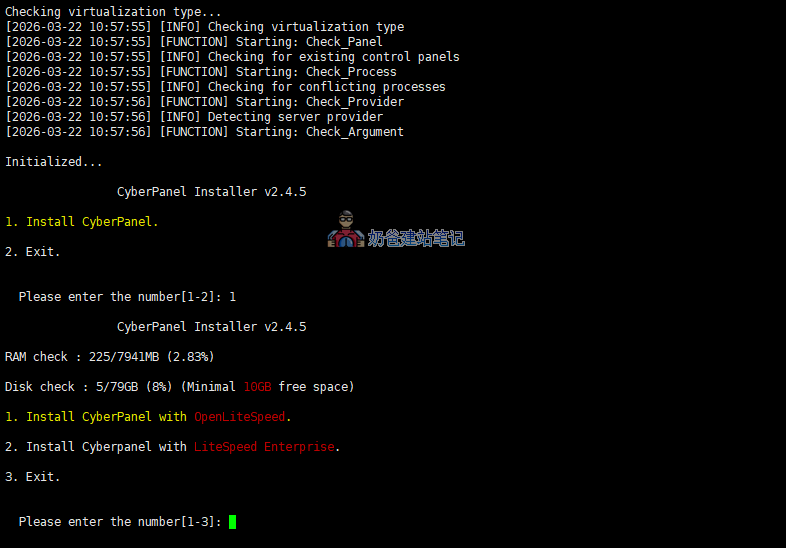
首先第一个选项肯定是安装CyberPanel,输入1回车。
接着问你安装哪个版本,选择CyberPanel with OpenLiteSpeed(1,回车)
2那个LiteSpeed Enterprise的版本是需要付费才能使用的。
接着会问你是完整安装所有组件还是怎么,这里建议输入n,不完全安装。
You will encounter a sequence of prompts offering various options and add-ons for selection.
– Full Service (default Y):(不建议全部安装,输入n,后面提示下面3个软件时都输入n跳过安装)
PowerDNS – an open-source DNS server
Postfix – open-source mail transfer agent
Pure-FTPd – open-source FTP server
上面这3个软件我们基本上用不上,DNS解析都是用域名的,不需要服务器来解析;邮件系统安装了也是进垃圾邮箱,没意义;FTP软件有些鸡肋了,直接SFTP或者网页端上传。
接下来的选项根据提示选择默认default选项一路输入然后回车,等待安装完毕即可。
详细的提示过程可以参考官网帮助文档:Installing CyberPanel – Knowledge Base
安装完毕会输出安装结果,包括后台登录账号密码,记得保存到本地。
三、CyberPanel使用教程
修改管理员账号密码
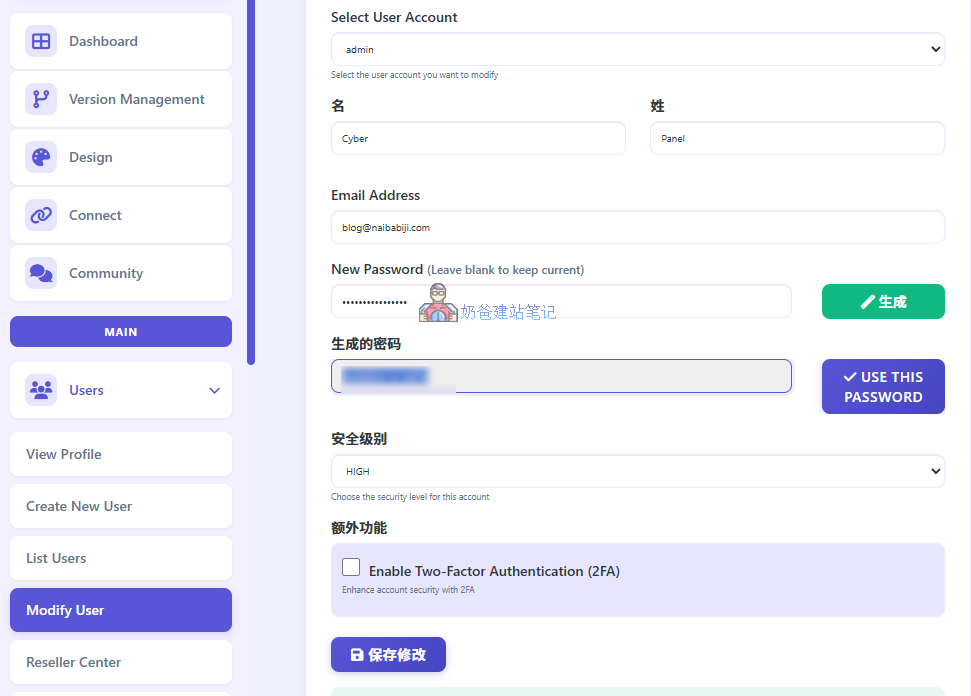
通过前面安装完毕输出的登录信息登录后台后,在Users菜单下,选择Modify User,然后选择admin,进行密码修改。
修改网站套餐(Packages)
CyberPanel支持多用户,而且支持对不同用户选择不同的资源限制,所以我们要先来修改每个Packages的限制。
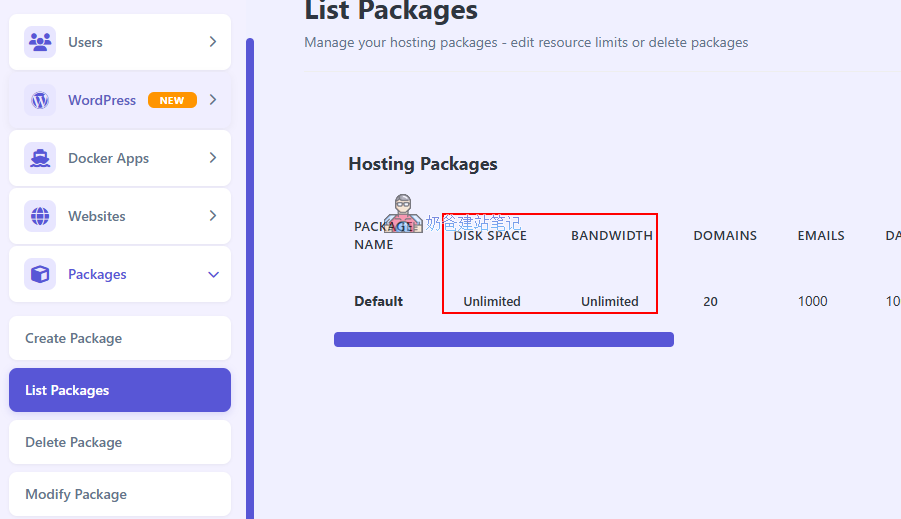
Packages – List Packages – 直接编辑 Default 套餐信息
(如果你考虑多用户使用,那么可以新建一个Package)
主要修改Disk Space 和 Bandwidth 两个选项,都改为0,不限制磁盘和流量。
添加网站
在CyberPanel后台菜单,Websites – Create Website可以创建网站。
在创建网站之前建议先解析域名,这样可以在创建网站时直接安装上SSL安全证书。
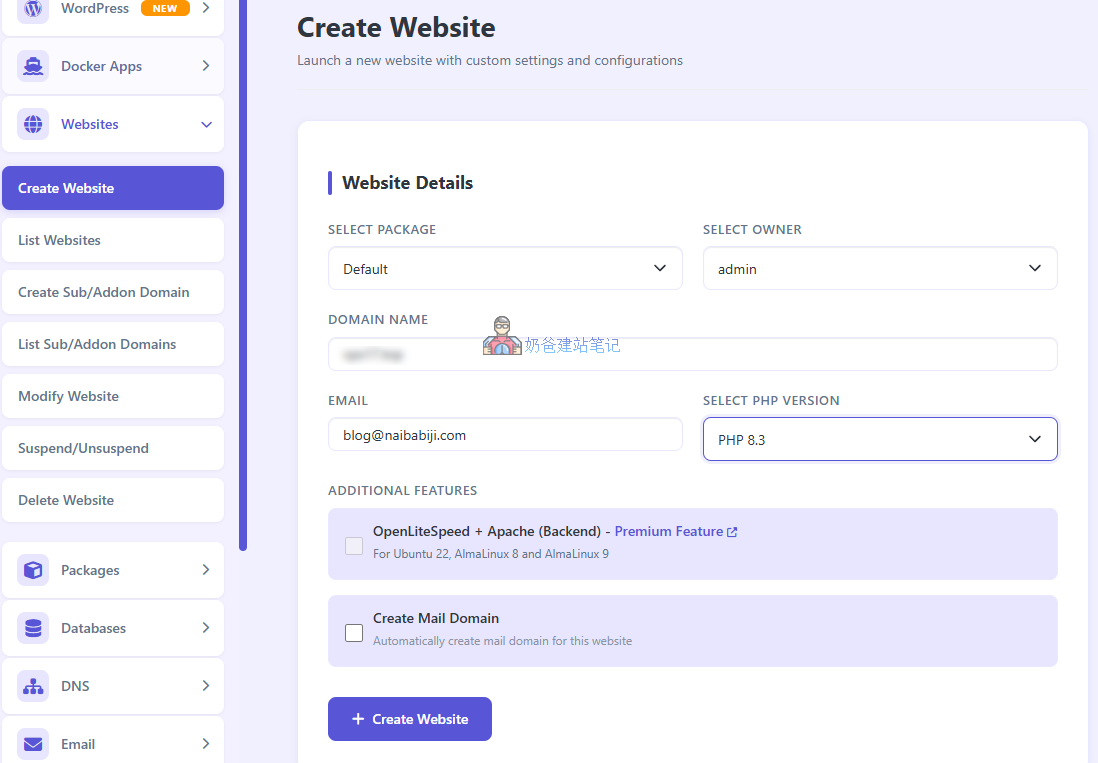
SELECT PACKAGE直接选我们上面修改后的Default套餐,SELECT OWNER选择admin,PHP版本建议8.3
然后点击创建按钮Create Website。
安装WordPress
CyberPanel后台的WordPress菜单下面可以一键部署WordPress,但是这是一项付费组件,所以我们选择手动安装WordPress。
1、Websites菜单下选择List Websites,可以看到刚才添加的网站,选择后面的Filemanager进入文件管理界面。
2、双击进入public_html文件夹下面,选择左上角Upload,将WordPress安装包上传上去。
3、选择安装包文件,右键,选择Extract,再次点击Extract按钮解压。
4、双击解压出来的wordpress文件夹进入,点击Select All全选。
5、点击顶部菜单里面的Move,弹出界面Move to下面地址删除wordpress,点击Move按钮。
6、回到CyberPanel后台,点击Databases菜单下的Create Database,选择刚才添加的网站,创建一个数据库。(保存好数据库信息)
7、打开你的网址,进入WordPress安装引导界面,跟着流程进行安装,如果有疑问请参考WordPress安装教程。
WordPress配套缓存插件
LSCache是LiteSpeed官方提供的WordPress缓存插件,与OpenLiteSpeed完美配合。
安装与配置:
- 安装LSCache插件:
- WordPress后台 → 插件 → 搜索”Litespeed Cache”
- 安装并激活
- 基础优化设置:
- 进入LSCache设置 → Cache
- 开启”Enable Cache”
- 开启”Enable Login Cookie”
- 设置”Cache Public Posts”为”Enable”
- 高级优化(可选):
- 开启”Cache Mobile” – 移动端独立缓存
- 开启”Cache Query Strings” – 缓存带参数URL
- 开启”Object Cache” – 使用Redis对象缓存
CyberPanel vs 宝塔面板:哪个更好用?
很多人不想用宝塔面板,一直在寻找其他的替代,CyberPanel奶爸这些年断断续续的也使用过几次。
总的来说:宝塔面板更好用。
CyberPanel和宝塔面板对比,优点:
- 资源比宝塔面板要少几十兆内存的样子;
- OpenLiteSpeed+LSCache的组合比宝塔Nginx/Opcache跑WordPress网站速度更快;
CyberPanel和宝塔面板对比,缺点:
- 无中文支持,包括面板中文语言包,中文资料,基本上网上就没靠谱的中文内容,全靠自己摸索;
- 操作有些反人类,例如添加网站,同样手动操作,宝塔同时就创建好了数据库;
- 服务器管理功能不如宝塔面板丰富;
- 不够稳定,官方支持的Ubuntu版本奶爸换了几次系统才安装成功。
总结
如果你没有强大的自学能力,不建议使用CyberPanel,万一出现错误你搜索不到想要的解决方案,而国产的宝塔面板,资料一搜一大堆。
如果你有自学能力,想要体验OpenLiteSpeed + LSCache缓存的魅力,那么可以考虑先装CyberPanel体验一段时间,觉得OK再将主要网站转移过去(主要是操作习惯和是否会碰到bug,奶爸之前有台机器用了大概一年多的CyberPanel,终究没有习惯老外的操作方式,用宝塔效率更高)。