Elementor Template Kits(模板套件)是2026年WordPress网站建设中最高效、最专业的设计解决方案之一。开发者通过Elementor和其他一些插件制作了完整的网站设计模板,然后打包成Template Kits文件,其他用户就可以直接在自己网站上导入这套设计,从而快速搭建自己的网站。
相比其他成品主题来说,Elementor Template Kits更加灵活和高性能。它不受到具体主题的限制,只要能用Elementor编辑,就都可以使用,方便后期自己对网站的改造升级。
本文为大家提供一份完整的在自己网站安装使用Elementor Template Kits的教程。
准备工作
在安装Elementor Template Kits之前,请确保您已经拥有以下内容:
- 一个已经安装好的WordPress网站,参考安装WordPress教程;
- 网站已经设置SSL安全证书和伪静态规则;
- 如果网站已经做了设计,请先备份,参考:WordPress备份教程;
- 已经安装了Elementor和Hello Elementor主题(非必须但建议,后面导入时也可以安装)
导入Kits步骤
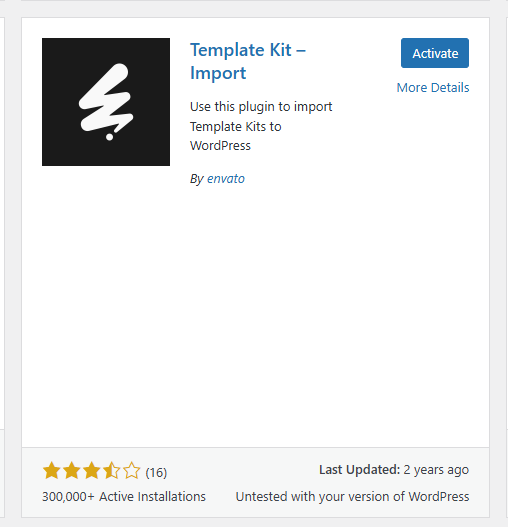
1、安装Template Kit – Import插件
WordPress网站后台- 插件 – 安装插件,搜索“Template Kit – Import”进行安装并且启用。
2、上传Elementor Template Kits压缩文件
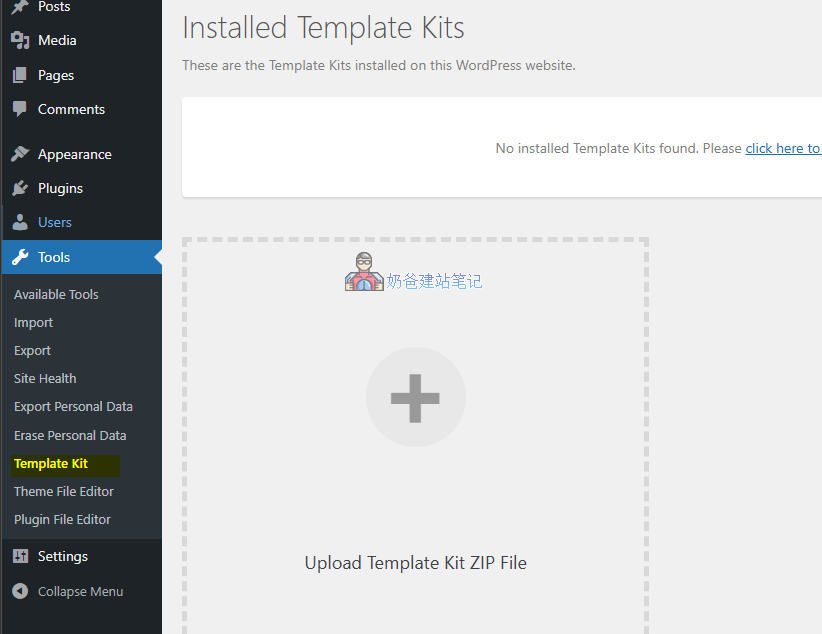
后台工具 – Template Kit – Import,进入插件界面,上传你下载的Elementor Template Kits压缩包。
3、进行必要的插件安装和设置
通常导入套件包后,都会有一个提示,要求你完成一些必要的条件。点击“Install Above Selected Requirements”进行自动安装和设置。
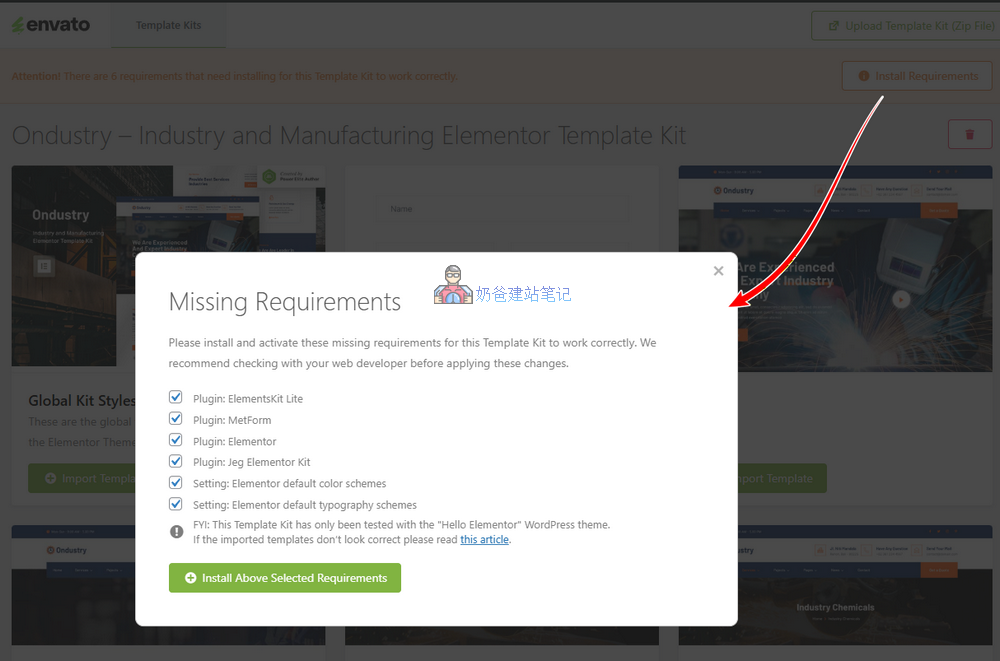
导入界面有一条提示 FYI: This Template Kit has only been tested with the “Hello Elementor” WordPress theme. 这是说这个套件是在Hello Elementor主题上测试制作的,你也可以考虑安装使用Hello Elementor这个主题。
4、导入样式和模板
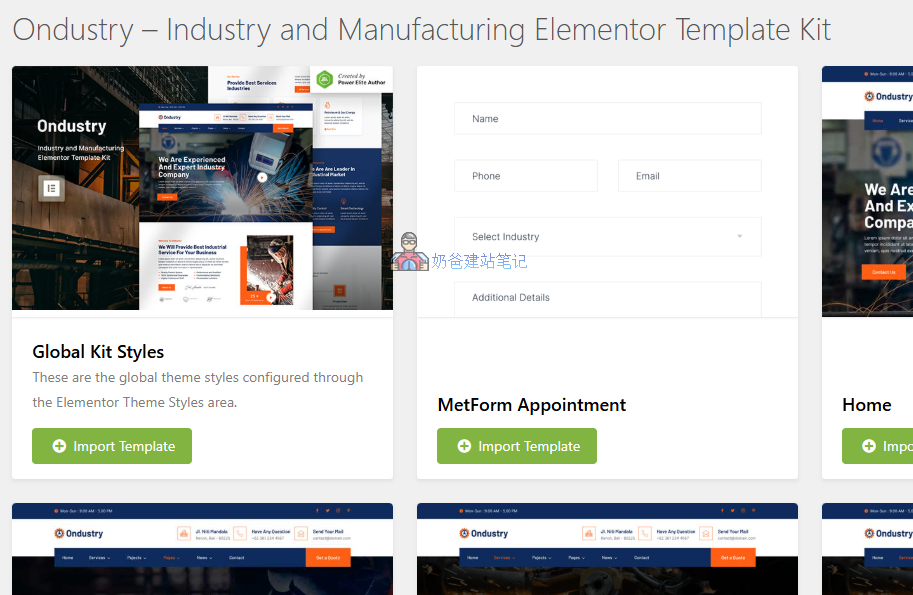
依次导入模板文件,建议从Global Kit Styles开始导入,每次只导入一个避免导入冲突。
5、使用模板创建页眉页脚
注意,不同的Elementor Templates Kits采用的插件有所不同,页眉页脚创建的方法可能也有所出入。
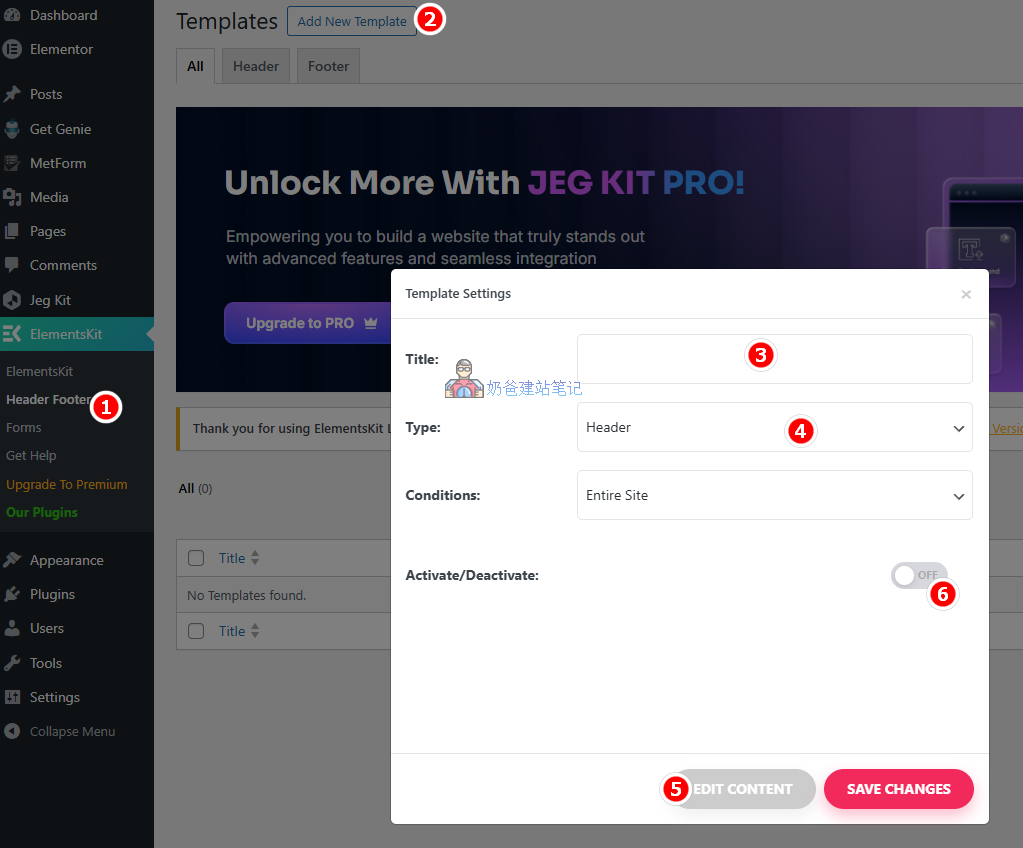
- 进入ElementsKit插件下面的Header Footer菜单,选择Add New Template;
- 弹出界面填写标题,类型选择Header页眉或者Footer页脚;
- Conditions是选择应用范围,默认Entire Site,整个网站使用;
- 点击Edit Content编辑内容,会进入Elementor编辑界面;
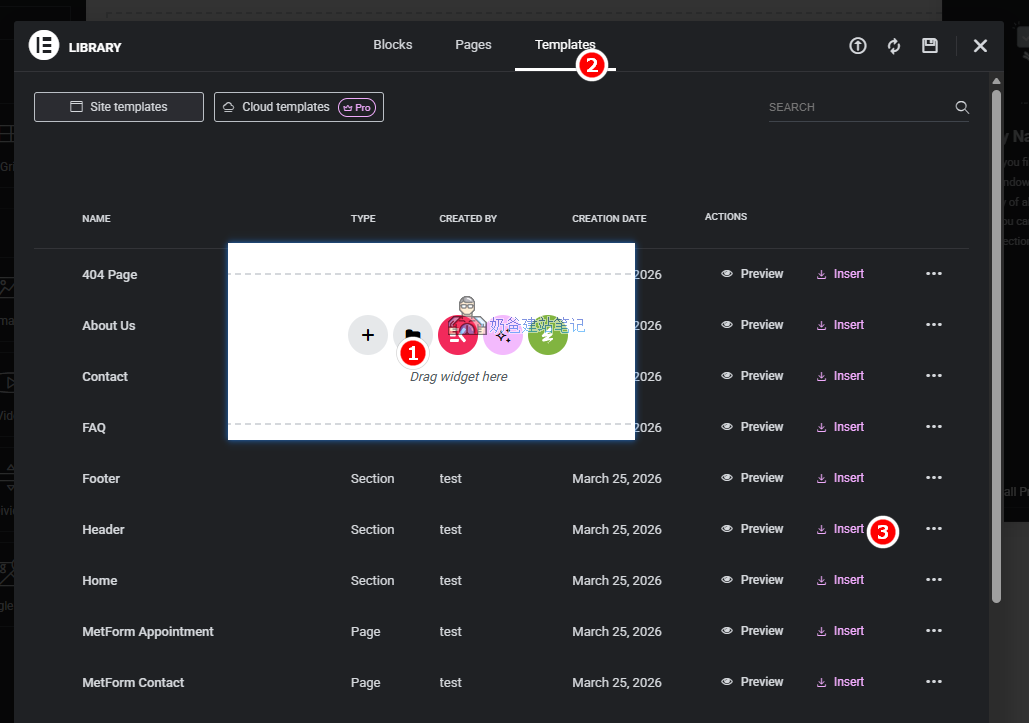
- 点击文件夹图标,选择Templates标签,选择Header导入Insert,弹出界面选择Apply;(见下面图2)
- 你可以对导入的内容进行修改调整,然后点击右上角的发布按钮;
- 返回到WordPress后台,再次进入ElementsKit菜单的Header Footer菜单,编辑刚才的内容,选择启用Activate(图1的第6步)
- 页脚的导入方法相同。
6、使用模板制作其他页面
整体步骤和上面导入页眉页脚类似。
- WordPress后台选择页面 – 新建页面;
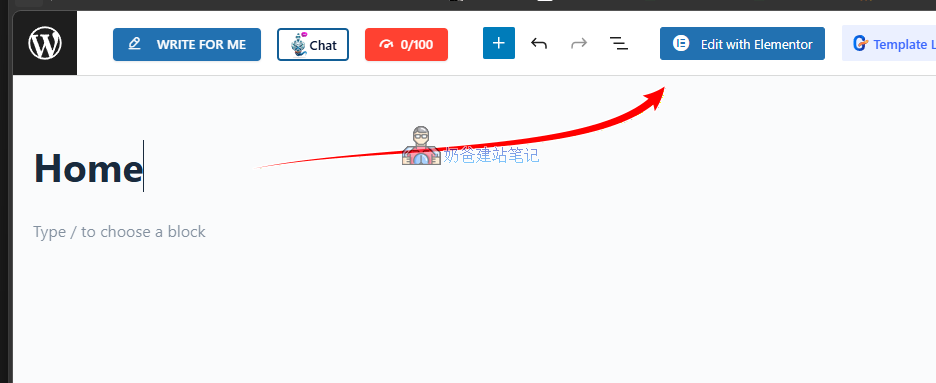
- 输入页面标题,例如Home,然后点击Edit with Elementor;
- 点击文件夹图标 – Templates – 选择对应页面的模板导入;
- 修改页面内容,或者直接发布,后面再来修改;
常见问答
为什么Elementor Template Kits导入失败?
导入失败通常是服务器性能不够或者网络问题无法下载模板中的一些资源超时导致,修改服务器配置,例如增加内存限制,执行时间后再次尝试。
导入后前台为什么没有变化?
导入Kits成功但是前台没有变化,要么是缓存还没更新,要么是你还没有启用Hello Elementor这个主题。
导入后导航菜单没有内容?
这是因为你还没有创建菜单内容,在WP后台,外观,菜单项目下新建一个菜单并且添加内容到菜单里面。然后回头去编辑页眉模板,点击菜单,选择你刚才创建的这个菜单,更新后就可以看到正常显示菜单内容。