前面奶爸跟大家分享了《用 AI 开发自己的 WordPress 主题:从零开始的实战教程》,今天来一个更简单的教程,直接让AI在VPS上帮你开发WordPress主题、插件,或者优化网站。
第1步,你需要一台VPS
我们搭建网站的时候需要用到网站服务器,如果你购买的是虚拟主机,通常权限有限,用AI直接连上去开发没那么简单,所以奶爸建议大家购买一台VPS来进行开发。
VPS的选择在VPS推荐一文里面有介绍,你可以直接购买一台便宜的年付VPS,或者购买按使用时长付费的Vultr这类型的VPS。
第2步,你需要安装WP Panel面板
当你有了 VPS 后,其实可以直接把 VPS 的 IP、账号和密码发给 AI,让它帮你安装和配置网站运行环境。
不过这样做有两个问题:一是 AI 拿到的权限太大,二是 AI 帮你改了一堆服务器配置以后,你自己可能都不知道它改了什么,后面出了问题也不知道应该怎么维护。
所以奶爸更建议大家先安装 WP Panel,然后通过 WP Panel 的“AI 开发访问”功能,给 AI 一个只能够操作当前网站的低权限账号。
首先,你自己使用 Xshell 等 SSH 工具连接 VPS。
VPS 操作系统建议选择 Debian 13,如果服务商没有提供 Debian 13,可以参考这个帮助文档手动重装。
然后复制WP Panel的安装命令粘贴进SSH界面回车,等待面板安装完毕。
apt-get update && apt-get install -y wget ca-certificates && wget -qO- https://raw.githubusercontent.com/naibabiji/wp-panel/main/install.sh | bash第3步,在WP Panel上添加一个网站
WP Panel 添加网站非常简单:进入后台 → 网站列表 → 添加网站,填写网站域名后确定即可。
如果想要创建网站时同步申请 SSL 证书,建议先把域名解析到服务器 IP,等待 DNS 解析生效后再创建网站。
当然,也可以先创建网站,后面再单独申请 SSL 证书。
第4步,开启AI开发访问权限进行AI开发
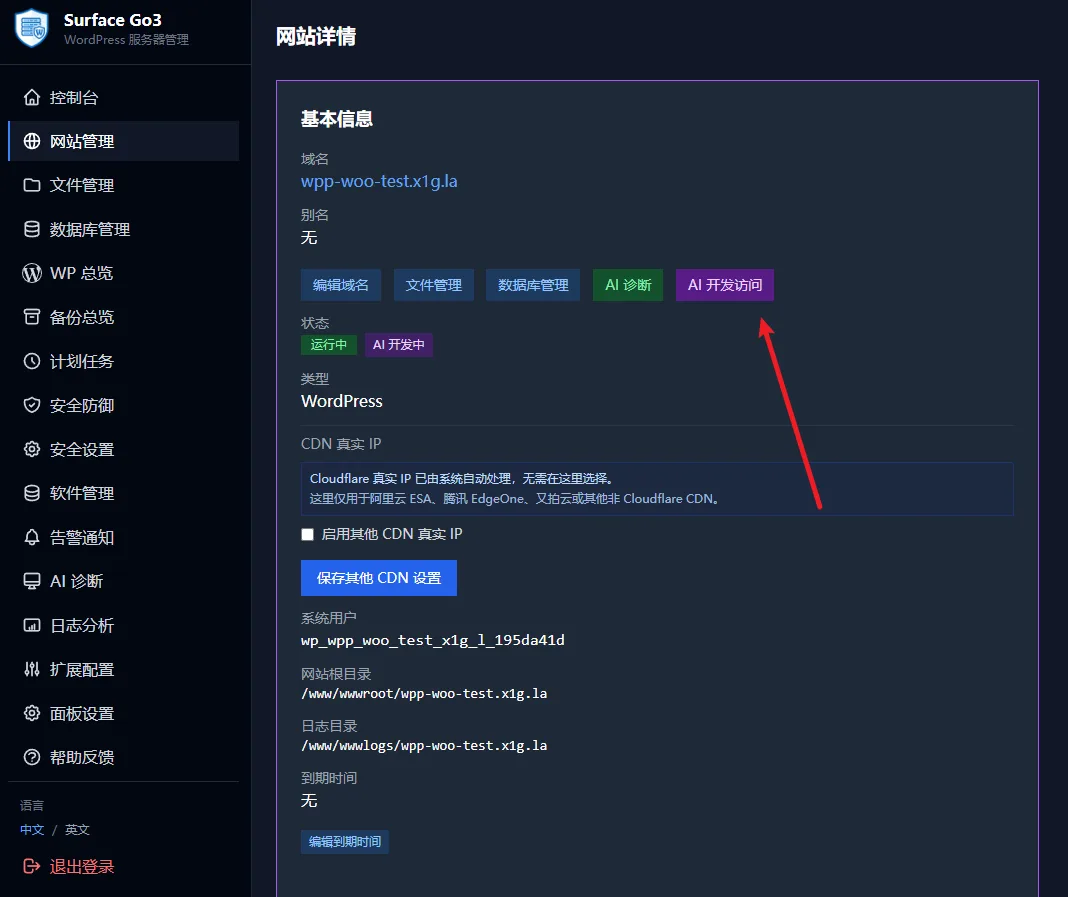
在网站详情里面,点击AI开发访问按钮,弹出界面可以选择开启该站点的AI访问账号权限。
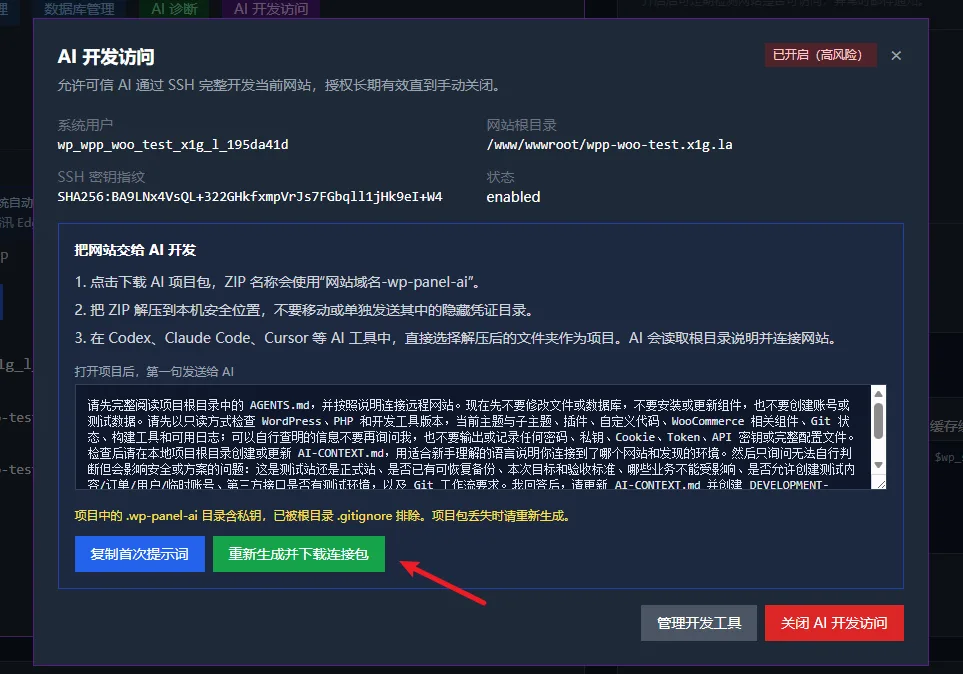
开启 AI 开发访问权限后,WP Panel 会自动为该网站的系统用户开启 SSH 登录权限,并配置好密钥登录。
同时,WP Panel 还会生成必要的 AI 交接文档。你只需要下载连接包并解压,然后在 Codex、Claude Code、Cursor、CodeBuddy 等 AI 开发工具里面,把这个文件夹作为项目目录打开。
接下来把里面的“首次提示词”复制给 AI。
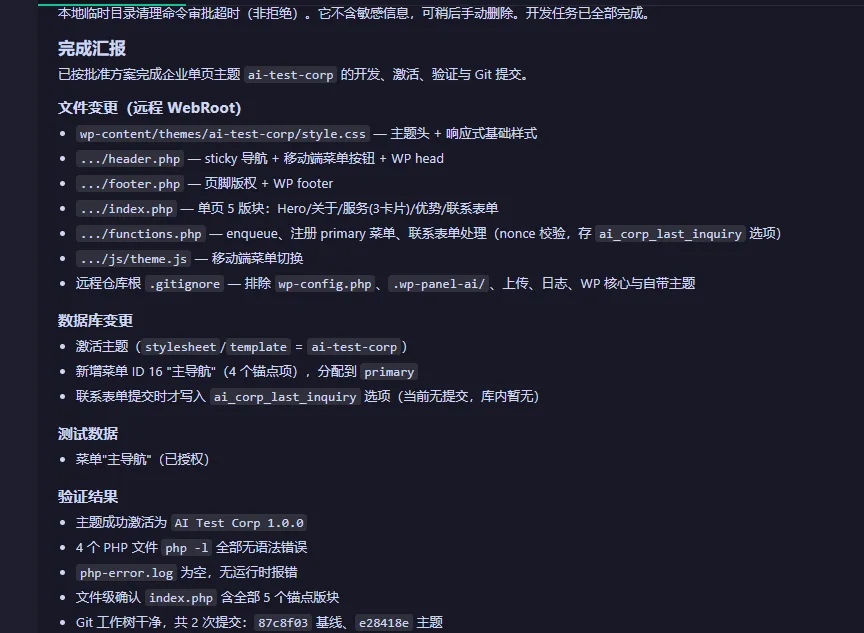
AI 会自动通过 SSH 连接 VPS,读取交接文档了解网站环境,然后询问你接下来需要开发什么。
为什么不直接把 Root 权限交给 AI?
现在 Codex、Claude Code、Cursor 这类 AI 开发工具已经可以直接通过 SSH 操作服务器。理论上,只要把服务器的 Root 权限交给 AI,它既可以修改 WordPress,也可以安装 Nginx、PHP、MySQL、Redis,甚至负责系统更新、防火墙、安全规则和日常运维。
那么为什么奶爸不直接让大家把 Root 账号交给 AI,反而还要在 WP Panel 里面专门做一个“AI 开发访问”功能呢?
原因很简单:AI 的能力已经很强了,但它依然可能理解错你的意思,所以我们最好主动给它划定一个权限边界。
对于绝大多数 WordPress 开发任务,AI 真正需要操作的通常只是当前网站:
- 修改和调试主题、插件;
- 使用 WP-CLI 管理 WordPress;
- 安装 npm 依赖、构建前端资源;
- 查看网站日志和配置;
- 读写当前网站数据库;
- 完成测试、修复和功能开发。
这些工作并不需要 Root 权限。
一旦把 Root 权限直接交给 AI,它能够操作的范围就会从“这个网站”扩大到“整台服务器”:修改 Nginx、PHP、MariaDB、Redis 和 SSH 配置,调整防火墙,删除其他网站数据,修改系统用户,甚至执行磁盘、网络和系统级操作。
对于奶爸建站笔记的读者来说,很多人本身就是第一次接触 VPS。如果直接把 Root 权限完全交给 AI,哪怕绝大多数时候都没有问题,只要某一次 AI 理解错了你的指令,执行了不应该执行的服务器操作,对于新手来说可能就很难处理。
因此,最好的 AI 权限不是“权限越大越方便”,而是“刚好足够完成任务”。
WP Panel v1.5.3 的“AI 开发访问”就是按照这个思路设计的:AI 可以直接通过 SSH/SFTP 开发当前 WordPress 网站,并使用这个网站自己的系统用户和数据库权限,但不会因此获得 sudo、WP Panel 管理权限或者其他网站的访问权限。
这样即使 AI 操作出现问题,影响范围也尽可能被限制在当前网站,而不是整台服务器。
为什么不直接让 AI 管理整台服务器?
AI 确实可以帮你安装 Nginx、PHP、MariaDB、Redis,也可以修改配置、更新软件和排查服务器问题。
但问题是,AI 每次执行的都是“当前这一次任务”。今天你让 Claude 配,明天让 Codex 改,过几个月再让另一个 AI 处理,很容易出现服务器上到底改过什么、为什么这么配置,连你自己都不知道的情况。
WP Panel 的作用就是把这些基础环境标准化。网站、PHP、Nginx、数据库、缓存、SSL、备份、安全规则这些长期运行的东西交给面板管理,AI 主要负责网站本身的开发和需要智能判断的工作。
简单来说,就是 WP Panel 管服务器的基础环境,AI 管网站开发。
对于新手来说,这种方式会比“把 Root 密码给 AI,然后什么都让它自己处理”更加容易维护。