
上一篇文章介绍了NameSilo域名注册教程,这篇文章来介绍下怎么修改域名解析和DNS服务器。
购买完毕域名后需要对域名添加解析,才能通过域名访问到你网站。
本文内容是NameSilo如何设置DNS,其他域名服务商的设置方法类似,可以参考。
NameSilo修改域名解析IP教程
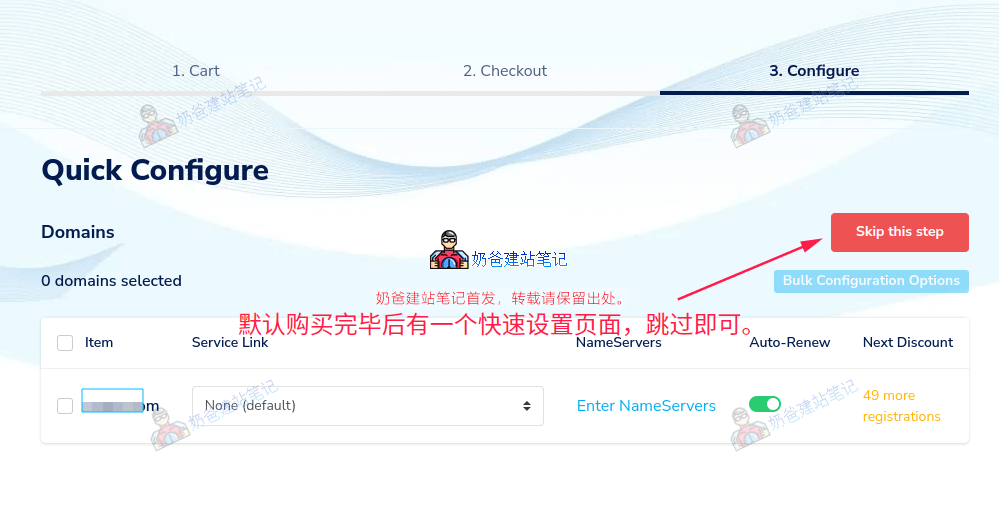
如果你是刚购买完毕域名,从上面的Quick Cconfigure界面选择跳过即可。如果是还没登录,打开namesilo网站后,先登录,然后点击右边的domain manager
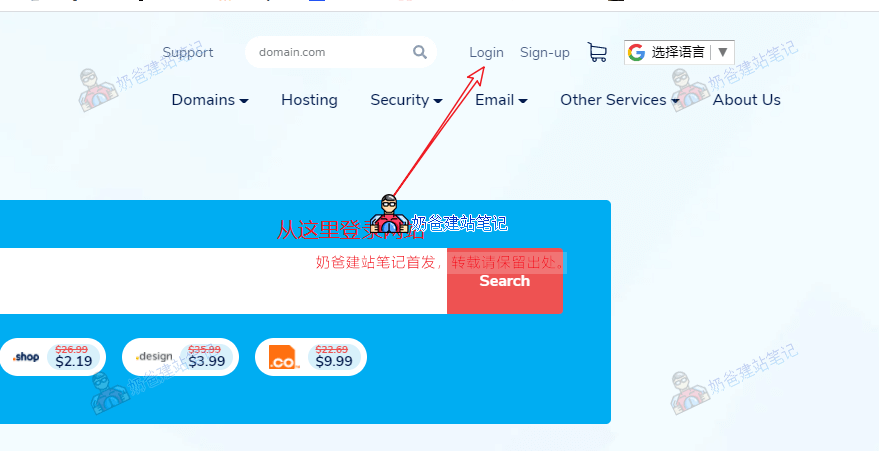
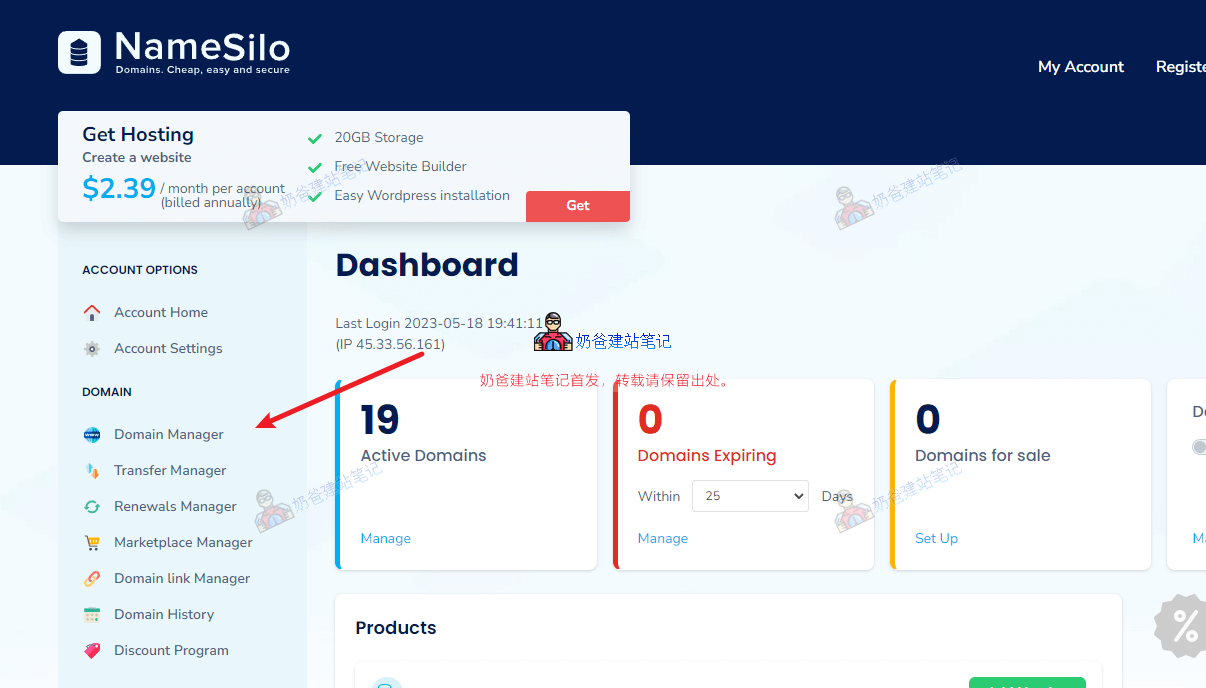
登录过后,进入My Account界面后,左侧菜单点击Domain Manager。
默认新注册的域名会自动设置几条解析,我们需要删除(从域名列表里面可以看到最后有一个公交车图标,就证明默认解析记录生效中,我们需要手动删除。)
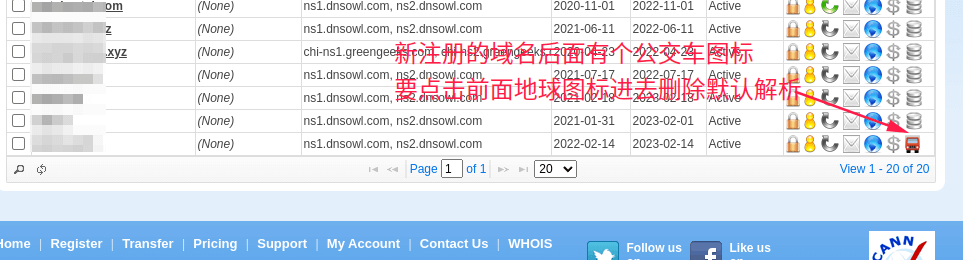
在域名列表界面,地图图标点击进去是修改域名解析,存储图标点进去是修改DNS服务器。
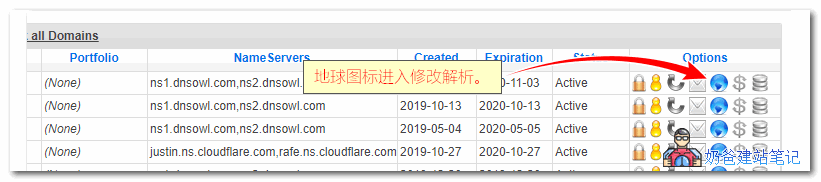
如果需要域名解析,就点击蓝色地球,然后在解析界面输入对应的值就可以了。
奶爸提示:
新注册的域名会自动添加5条解析记录,删除就可以了。(有些朋友死脑筋,他新买的域名这里只有3条记录了,问我应该怎么办?你说怎么办,一样删除啊!)
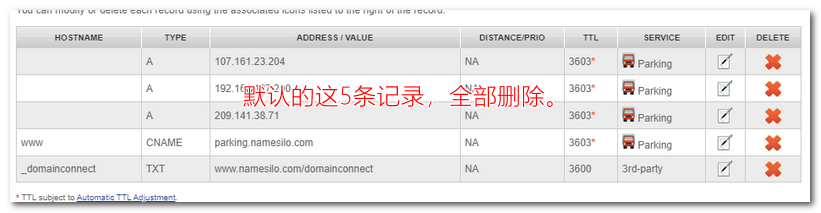
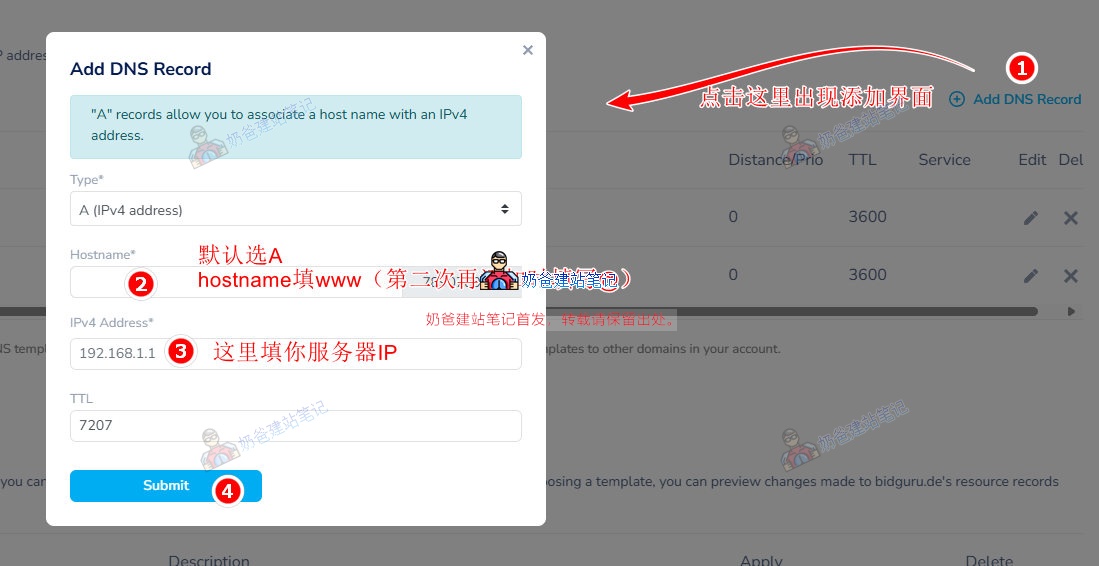
通常的都是添加A记录,有些服务认证需要添加CNAME记录,跟着提示添加对应的值就可以了。
添加解析详细说明:
上图中1处,Select the resource record type you want to create: A | AAAA | CNAME | MX | TXT/SPF | SRV | CAA,就是让我们选择需要添加解析的类型,通常情况都是添加A记录,一些特殊情况,例如企业邮箱,会要求添加MX记录,那么就点击MX即可。
2处的HOSTNAME,就是填写二级域名的地方,新网站我们通常添加两条,www和@的解析就行了(有些域名服务商你不填写就会默认给你设置成@)。
3处就是填写服务器IP,服务器IP你购买了服务器或者虚拟主机之后,在服务器详情页就会看到对应的IP。
TTL那个地方一些特殊解析的可能会让你填写对应的值,没要求的话保持7207默认的就行。
相关文章:怎么查看SiteGround服务器IP和DNS并且解析域名
什么情况下需要修改DNS服务器?
通常情况下,我们只需要保持默认的DNS服务器就可以了。
只有在下面这些情况下你才需要修改DNS服务器。
1、使用第三方解析服务,例如使用DNSPOD的服务来解析。
DNSPod的解析生效时间比一些默认的DNS服务器要快,而且付费的套餐可以支持更多个性化解析。
2、使用某些服务的时候需要修改为对方的DNS服务器。
例如使用某些CDN服务,CDN服务商需要你把域名的DNS服务器修改为他们的。
3、修改为SiteGround这种自带域名管理的主机商的DNS,域名解析会由主机商自动完成,不需要你手动去修改和添加。
修改DNS服务器后,你就只能去对应的网站进行域名解析了,在购买的网站解析不再生效。
NameSilo修改域名DNS服务器教程
1、登录NameSilo后,进入域名列表页面,点击要修改的域名后面的存储图标,如下图:
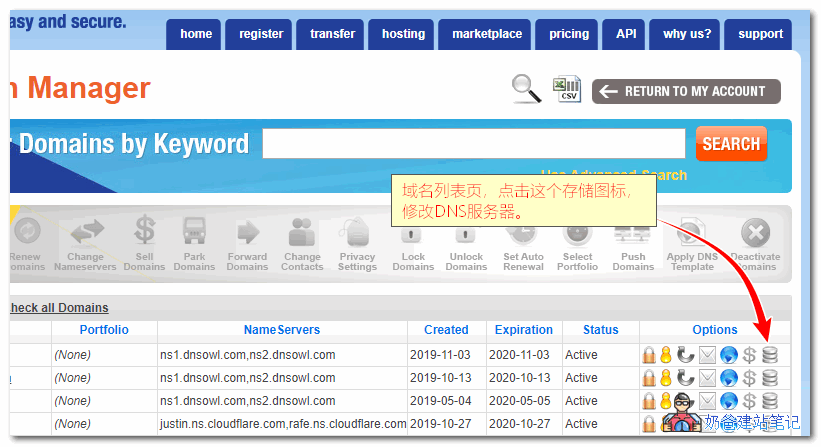
提示:如果你看不到这个图标,而是汽车图标,那么就先点击蓝色地球图标进去把所有解析记录删除,然后就可以看到DNS图标了。(如果删除了也看不到,就按照下图操作)
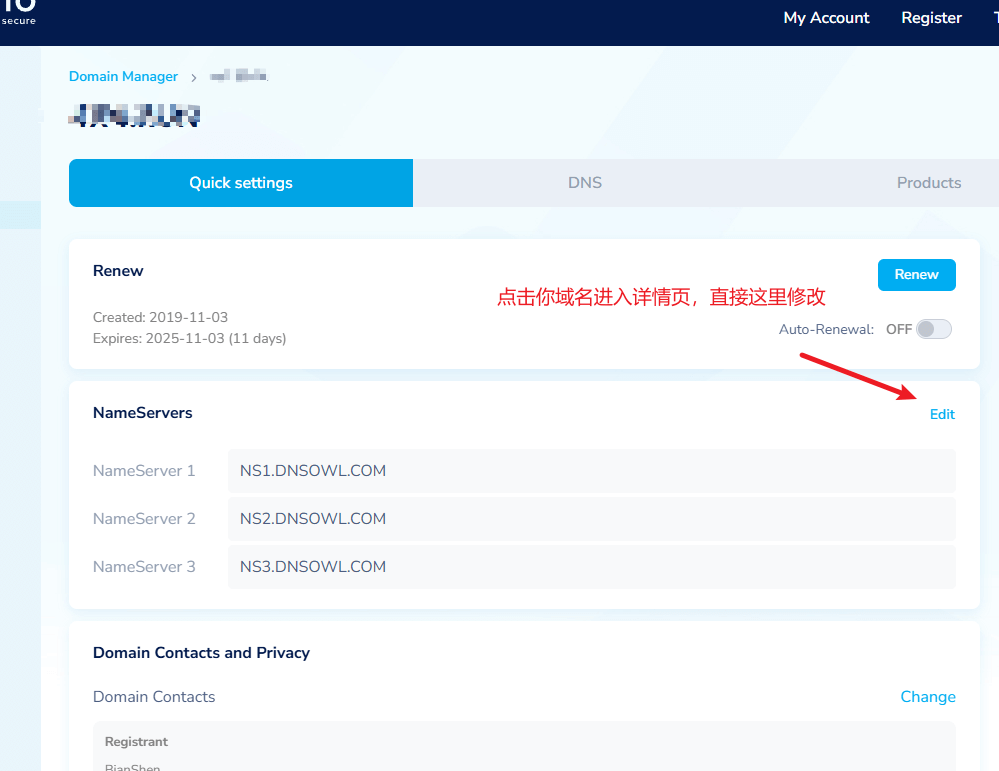
2、点击存储图标进入NameSilo域名DNS修改界面,然后把默认的3个DNS服务器删除,替换为新的DNS服务器保存即可。
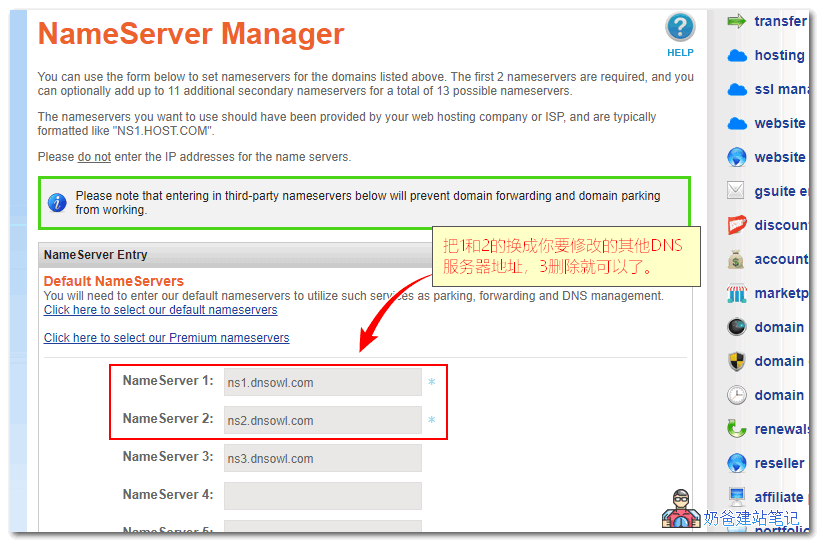
新的DNS服务器默认必须填写两个,第三个可以不填写。
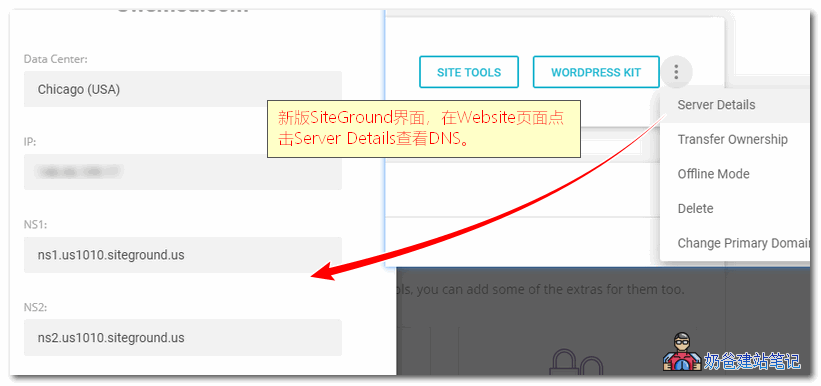
例如你要把DNS服务器换成SiteGround的,那么就是填写你SiteGround后台给你的DNS服务器地址,查看位置如下图:
NameSilo域名301跳转到另外域名教程
一些时候我们更换了新域名,或者一个域名需要指向到另外一个域名,可以在不购买服务器的情况下,直接在NameSilo后台选择做301跳转。具体方法如下:
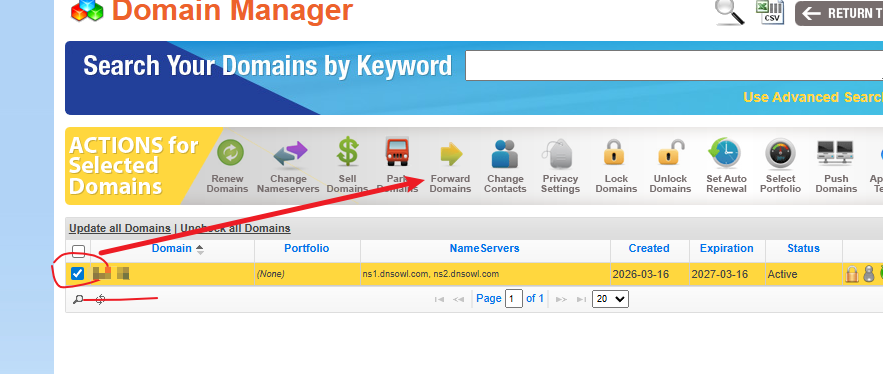
进入域名列表,勾选你需要做跳转的域名,然后选择顶部的Forward Domains。
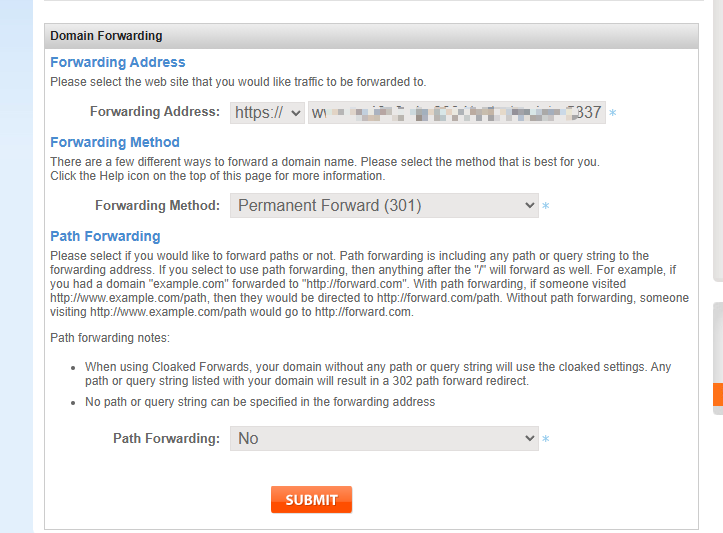
在新弹出来的界面,填写Forwarding Address地址为你需要域名跳转的地址,保存即可。
注意,如果你修改了DNS服务器,那么这个跳转功能将失效。
修改DNS指向IP后网站还是打不开?
修改DNS的解析后,需要一个生效时间。而这个生效时间会根据各地不同的DNS服务器有所不同。一般几个小时到几天不等。
为了使DNS生效时间更快一点,你可以使用第三方公共DNS服务器,这里你可以参见阿里公共DNS的解析设置教程。
修改电脑DNS解析服务器方法:http://www.alidns.com/setup/
其他一些常用的DNS服务器参考这里:https://www.ip.cn/dns.html
怎么判定DNS解析是否生效
最简单的方法,你打开你添加解析的域名,能正常打开,就证明生效了,不能打开就是没生效。
你也可以手动ping一下域名,看是否生效。具体方法如下:
开始-运行-输入cmd回车(也可以直接WIN + R,输入cmd回车)
ping www.baidu.com
把www.baidu.com换成你自己的域名然后回车。
会出现下面这样类似的结果
C:\Users>ping www.baidu.com

正在 Ping www.a.shifen.com [180.97.33.108] 具有 32 字节的数据:
来自 180.97.33.108 的回复: 字节=32 时间=24ms TTL=55
来自 180.97.33.108 的回复: 字节=32 时间=23ms TTL=55
来自 180.97.33.108 的回复: 字节=32 时间=23ms TTL=55
来自 180.97.33.108 的回复: 字节=32 时间=23ms TTL=55

180.97.33.108 的 Ping 统计信息:
    数据包: 已发送 = 4,已接收 = 4,丢失 = 0 (0% 丢失),
往返行程的估计时间(以毫秒为单位):
    最短 = 23ms,最长 = 24ms,平均 = 23ms
看看那个IP是不是你设置的IP,如果不是,就没生效。
当然有时候也可能是DNS缓存的问题,输入下面的命令清空DNS缓存。
ipconfig /flushdns
清空了再试试。
以上就是NameSilo如何设置dns和解析域名的全部内容,如果你是其他服务商注册的域名,那么域名的解析方法也是大同小异,添加A记录为你服务器IP就行了。
相关文章:
NameSilo域名解析常见问题
NameSilo域名解析需要多久生效?
Namesilo添加域名解析后,通常在半小时内就可以生效,快的DNS服务器可能十几分钟就生效了。如果超过半小时你电脑上发现解析还没有生效,那么可以根据上面“修改DNS指向IP后网站还是打不开?”部分内容尝试修改自己电脑的DNS服务器和检查解析情况。
NameSilo域名解析CloudFlare怎么操作?
CloudFlare是一家CDN服务商,想要把Namesilo的域名解析过去,首先你需要在CloudFlare添加你的网站,然后获得CloudFlare提供的DNS服务器,最后回到Namesilo网站的域名DNS服务器处,修改DNS记录为CloudFlare的。
NameSilo怎么解析到Vultr?
进入Vultr你购买的vps列表,找到你需要解析的那台VPS的IP记录,然后回到Namesilo的域名解析列表里面添加A记录,记录值填写vultr的IP地址即可。
NameSilo解析慢或者不生效?
域名添加解析后都不是立即生效的,需要一定的反应时间刷新缓存,通常在半小时内可以生效。如果你觉得Namesilo的解析慢,你可以使用第三方的解析服务,例如DNSPod、CloudFlare等,只需要把DNS服务器记录修改为第三方的就可以了。
There were problem(s) with your request:
我的域名 for CNAME record also has NS record(s)
我的域名 for CNAME record also has SOA record(s)
Please make applicable changes and try again.
这咋办
有冲突的解析,把冲突的删了。
奶爸你好!
域名和服务器本来是在godaddy和greengeeks的虚拟主机上,现在转移服务商。
在alphavps上购买的vps,已经在namesilo上成功转移域名并添加好了域名解释。
已经在服务器上安装了宝塔,登陆宝塔后添加了该域名的网站。
但输入域名显示无法打开网页,但ping 域名已经成功ping通并显示服务器ip地址。
下载wordpress解压在网站目录后仍然是这样。
想请教这种情况是出现了什么问题。
如果ping出来IP是你新服务器的IP,那么多半问题出在新服务器的宝塔配置上。可以仔细检查下。
奶爸您好,请问我走到装修那一步了,打开默认的WordPress界面显示404. 这是什么问题呢?
404要么是你没有安装wordpress,要么是安装的位置不对。
奶爸你好!请教一下,我根据你的建站流程进行到服务器购买环节,在siteground上第二步选择域名环节使用已有域名进入后显示域名无效是怎么回事呢?是哪里操作错了吗?
看看是不是输入错误,一直提示无效的话可以联系下客服。
奶爸你好,我在namesilo上去年买的域名,一直没有用,今年又重新买了一个。服务器是greengeeks的。域名解析和dns都改过了,但是一直ping不通。也要求greegeeks公司给我替换了新的域名到服务器上 了。请问,我还需要从哪里去查问题?
如果操作正确的话,等几个小时应该就可以通了