
很多使用WordPress建站的朋友,都遇到过更新WordPress核心、主题或插件后,因兼容性问题导致网站报错、无法访问的情况。尤其是建站新手,遇到更新崩溃、网站打不开的问题,往往束手无策。而 WP Panel 1.3.0 版本全新上线的WP更新功能,就能完美解决这类更新故障问题。
在1.3.0版本中,WP Panel 全面升级并完善了WordPress更新管理能力,全面支持WordPress核心、插件、主题的可控化更新流程,将传统的“一键无脑更新”,升级为可审计、可回滚、可集中管理的专业运维能力。
本次版本更新的核心目标:减少人工操作失误、提升多站点批量运维效率、大幅降低更新失败带来的网站故障风险。
完整更新流程
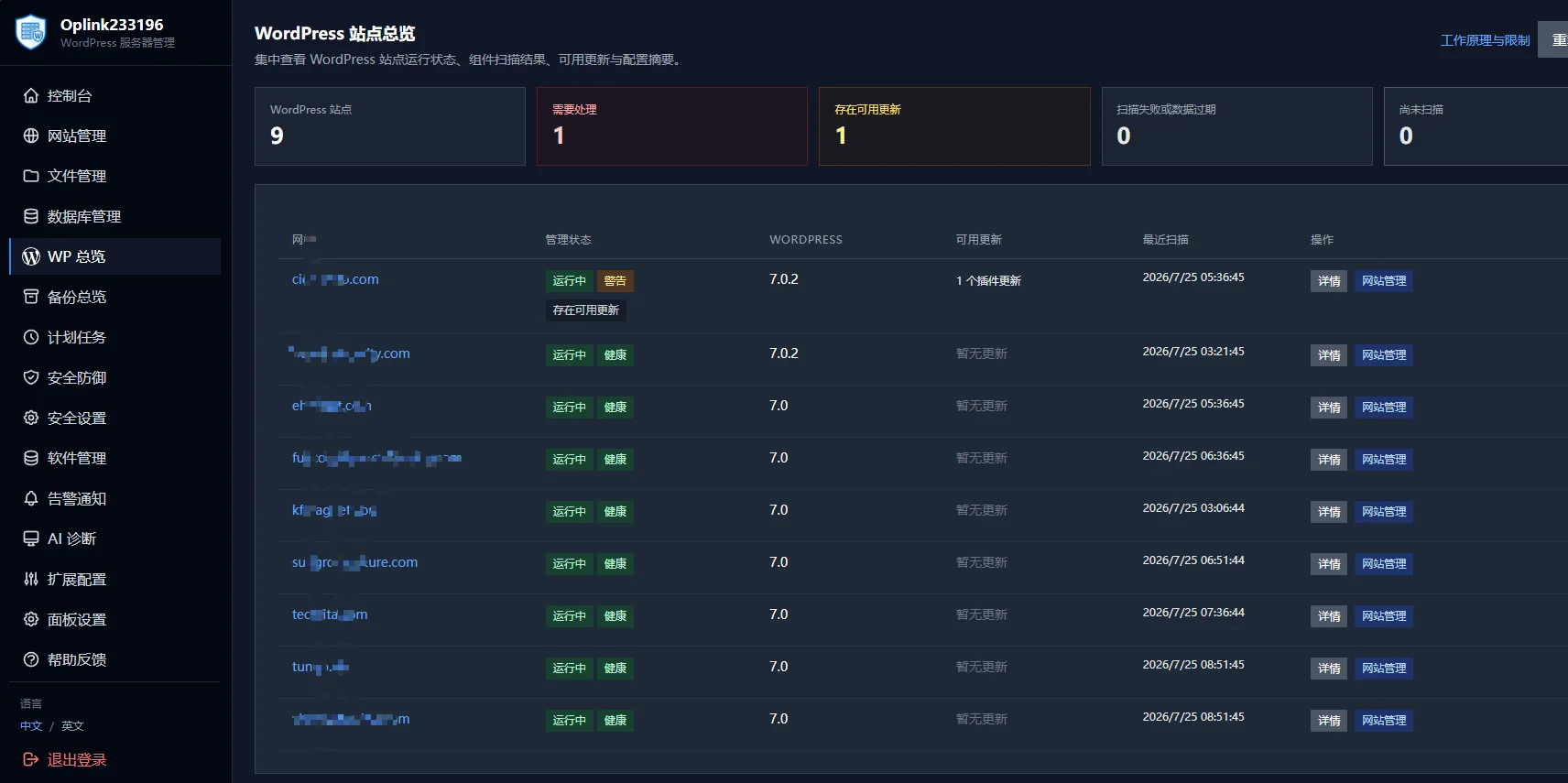
全新的「WP总览」界面,可统一罗列服务器内所有WordPress站点的更新状态,一站查看所有网站的核心、插件、主题更新需求,告别逐个站点排查的繁琐。
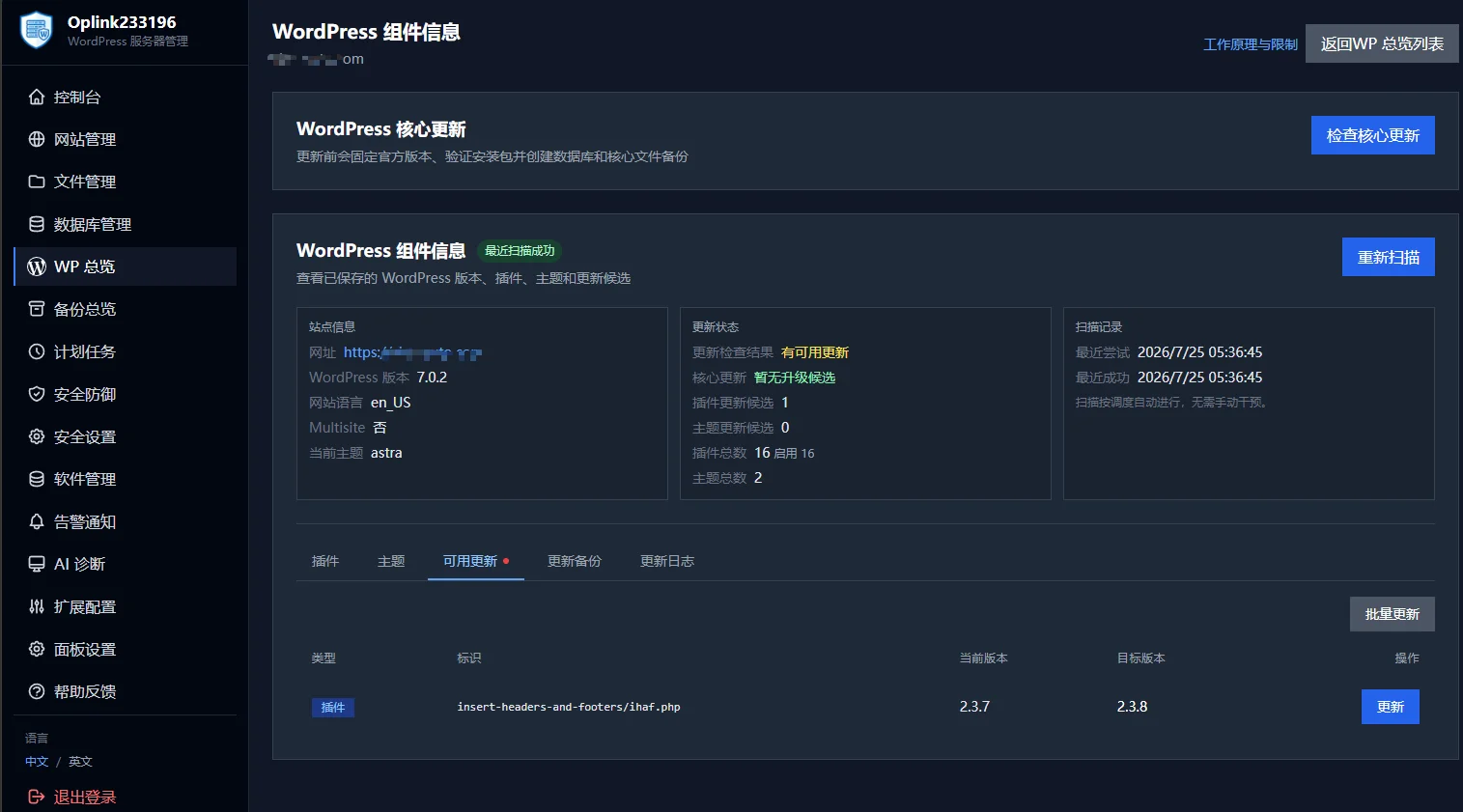
点击对应站点的「详情」按钮,即可进入组件信息详情页,清晰查看当前网站的基础配置、各组件版本及实时更新状态,精准掌握每一项可更新内容。例如我们截图的网站有一个可用插件更新。
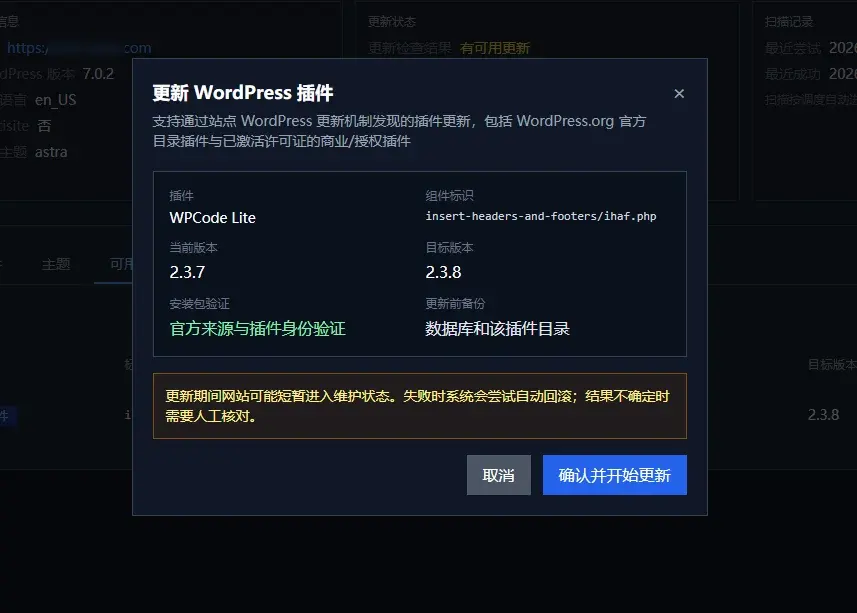
点击「更新」按钮后,系统会自动弹出更新预览界面,更新前自动备份网站数据库及对应更新插件/主题目录文件。一旦更新失败,或更新后网站健康检测异常,WP Panel 将自动调用备份文件与数据库完成回滚恢复。
这意味着万一某次更新出现兼容故障导致网站打不开,你进不去WordPress后台也没关系,WP Panel面板会自动探测更新状态,发现网站无法打开或者非200状态码时会自动回滚,最大程度保障网站可用性。
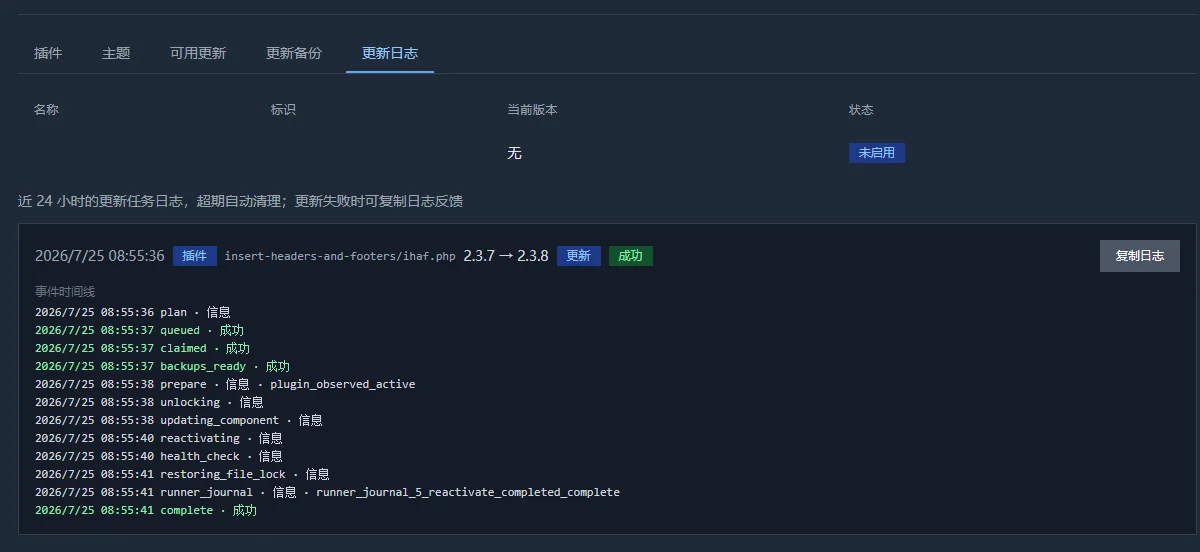
同时,带有更新日志,如果更新失败,你也可以方便的在日志界面查看原因或者把日志提供给WP Panel面板开发者(也就是我)来排查问题。
WP Panel更新和原生WordPress后台更新的区别
WP Panel 的更新功能基于 WordPress 官方 Upgrader 机制实现(兼容核心、插件、主题的官方更新逻辑),核心差异在于安全防护和运维体验优化。
在更新执行前,WP Panel 会先在服务器端本地拉取更新包并进行完整性与结构校验(包含版本、来源与签名/一致性等检查),再进入正式更新流程,并提供更新前备份(文件与数据库可选)以降低异常恢复成本。
与此同时,文件锁处理也被纳入自动化链路:更新任务会自动执行解锁、更新、恢复上锁,无需用户手动干预,降低误操作风险。
相比手工在 WordPress 后台逐步操作,WP Panel 在流程标准化、可追溯性和异常回滚能力方面更适合生产环境中的集中运维场景。
完整的更新流程如下:
- 预检查:读取站点当前版本、目标候选版本、环境兼容性(PHP/MySQL)以及官方下载元信息;
- 预览确认:显示可更新版本、官方来源、备份范围、风险提示;
- 确认提交:提交时携带确认令牌,避免误触发;
- 任务化执行:后台创建更新任务并异步执行,界面通过任务状态轮询查看进度;
- 执行阶段:解锁文件、应用更新、健康检查、恢复锁与退出维护;
- 失败回滚:支持数据库和核心文件回滚,尽量恢复到更新前状态。
如何使用WP Panel?
WP Panel是一款专门为WordPress建站环境开发的服务器管理面板,可作为宝塔面板和1Panel的轻量替代方案。
使用WP Panel需要有一台VPS,如果还没有VPS,你可以从奶爸建站笔记的VPS推荐一文先购买一台VPS,然后通过SSH复制下面的一键安装命令回车,即可自动安装。
apt-get update && apt-get install -y wget ca-certificates && wget -qO- https://raw.githubusercontent.com/naibabiji/wp-panel/main/install.sh | bash详细的安装限制和工具以及国内服务器安装命令请参考官网的:帮助页面