
Naibaサイト構築ノートのQQグループで、初心者の女性が淘宝で28元/年のクラウド仮想ホストを購入し、自分でWordPressサイトをインストールできなかったため、Naibaがインストールを手伝い、ついでにこの淘宝で購入した仮想ホストを使ったWordPressサイトインストールチュートリアルを書きました。
Naibaは仮想ホストでのサイト構築を強くお勧めしません。特にこのような年間28元の仮想ホストの安定性を信じられますか?
しかし、購入してしまったので、余計な話は抜きにして、本記事の本題に入ります。
共有ホスティング設定
 女性が購入したのは三模ホスト100Mプランで、淘宝価格は28元/年です。
独立Webスペース100M、データベース20M。その他のCPU、メモリ、ネットワークは共有です(つまり、このサーバー上のすべてのサイトがこれらのCPU、メモリ、ネットワークを一緒に使用します)。
100MのWebスペースとはどのような概念かというと、WordPressをインストールした後、残り約50Mのスペースしかありません。
20Mのデータベースは、スペースが不足するまで使い続けられるでしょう。
サイトインストール手順
1、ドメインを共有ホスティングに解決する
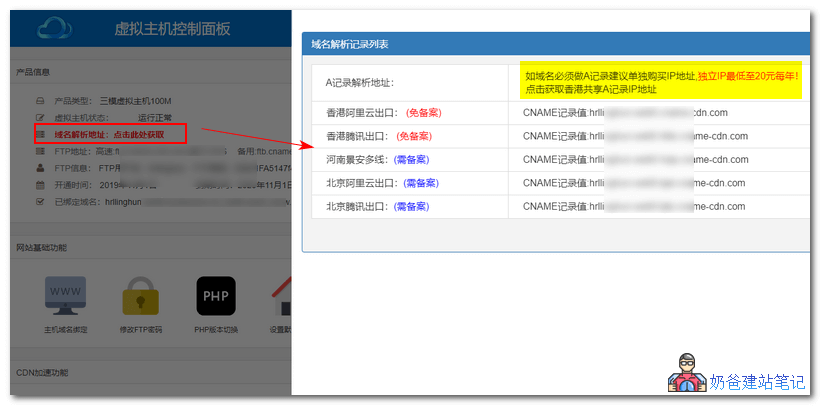
仮想ホストの管理画面にログインし、ドメイン解決アドレスをクリックすると、ポップアップウィンドウでCNAMEレコードの追加を推奨され、Aレコードは推奨されません。また、独立IPアドレスが必要な場合は別途購入でき、最低20元/年です。
ドメイン解決の方法は簡単で、ドメインを登録したサイトにアクセスし、ドメイン解決をクリックして解決レコードを追加し、CNAMEを選択し、www用と@用の2つのレコードを追加し、レコード値に仮想ホスト提供のCNAMEレコード値を入力します。
2、サイトファイルをアップロードする
从WordPress 5.2.4 新版 中国語簡体字版 ローカルダウンロードWordPressインストールファイルを解凍します。
XFTP6というソフトウェアを開きます(持っていない場合はここからダウンロード)
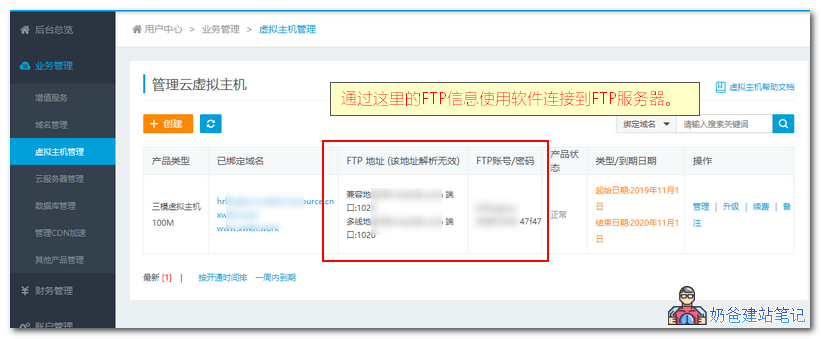
次に、スペース提供者のFTPアカウント情報を確認します。下図の通り:
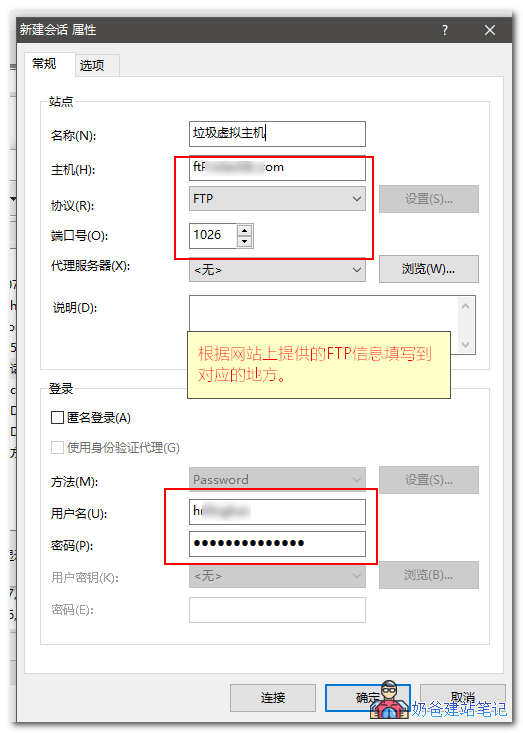
XFTP6で新規作成ボタンをクリックし、対応する情報を入力して接続します。下図の通り:
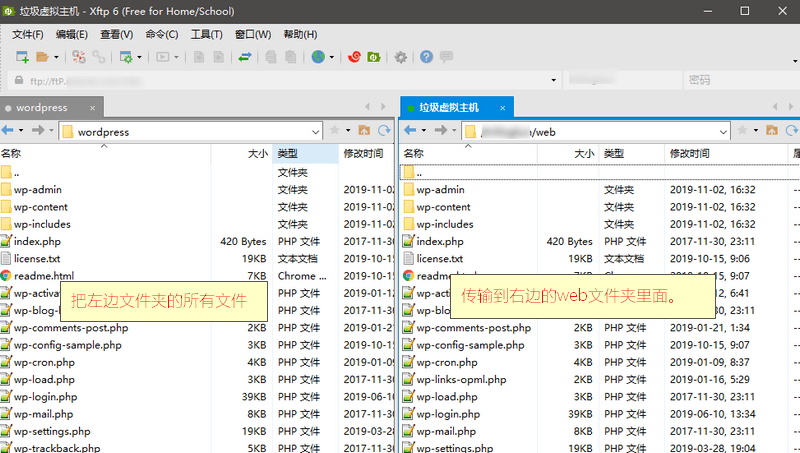
FTPに正常に接続すると、下図のような内容が表示されます。左側はローカルPCのフォルダで、解凍したWordPressフォルダを見つけます。
右側は仮想ホストのフォルダで、3つあります。webフォルダに入る必要があります。
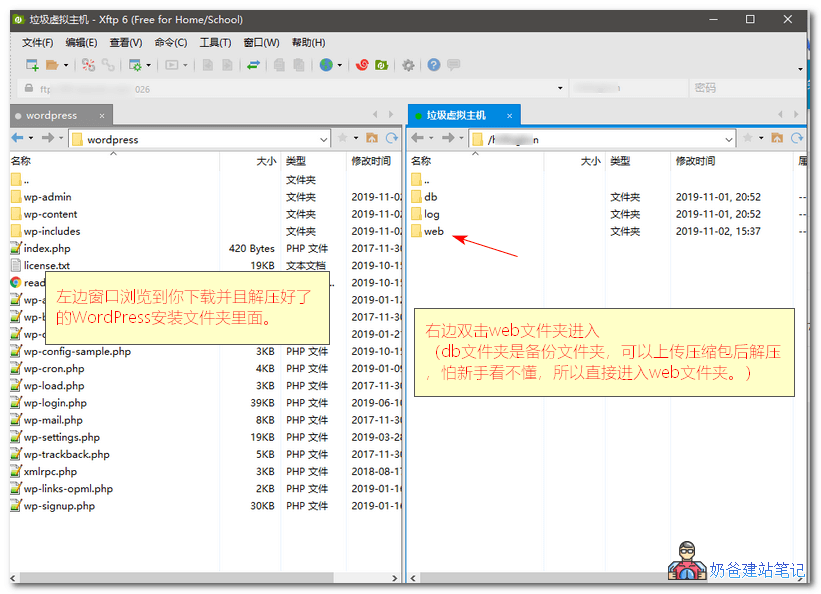
webフォルダ内のデフォルトファイルをすべて削除します、次に左側のwordpressフォルダ内のすべての内容を仮想ホストに転送します(すべて選択後、右クリックで「転送」を選択)
3、WordPressサイトをインストールする
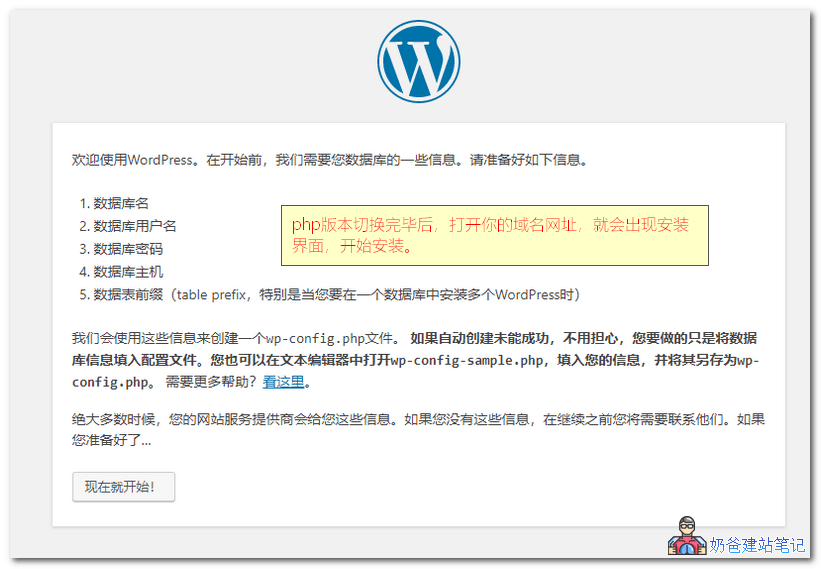
ファイルがすべて転送されたら、ブラウザでドメインURLを開くと、インストール画面が表示されます。
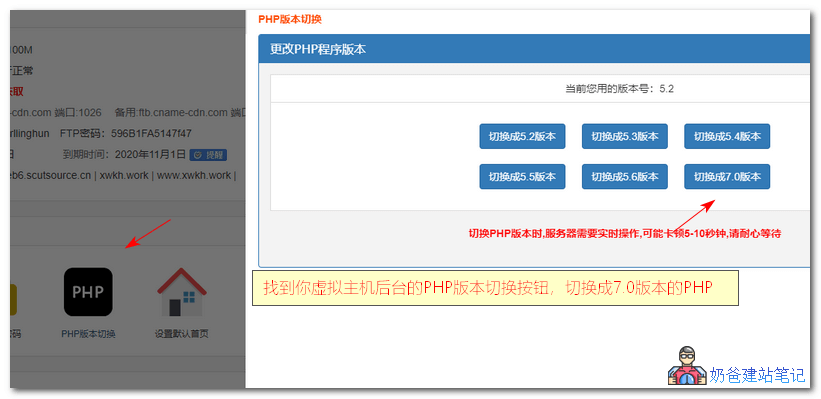
この仮想ホストのデフォルトPHPバージョンは低いので、まずPHPバージョンを切り替える必要があります。

仮想ホスト管理バックエンドに進み、PHPバージョン切り替えを見つけて、PHP7.0に切り替えます。以下の図の通りです:
バージョン切り替えが完了したら、再度サイトを開くとインストール画面が表示されます。
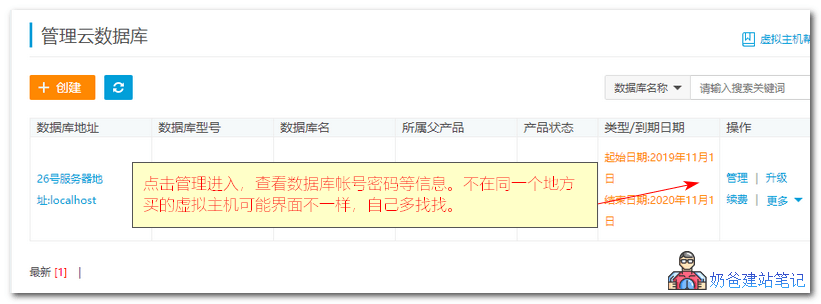
仮想ホスト購入サイトでデータベースを見つけ、「データベース管理」ボタンをクリックして、データベース情報を確認します。
インストール画面で対応するデータベース情報を入力し、送信します。
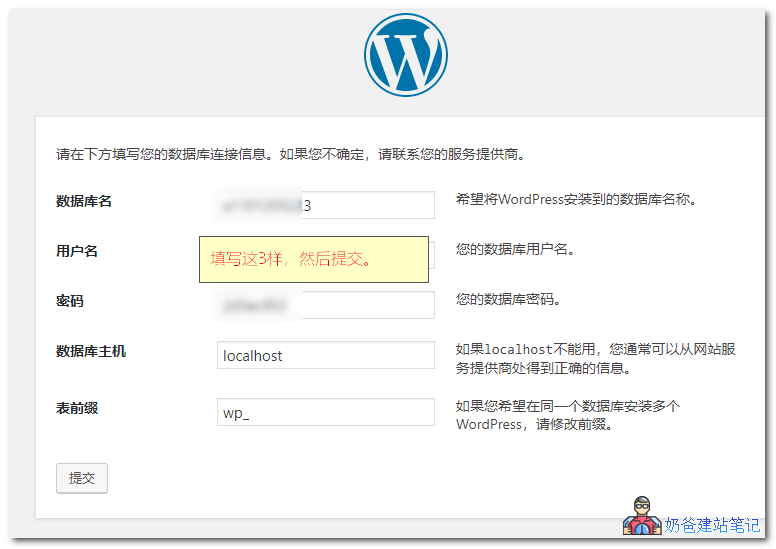
途中でエラーが発生した場合は、もう一度やり直してください(そうです、途中で一度エラーが発生しました。ゴミ仮想ホストです)。
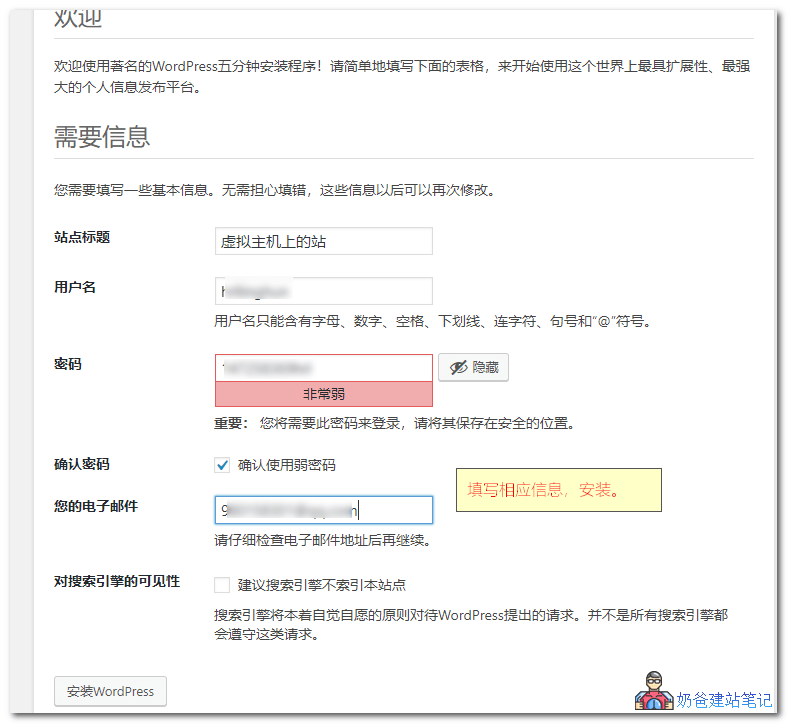
最後に、サイトのタイトルやアカウント情報などを入力し、WordPressをインストールすれば完了です。
4、関連記事
サイトのインストールが完了しても、初心者は何をすべきかわからないかもしれません。以下の記事を参考にしてください。