企業が自分でウェブサイトを構築した後、通常はドメインメールボックス、つまり企業メールボックスを設定します。この記事では、Naiba サイト構築ノートがTencent Enterprise Mailboxを登録し、企業メールボックスのSMTP送信をウェブサイトに設定する方法を説明します。これにより、ウェブサイトの連絡メールがすべてあなたのドメインで終わる企業メールボックスから送信されるようになります。
Tencent Enterprise Mailbox登録方法
1、Tencent Enterprise Mailbox公式サイトを開き、「開通」ボタンをクリックします。
有料の企業メールボックスが必要な場合は、NetEase Enterprise Mail、5アカウント6年で3000元未満の価格も検討できます。
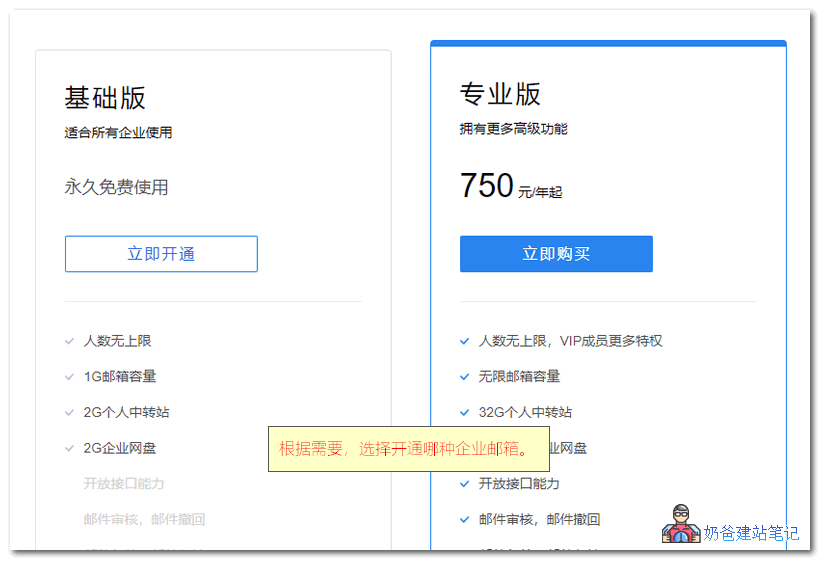
Tencent Enterprise Mailboxには2つのバージョンがあります:基本版とプロフェッショナル版。
- 基本版は無料で、個人サイト管理者や小規模企業にお勧めします;
- プロフェッショナル版は有料で、大企業にお勧めします。
ここではベーシック版で登録します。
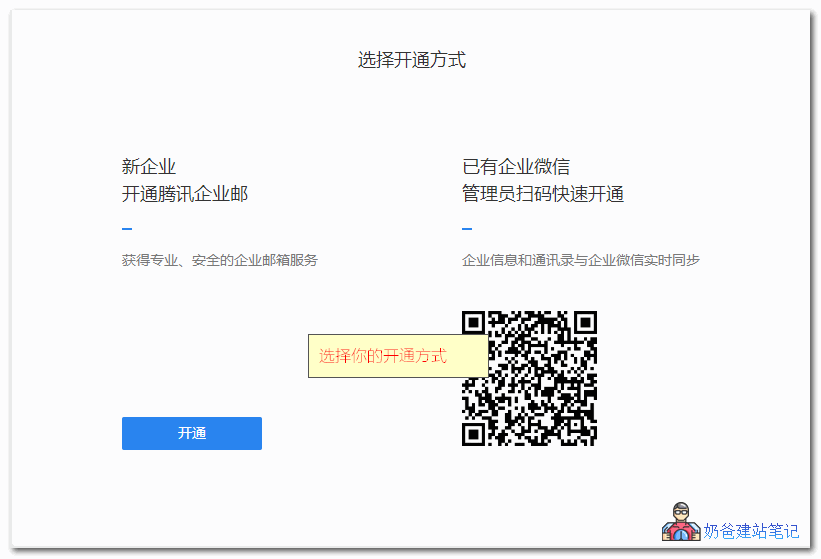
2. 開通方法を選択
WeComをお持ちの場合は、直接QRコードをスキャンしてください。ここでは新規企業でTencent企業メールを開通する場合を例にします。
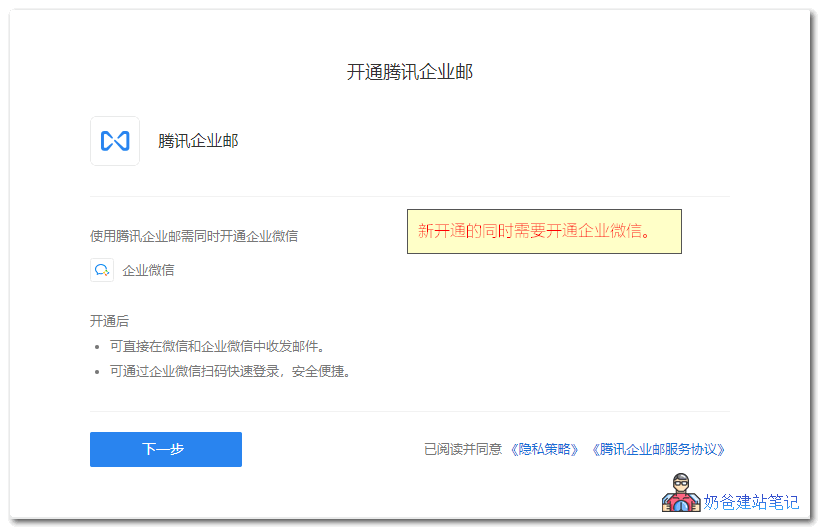
開通時には企業WeChatも同時に開通され、選択の余地はありませんので、そのまま次へ進んでください。
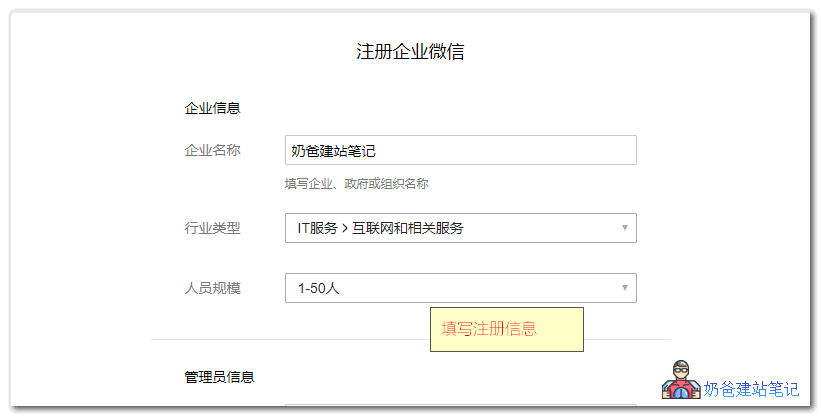
4、企業WeChatの登録情報を入力します。
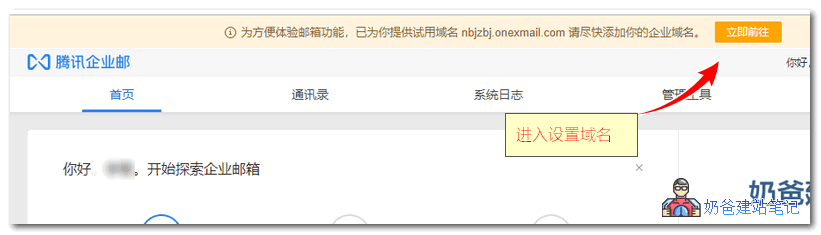
5、開通成功、ページ上部の「企業ドメインを追加」ボタンをクリックして設定に進みます。
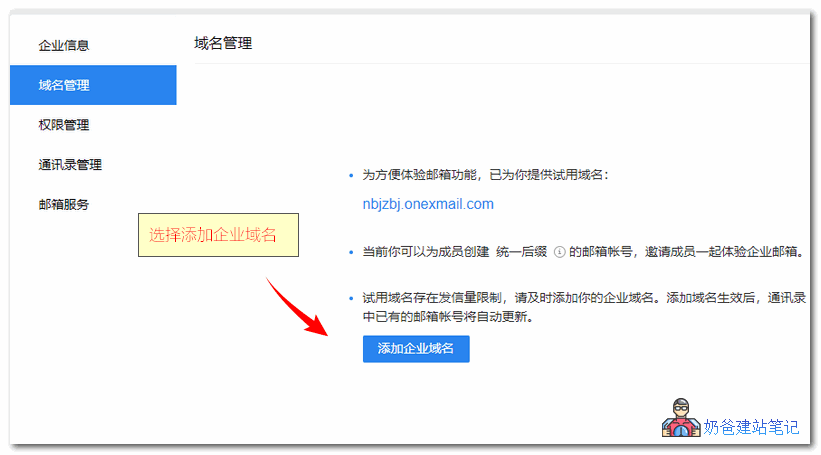
6、ドメイン管理で、企業ドメイン(つまりあなた自身のドメイン)を追加します。
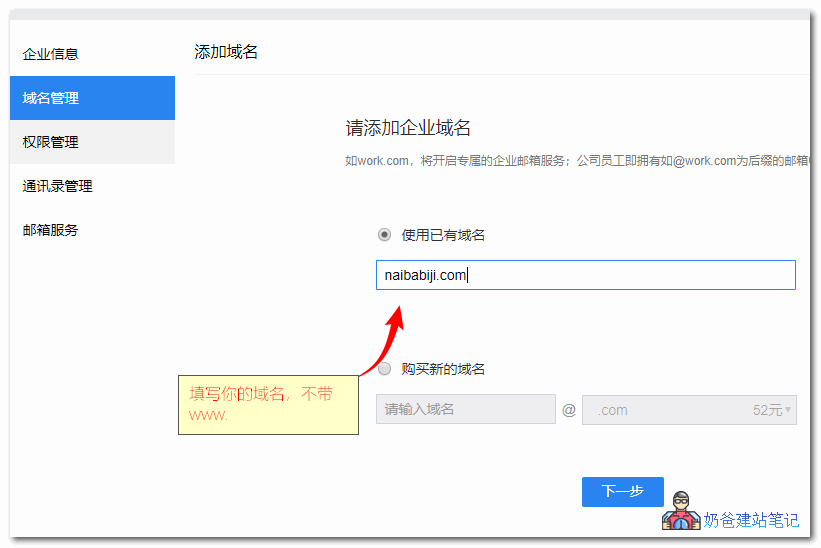
ドメインを追加する際には、wwwを含まない、あなたのウェブサイトのメインドメインを入力します。
7. MXレコードを設定します。
Tencent Cloudで登録したドメイン名の場合は、方法1を直接使用してください。
他のドメインレジストラで登録したドメイン名の場合は、方法2で手動でレコードを追加します。
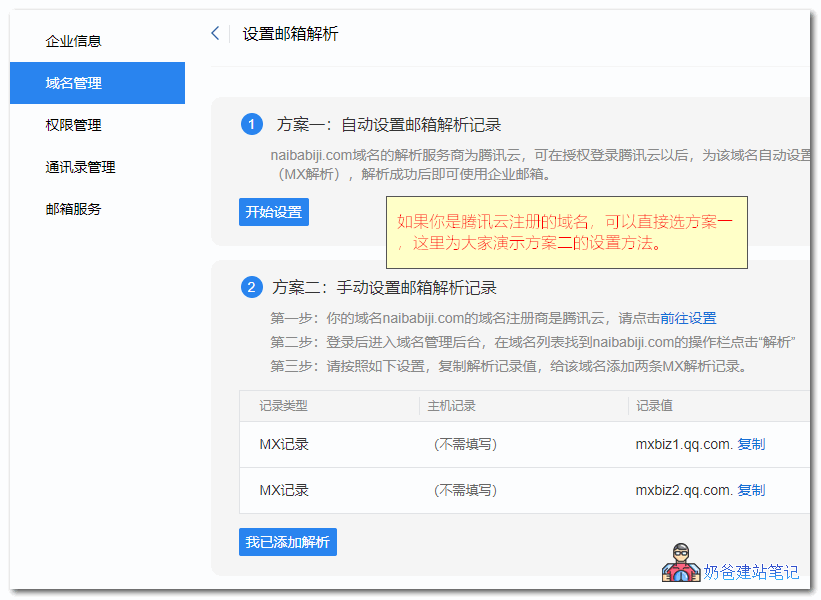
手動でのレコード追加方法がわからない場合は、以下のチュートリアルを参考にしてください:
- 海外ドメイン登録業者dynadotでドメインを購入・設定するチュートリアル
- Eagle Host でのサイト構築とドメイン解決・バインドチュートリアル
- Alibaba Cloud で登録したドメイン名の解析チュートリアル
- Tencent Cloud ドメイン名登録とドメイン名解析チュートリアル
- Namesilo ドメイン名解析とDNSサーバー変更チュートリアル
追加する際は、下の画像のようにMXレコードを選択し、レコード値にページに表示された値を入力するだけです。
ホスト名はデフォルトで空欄のままにします。必須の場合は@記号を入力してください。
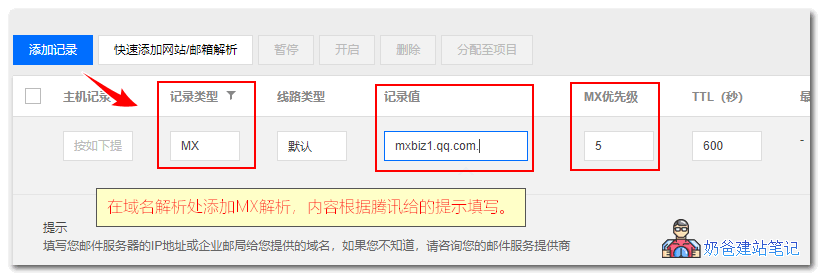
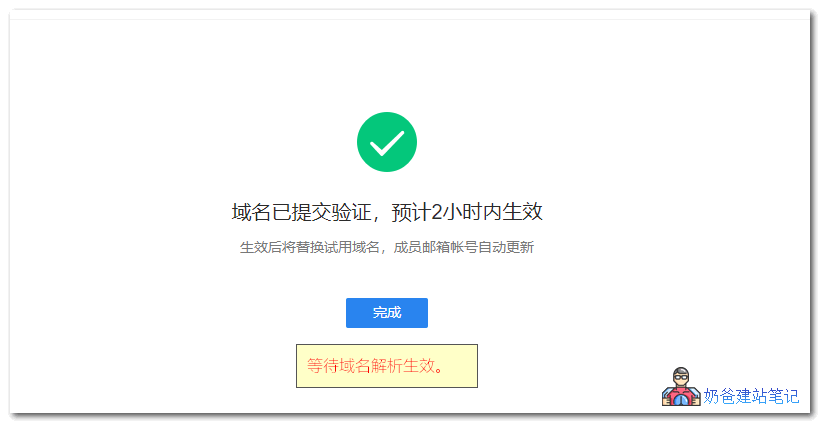
追加が完了したら、反映されるのを待つだけです。
(他のメールアドレスへの到達率を高めるために、SPFレコードも設定することをお勧めします。ホスト@、値はv=spf1 include:http://spf.mail.qq.com ~all)
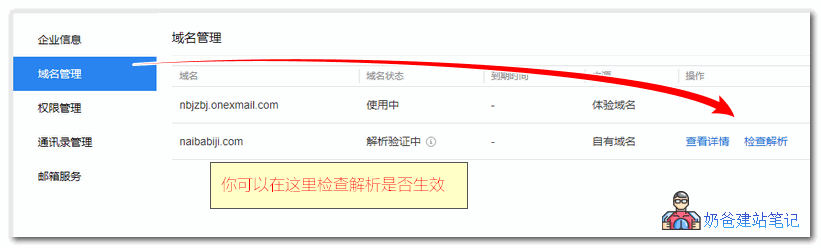
ドメイン管理画面で、後ろにある「解析をチェック」ボタンをクリックできます。反映されれば、企業メールの設定は完全に完了です。
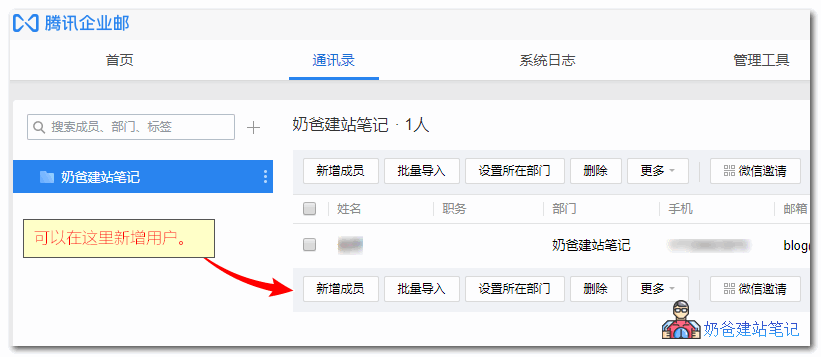
連絡先(アドレス帳)で、他の企業メールアカウントを追加できます。
企業メールのSMTP送信設定
次に、WordPressサイトが企業メール経由でメールを送信する方法を設定します。
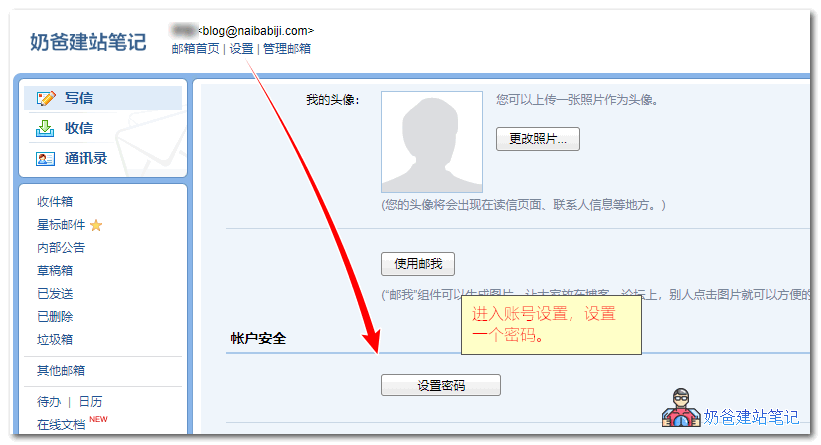
まず、あなたの企業メールアカウントを使用して企業メールにログインし、「設定」を選択して、パスワードを作成します。
その後、サイトにSMTPプラグインをインストールします。WordPressには多くのSMTPプラグインがあります。Naibaが使用したことのあるものは以下の通りで、どれか一つをインストールすれば問題ありません。
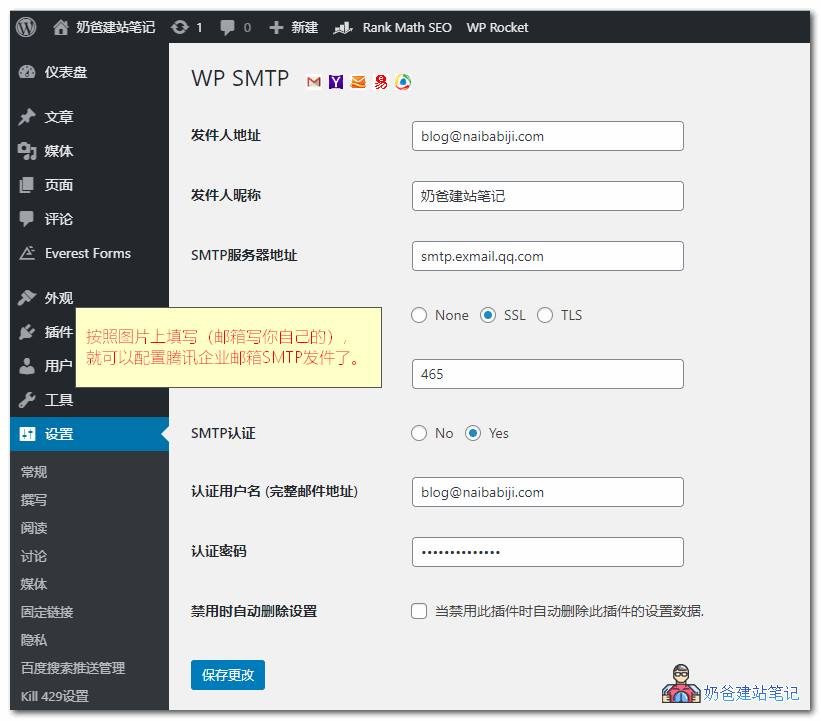
SMTP設定画面で、対応する内容を入力するだけです。下図の通り:
Tencent公式の企業メールPOP3/SMTPおよびIMAPプロトコルパラメータを添付します。
POP3/SMTPプロトコル
受信メールサーバー:pop.exmail.qq.com、SSL使用、ポート番号995
送信メールサーバー:smtp.exmail.qq.com、SSL使用、ポート番号465
海外ユーザーは以下のサーバーを使用できます
受信メールサーバー:hwpop.exmail.qq.com、SSL使用、ポート番号995
送信メールサーバー:hwsmtp.exmail.qq.com、SSL使用、ポート番号465IMAPプロトコル
受信メールサーバー:imap.exmail.qq.com、SSL使用、ポート番号993
送信メールサーバー:smtp.exmail.qq.com、SSL使用、ポート番号465
海外ユーザーは以下のサーバーを使用できます
受信メールサーバー:hwimap.exmail.qq.com、SSL使用、ポート番号993
送信メールサーバー:hwsmtp.exmail.qq.com、SSL使用、ポート番号465アカウント名:あなたの企業メールアカウント名。アカウント名は完全なメールアドレスを入力する必要があります
パスワード:あなたの企業メールパスワード
メールアドレス:あなたの企業メールの完全なメールアドレス
設定完了後、テストメールを送信できます。送信が成功すれば、すべての設定が正しく構成されたことを意味します。
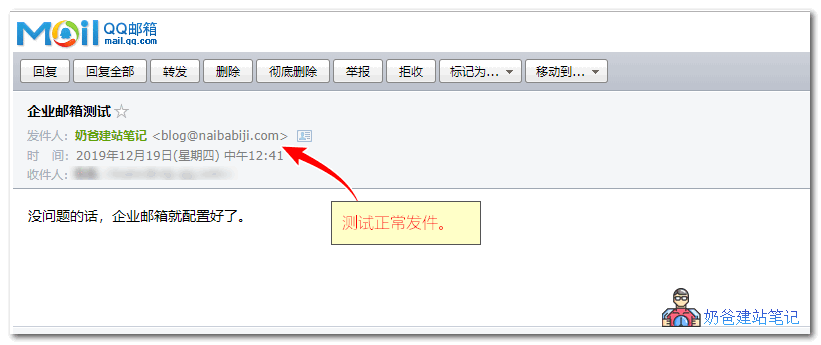
送信に失敗した場合は、以下の3点を確認してください:
- アカウント情報が正しく入力されているか、アカウントに送信権限があるかを確認します(Tencent企業メールはデフォルトで権限が有効になっていますが、設定の権限管理でも確認できます)。
- プラグインの設定が正しいか、誤ったメールアドレスやパスワードが入力されていないかを確認します。
- サーバーのファイアウォールがポート465をブロックしていないか確認し、ブロックされている場合は開放します。宝塔パネルファイアウォールでのポート開放チュートリアル