
宝塔パネルをインストールすると、ファイアウォールが付属しています。centos6ではiptables、centos7ではfirewall、debian/ubuntuではufwファイアウォールが使用されます。
ただし、宝塔パネルはグラフィカルインターフェースのため、初心者でも簡単に管理画面からファイアウォールルールを追加できます。具体的な場所は:セキュリティ-ファイアウォール
宝塔パネルファイアウォールルール
宝塔パネルのバックエンドに進み、「セキュリティ」を見つけると、ファイアウォールインターフェースが表示されます。ここでファイアウォールルールを追加または削除できます。例えば、ポート権限を追加します。
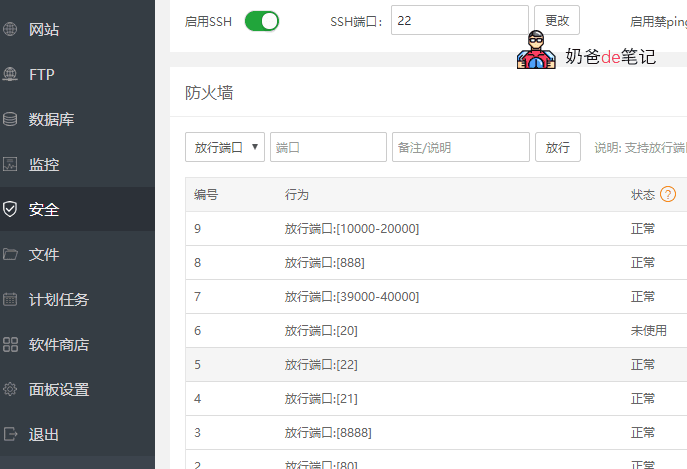
ここから必要なルールを追加することで、宝塔パネルのポートを開放多くのポートを開放したい場合は、ハイフンを使って一括追加できます。例えば、20-20000と入力すると、20から20000までのすべてのポートが開放されます。
もちろん、購入するのがAlibaba CloudまたはTencent Cloudであれば、その管理バックエンドにもセキュリティグループなどのファイアウォール機能が付属しているため、リソースを節約するために宝塔の組み込みファイアウォールを無効にすることができます。
Linuxシステムファイアウォールコマンド
異なるLinuxシステムに組み込まれているファイアウォールソフトウェアは異なります。例えば、CentOS7はfirewalldが組み込まれていますが、CentOS6の組み込みファイアウォールはiptablesです。そのため、2種類のファイアウォールのルールコマンドを分けて説明します。
firewalldでファイアウォールポートを開放
CentOS7に宝塔パネルをインストールすると、内蔵ファイアウォールはfirewalldになります。使用方法は以下の通りです:
起動: systemctl start firewalld
状態確認: systemctl status firewalld
停止: systemctl disable firewalld
無効化: systemctl stop firewalld
firewalldでポートを開放するコマンドは以下の通りです:
sudo firewall-cmd --zone=public --add-port=3000/tcp --permanent
sudo firewall-cmd --reload
CentOS 6 iptables ファイアウォールコマンド
CentOS 6ではデフォルトでiptablesファイアウォールが使用されます。ファイアウォールが動作しているか確認するには、以下のコマンドを入力します。
service iptables status
ファイアウォールが動作していない場合、次のように表示されます:
iptables: Firewall is not running.
iptablesを起動するには、以下のコマンドを入力します:
service iptables start
iptablesを再起動するには、以下のコマンドを入力します:
service iptables restart
iptablesを停止するには、以下のコマンドを入力します:
service iptables stop
iptablesファイアウォールでポートを開放
SSHサービスポートを開放
[root@tp ~]# iptables -A INPUT -p tcp --dport 22 -j ACCEPT
[root@tp ~]# iptables -A OUTPUT -p tcp --sport 22 -j ACCEPT
注:デフォルト設定でOUTPUTがDROPポリシーに設定されている場合、OUTPUTルールを設定しないとSSH接続ができません。
Webサービスポートを開放する
[root@tp ~]# iptables -A OUTPUT -p tcp --sport 80 -j ACCEPT
[root@tp ~]# iptables -A INPUT -p tcp --dport 80 -j ACCEPT
メールサービスの25、110ポートを開放
[root@tp ~]# iptables -A INPUT -p tcp --dport 110 -j ACCEPT
[root@tp ~]# iptables -A INPUT -p tcp --dport 25 -j ACCEPT
FTPサービスの21ポートを開放
[root@tp ~]# iptables -A INPUT -p tcp --dport 21 -j ACCEPT
[root@tp ~]# iptables -A INPUT -p tcp --dport 20 -j ACCEPT
iptablesですべてのポートを開放
iptables -P INPUT ACCEPT
iptables -P OUTPUT ACCEPT
ファイアウォールルールが有効にならない?
一部の方は、ファイアウォールルールを追加したにもかかわらず、ウェブサイトがまだ開かないという問題に遭遇するかもしれません。例えば、ファイアウォールでポートを開放しても、宝塔に入れない
通常、このような状況は、購入したサーバーにシステム外のファイアウォールが付属している場合に発生します。例えば、Tencent Cloud和Alibaba Cloudでは、管理バックエンドにセキュリティグループの設定があり、対応するルールを開放する必要があります(つまり、システムの組み込みファイアウォールは無効にし、彼らのセキュリティグループを使用すればよいです)。