最近、業界サイトを作ろうと考えています。練習として、ドメインが登録されていないため、海外サーバーを使用するしかありません。練習用なので要求も高くなく、以前書いた無料ウェブホスティングでWordPressサイトを構築するチュートリアルで申請した無料ホスティングをそのまま使用しました。(もう一つの理由は、自分の香港VPS負荷が高くなっており、これ以上サイトを追加したくなかったからです。)
すでにhttpsの小さなアイコンに慣れていたため(そうしないとChromeが安全でないと表示し、非常に不快)、サイト構築の最初のステップとしてhttpsを設定しました。
この仮想ホストはDirectAdminパネルを使用しており、SSL証明書の申請方法は以下の通りです。
無料SSL証明書の申請
直接このサイト無料のTrustAsia証明書を申請します。有効期間は1年です。
具体的な方法:
1、サイトのトップページで証明書を申請するドメインを入力し、「無料SSL証明書を作成」をクリックします。ブランドはTrustAsiaを選択します。
2、CSR生成はブラウザ生成を選択し、上の入力ボックスにメールアドレスを入力して「作成」をクリックします。
3、DNS変更確認の情報が表示されるので、自分でDNS解決を変更します。参照:Namesilo ドメイン名解析とDNSサーバー変更チュートリアル
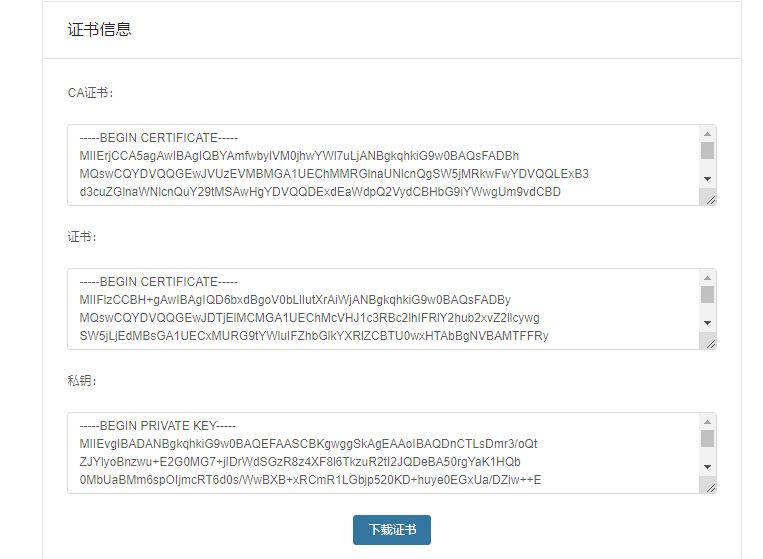
を参照してください。 4. 数分待って検証が成功すると、証明書のダウンロードと証明書情報がポップアップ表示されます。下図の通り:
DirectAdminパネルでのSSL証明書追加
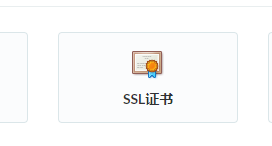
DirectAdminパネルの管理画面でSSL証明書のアイコンを見つけ、クリックして入ります。
まず、矢印1のところでCAルート証明書を貼り付けます。(上記の手順4で生成した証明書データをコピーします。)
次に、矢印2のところで証明書と秘密鍵を貼り付けます。(両方をコピーして1つのボックスに入れます。)
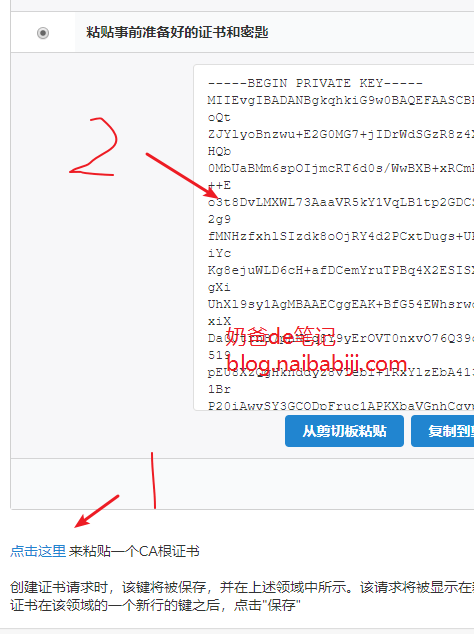 保存後、サイトのSSL証明書が使用可能になります。
httpsでサイトにアクセスし、証明書エラーが表示された場合は、強制リフレッシュを1回行うと正常になります。