
初心者向けウェブサイト構築、Naiba は WordPress プログラムの使用を推奨しています。WordPress は一見すると肥大化しているように見えますが、そのカスタマイズ性は非常に高く、プラグインも豊富で、多くのコードを知らなくても必要な機能を実現できます。この記事では、その方法を紹介します。WordPress サイトに評価システムを追加する。
デモ効果
最も直接的なデモ効果については、以下の画像を参照するか、アクセスしてください。サイト構築にはいくらかかるかの記事で実際に体験できます。
 実装方法
実装方法
前述の通り、WordPress は拡張性が高く、プラグインも多いため、Naiba は直接WordPressプラグインで実現します。
多くの記事評価プラグインを試して比較した結果、最終的に Rate my Post – WP Post Rating というプラグインを採用しました。
この記事の執筆時点で、Rate my Post の有効インストール数は 3000 強、総合評価は 4.7 点です。
しかし、実際の使用感は Naiba が最も良いと感じています。
一体どこが良いのか、Naibaが以下の使用方法で詳しく説明します。
使用方法
1. この記事の末尾からプラグインをダウンロードしてアップロードし、プラグインを有効化します。
2. プラグインの設定画面に入り、設定を行います。
プラグインは英語ですが、Naibaが翻訳ソフトを使って翻訳し、設定内容の一部をキャプチャしてお見せします。
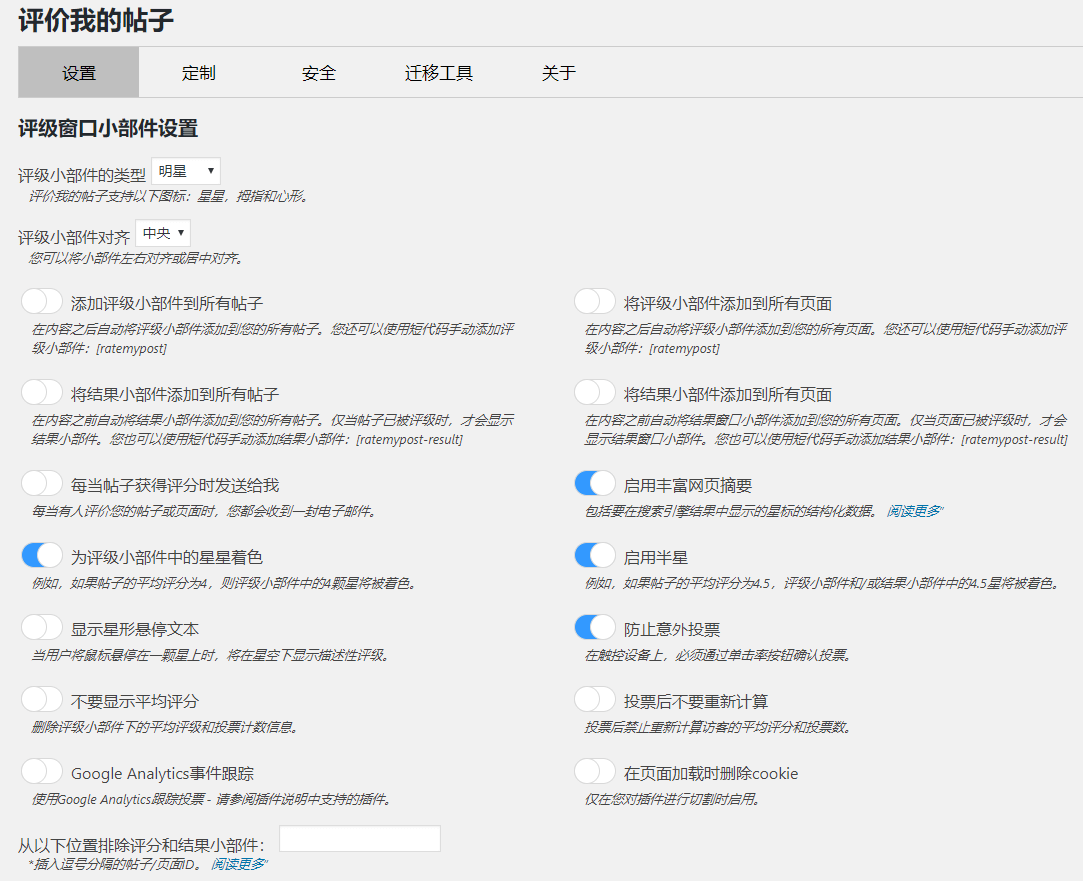

3. 設定画面で、すべての投稿やページに自動で評価インターフェースを表示するように設定できます。また、ショートコード(この記号【→[に変更して使用)【ratemypost】を単独で使用することもできます。
Rate my Postが他の同種の投稿評価プラグインより優れている点は、主に以下の2点です。
1. 表示効果が美しく、記事の下部に表示され、目を引きます。ユーザーに記事の評価を促し、自分の記事がユーザーにとって役立つかどうかを分析できます。
2. フィードバックコンポーネントが付いていること。これはNaibaが最も重視する機能です。
誰かがあなたの記事に低評価を付けた場合、投票者に低評価の理由を記入させることができ、理由が送信されなければ評価は記録されません。これにより、悪意のある評価を防ぐと同時に、ユーザーの記事に対する要望や提案を聞くことができ、記事の内容を改善するのに役立ちます。
3. 分析統計システムが直感的で、管理画面から評価に参加したすべての記事の総投票数、スコア、フィードバック件数を確認できます。
また、どのIPが投票したかも統計でき、ユーザー登録・ログインを有効にしている場合は、ログインユーザーが誰であるかも記録されます。これは、教育研修など、特定の登録制サイトで非常に有効です。例えば、低評価の理由を直接そのユーザーに問い合わせ、記事の内容を改善することができます。
プラグインのダウンロード
以下のダウンロードリンクからプラグインをダウンロードするか、WordPress管理画面で直接「Rate my Post – WP Post Rating」を検索してインストールできます。
Rate my Postは、Naibaが現在最も使いやすいWordPress投稿評価プラグインだと思います。もしもっと良いものがあれば、ぜひコメントで共有してください。