
サイト制作時に、記事の読了時間を予測し、読書プログレスバーを追加することで、読者がより合理的に時間を調整して読むことができます。本記事では、WordPressに読了時間とプログレスバーを追加するプラグインをNaibaがおすすめします。
プラグイン紹介
ユーザーがあなたのサイトを訪れ、長文の記事を読むとき、文字の多さに圧倒されて時間を無駄にすると心配することがよくあります。記事に推定読了時間と読書進行状況バーを追加することで、ユーザーが記事を読む意欲を高めることができます。
Read Meter はそのようなプラグインです。WordPressプラグイン。
Read Meter プラグインは、ブログ記事の推定読了時間と進行状況バーを表示します。記事のテキストや画像の量に基づいて読了時間を推定します。
設定画面で、推定読了時間を表示するページ(記事、固定ページ、アーカイブページなど)を設定できます。
ショートコード [read_meter] を使用して表示位置を制御することもできます。
プラグインの使用
1. この記事の末尾のダウンロードボタンからプラグインをダウンロードし、アップロードします。
2. インストール後、read-meter を有効化します。
3. read-meter の設定画面に入り、読了時間を表示する投稿タイプを選択し、1分あたりの読字数、コメントや画像を含めるかどうかを設定します。
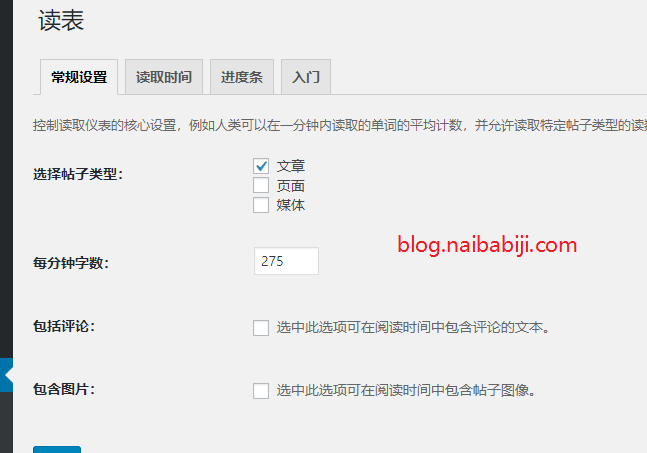
4. 推定時間の表示を設定する場合は、Read Time タブに切り替えます。
Read Time Position: 推定読了時間を表示する位置を選択します。コンテンツの前、タイトルの上、タイトルの下、表示しない。
表示効果は以下の通りです:
 5. 読書進行状況バーを使用する場合は、Progress Bar タブに切り替えます。
Display Position の位置、スタイル、色などを選択し、保存後、フロントエンドで効果を確認できます。
プラグインのダウンロード
これは新しいプラグインで、WordPress管理画面で「Read Meter – Reading Time & Progress Bar」を直接検索してインストールできます。検索できない場合は、以下のリンクからダウンロードしてインストールしてください。