
Naiba サイト構築ノートでは、自分でサイトを構築する手順和外国貿易向け独立サイト構築チュートリアルを共有しています。多くの方が「国内向けの中国語Webサイトを構築したいのですが、どうすればよいですか?」とおっしゃいます。
本記事では、NaibaがWordPressを使用して中国語サイトを構築する方法のチュートリアル。
国内向けWebサイト構築の基本条件
中国国内で中国語サイトを構築したい場合、以前に共有したサイト構築手順と同様に、以下の内容が必要です:
- ドメイン名(国内のウェブサイトで登録)
- サーバーまたは仮想ホスト(国内のサービスプロバイダーで登録)
- サイト構築プログラム(例:WordPress)
- ドメイン名のICP登録(サーバーを購入したウェブサイトで行う)
ICP登録について:
ウェブサイトのICP登録は国の政策であり、中国本土内のすべてのウェブサイトは登録が必要です。現在では登録も非常に便利で、直接オンラインで操作できます。サーバーを購入したウェブサイトには詳細な登録ガイドがあり、それに従って操作すれば、数日から十数日で完了します。
国内向けWebサイト構築の手順
一、ドメインの購入
ICP登録を行う場合、ドメイン名は国内で登録されている必要があります。すでに海外で登録している場合は、まず国内のレジストラに移管するか、または新たに登録し直す必要があります。
理論上、ドメイン名が国内のウェブサイトで登録されていれば、ICP登録は通過できます。管理を容易にするために、ドメイン名とサーバーは同じプロバイダーで購入することができます。つまり:
ドメイン名登録方法:
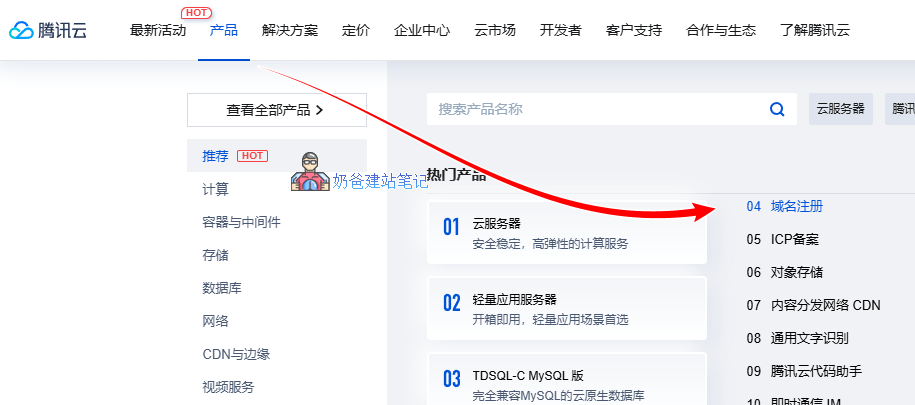
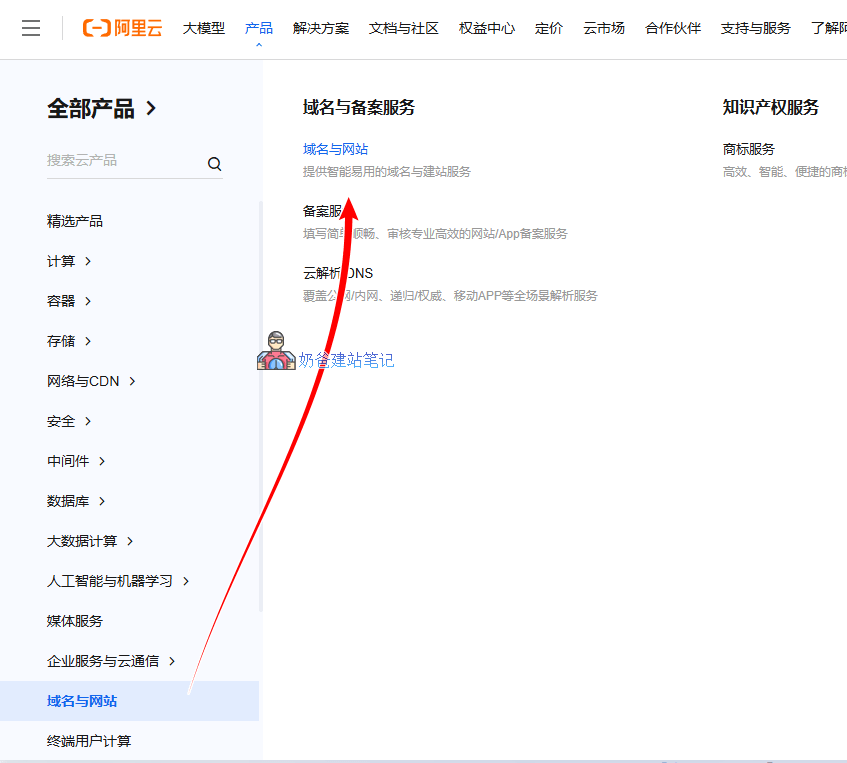
に進みTencent CloudまたはAlibaba Cloudのキャンペーンページを開き、左上のナビゲーションバーにある「製品」(製品が見えない場合は、ウェブサイトのロゴをクリックしてホームページに戻る)をクリックし、「ドメイン名登録」を選択して、登録したいドメイン名を入力し、登録可能かどうかを確認します。
登録可能なドメイン名が検索結果に表示されたら、ショッピングカートに追加し、手順に従って操作し、最後に支払いを行います。
ドメイン名登録は比較的簡単なので、理解できると思います。次に、クラウドサーバーの購入方法について説明します。
二、サーバーの購入
国内ではICP登録の特殊性から、安定したサーバープロバイダーを選ぶことが非常に重要です。基本的に、登録後は購入したサーバーのプロバイダーに紐付けられます(プロバイダーを変更する場合、登録を再変更する必要があります)。そのため、最初から安さや他の要因で無名のプロバイダーを選ぶと、後でTencent CloudやAlibaba Cloudのような有名プロバイダーに移行したい場合、登録の移管が非常に面倒になる可能性があります(小規模プロバイダーが人為的に障害を作る場合や、自分自身で移管が面倒に感じる場合があります)。
ここでおすすめする国内のサービスプロバイダーは主に3つです:Tencent Cloud、Alibaba Cloud、Huawei Cloud。
Naiba サイト構築ノートは現在、Tencent CloudのLighthouseサーバーを使用しており、構成は2コアCPU、4GBメモリ、5Mbps帯域幅です。
この3つのクラウドサーバープロバイダーをどう選ぶか?
簡単に言えば、安い方を選びます。彼らは新規ユーザー向けにキャンペーン価格を提供しているので、3年間のキャンペーンプランを直接購入するのが最善です。3年後の価格や市場動向は予測できないので、まず3年分を購入しましょう。
Tencent Cloudサーバーの購入と使用チュートリアル
まず、Tencent Cloudのキャンペーンページを開き、適切なサーバーを選びます。
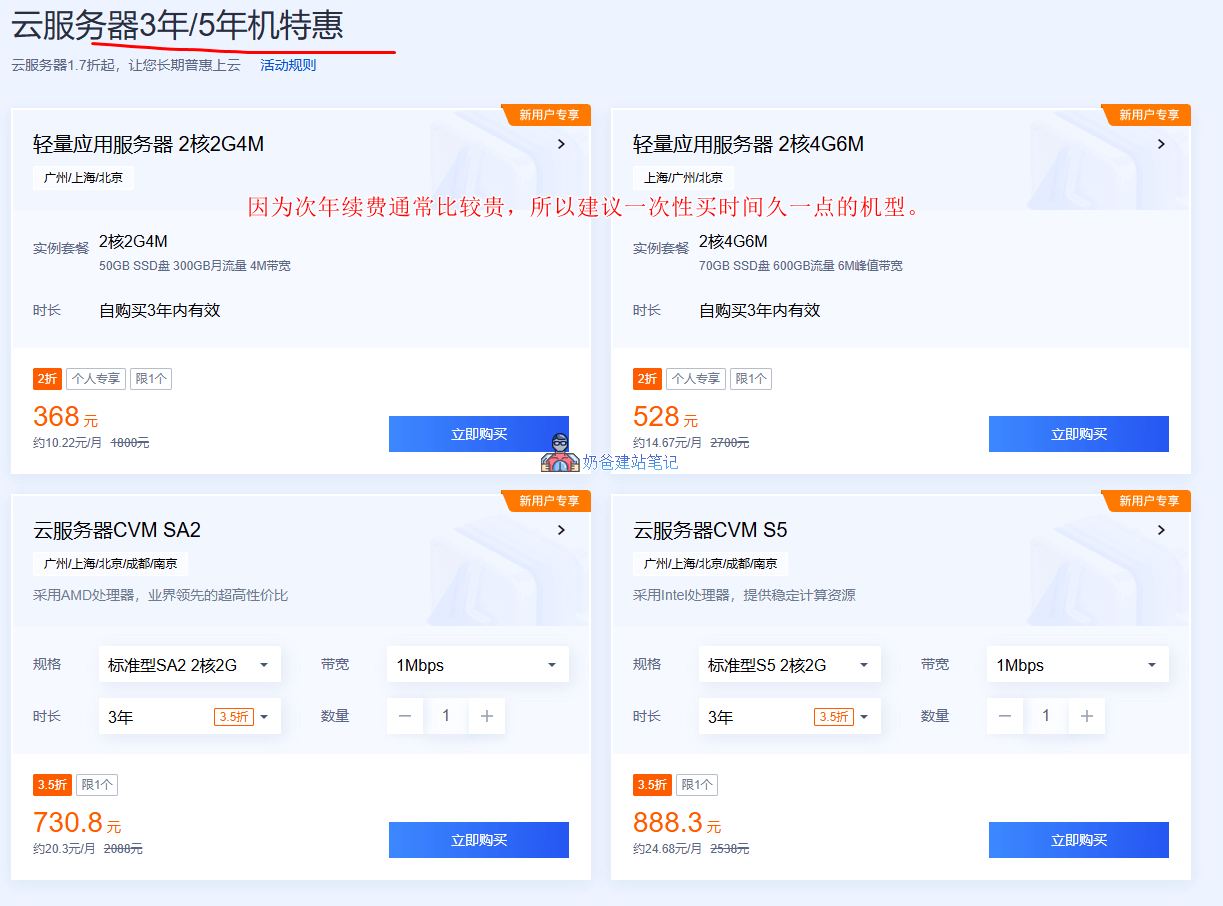
サーバーの契約期間は3年または5年を推奨します。適切な構成がない場合は、1年を選択しても構いません。2年目の更新時に割引価格がない場合は、新たにアカウントを登録して購入します。
構成については、2コア2GB3Mbpsを下回らないことを推奨します。クラウドサーバーの性能はLighthouseアプリケーションサーバーよりも優れています。
オペレーティングシステムの選択について:
Lighthouseアプリケーションサーバーを選択する場合、システム選択時にいくつかのアプリケーションイメージが表示され、その中には宝塔パネルやWordPressなどのアプリケーションイメージが含まれています。これらは後期のサーバー保守と拡張に便利ですが、NaibaはTencent Cloudが提供するこれらのアプリケーションイメージを選択しないことをお勧めします。操作手順は減りますが、後期にサーバーをカスタマイズしたい場合、どのようにインストールおよび設定されたかわからないため、困難が生じる可能性があります。
システムイメージの中からDebian 12使用。
サーバー管理:
購入・開通後、Tencent Cloudの管理画面で先ほど開通したサーバーを確認できます。
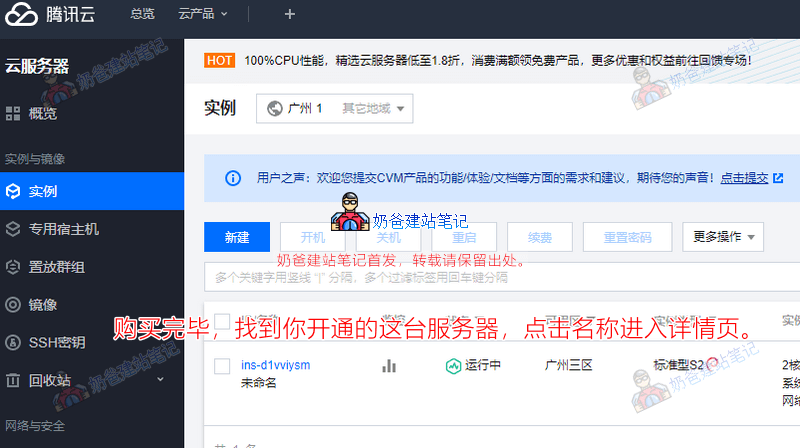
サーバーの詳細ページで、右上の「その他の操作」から「パスワードのリセット」を見つけてください。
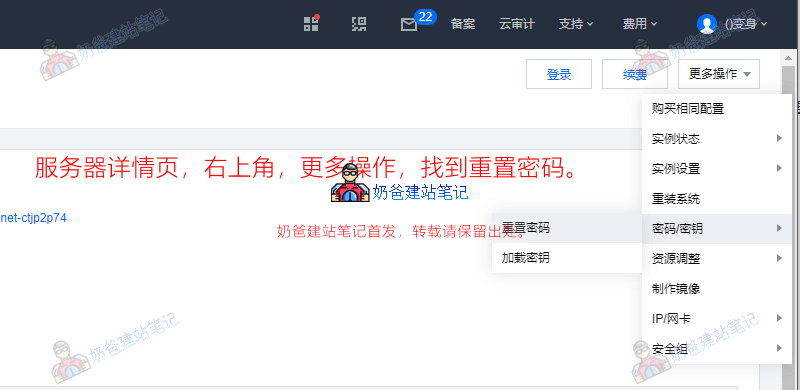
次に、サーバーに複雑なパスワードを作成し(単純で規則性のあるパスワードは絶対に使用しないでください)、サーバーを再起動します。
セキュリティグループの追加:
後ほど宝塔パネルをインストールしてサーバーを管理しますので、宝塔パネルの管理ポートを開放する必要があります。そうしないとアクセスできません。方法は以下の通りです:
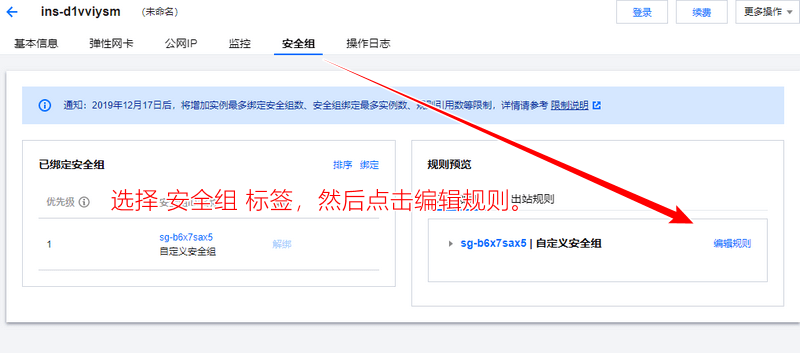
ルール画面で、「ルールの追加」を選択します。
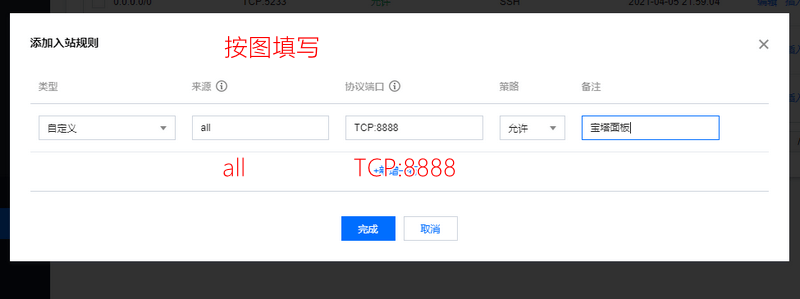
ソースに「all」、プロトコル/ポートに「TCP:8888」を入力し、完了します。(このポートは最新版では宝塔パネルインストール完了後にランダムに生成されますので、実際の状況に応じて入力してください)
また、ここでNaibaは新しいサーバーに一般的なルールが最初から含まれているか覚えていません。先ほど追加したルール以外に何も表示されない場合は、一般的なルールも手動で追加してください。
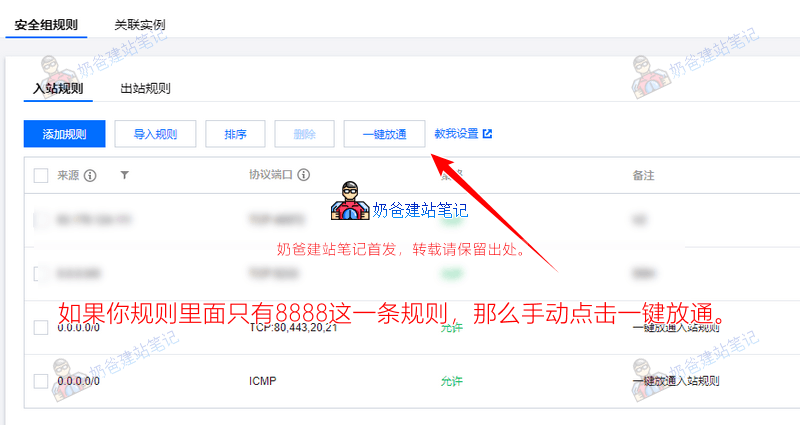
これで、Tencent Cloudサーバーの開通と設定は完了です。次のステップ、サーバー環境のインストールとサイト構築の学習に進むことができます。
Alibaba Cloudサーバーの購入と使用チュートリアル
まず、Alibaba Cloudの新規ユーザーキャンペーンページを開き、適切なクラウドサーバーを選びます。
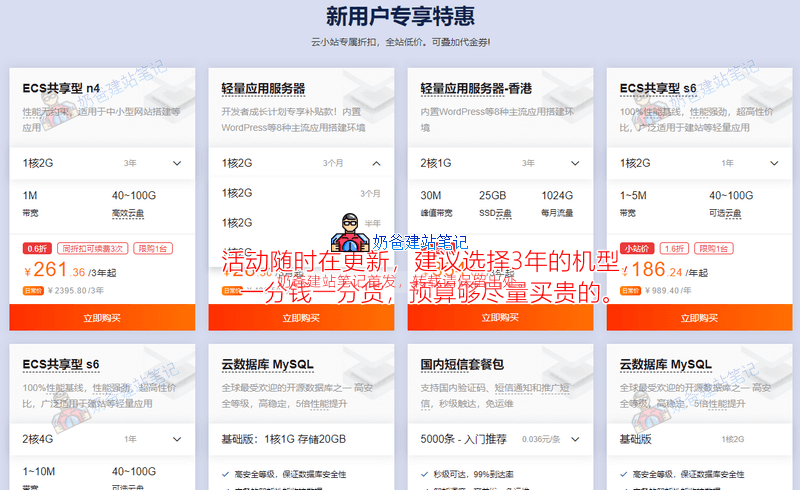
同様に、Alibaba Cloudも新規ユーザーには特典がありますので、予算が許す限り、一度に3年分のプランを購入することをお勧めします。価格が高いものほど性能が良い傾向にあります。
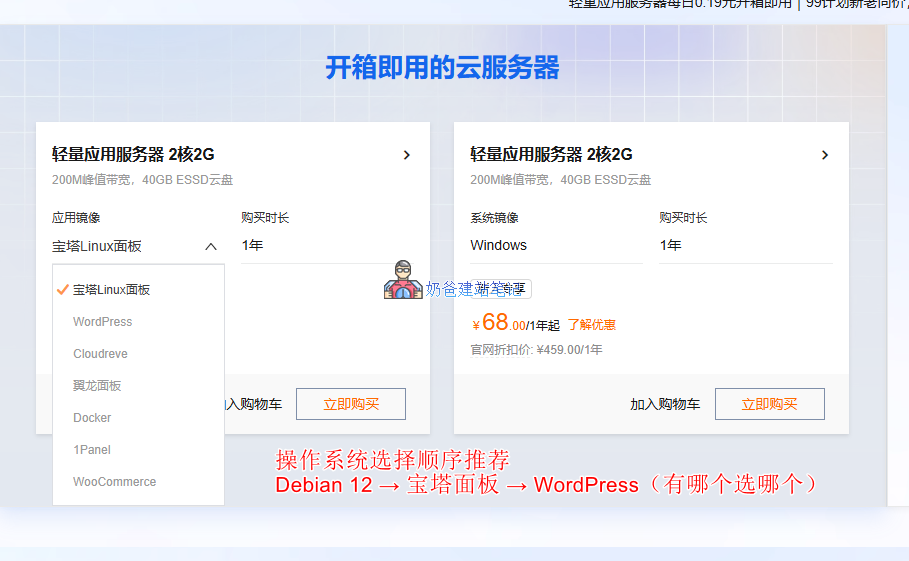
オペレーティングシステムはDebian 12シリーズを選択することをお勧めします。アプリケーションイメージを直接選択することは推奨しません。WordPressがプリインストールされたアプリケーションイメージを選択すると、いくつかの操作手順は減りますが、後々のメンテナンスで問題が発生する可能性があります。
サーバー管理:
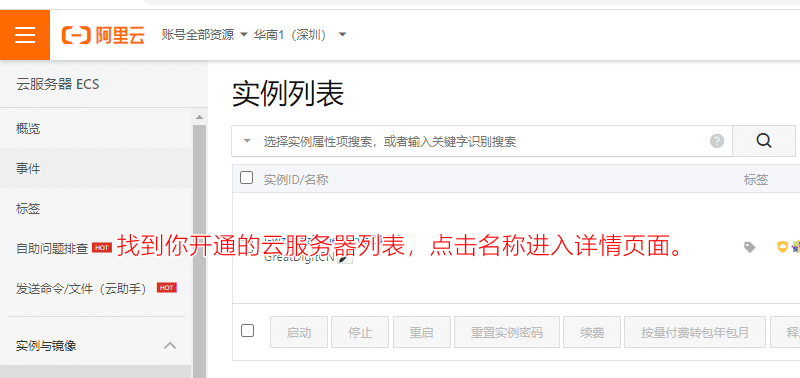
サーバーの開通が成功したら、管理画面に進み、開通したサーバーを見つけ、タイトルをクリックしてサーバーの詳細画面に入ります。
次に、ウェブページ右上の「すべての操作」から「インスタンスパスワードのリセット」機能を見つけてください。
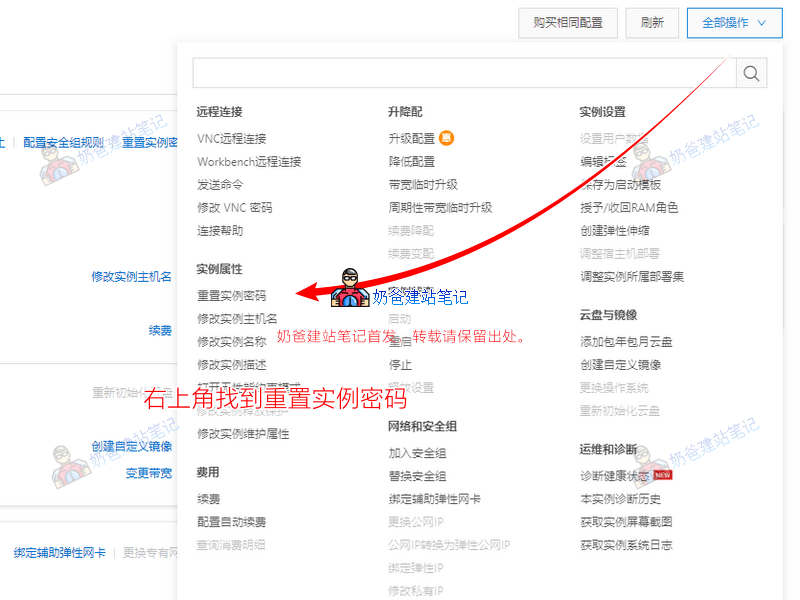
サーバーに規則性のない十分に複雑なパスワードを設定し、サーバーを再起動します。(絶対に単純なパスワードを入力しないでください。)
セキュリティグループの追加:
サーバー詳細ページで上部の「セキュリティグループ」タブをクリックし、対応するセキュリティグループの詳細に入ります。
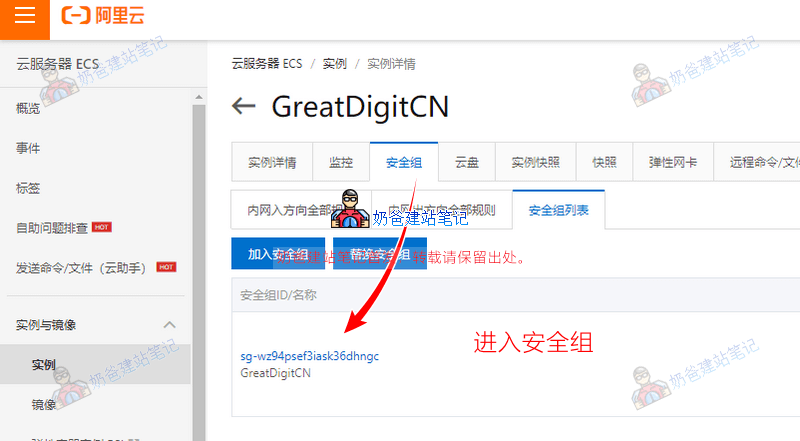
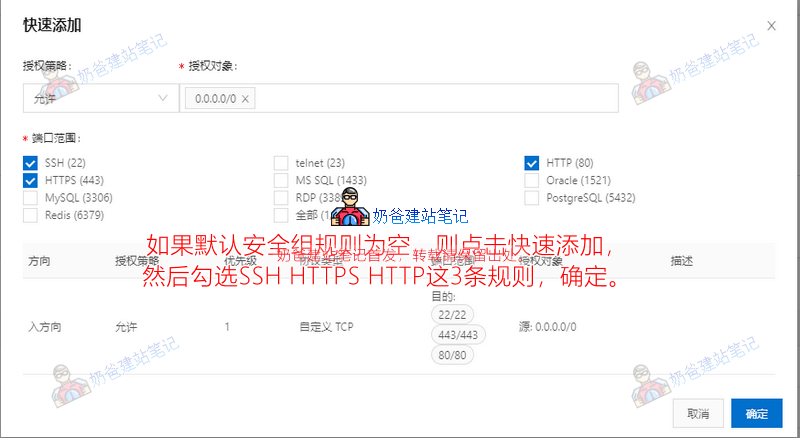
デフォルトのセキュリティグループルールが空の場合は、手動で「クイック追加」ボタンをクリックし、ポート80、443、22へのアクセスを追加します。下図の通り:
次に、宝塔パネルのセキュリティグループルールを手動で1つ追加します。スクリーンショットは以下の通り:
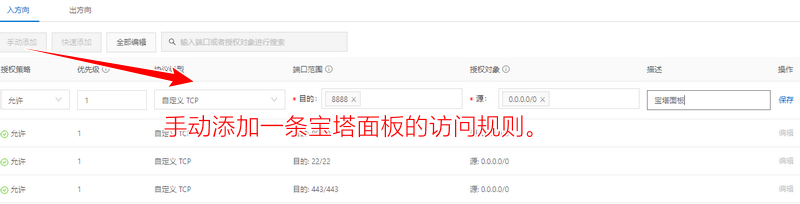
「手動追加」、「許可」、「優先度1」、「カスタムTCP」、「宛先8888」、「ソース0.0.0.0/0」、「説明:宝塔パネル」を選択します。(同様に、宝塔パネルのインストール完了後はポートがランダムに生成されますので、後ほどここに戻って再追加してください)
その後、保存します。
これで、Alibaba Cloudサーバーの購入と設定は完了です。次に、サーバーに環境をインストールし、WordPressサイトを構築していきます。
三、Webサイト環境の構築とWordPressサイトのインストール
サイト環境の構築にはSSH管理ソフトウェアが必要です。ここではxShellをお勧めします。以下の記事で詳細を確認するか、下のボタンをクリックしてネットディスクからインストールパッケージを直接ダウンロードできます。
ネットディスクからxShellインストールパッケージをダウンロード
ネットディスクパスワード:1tdg
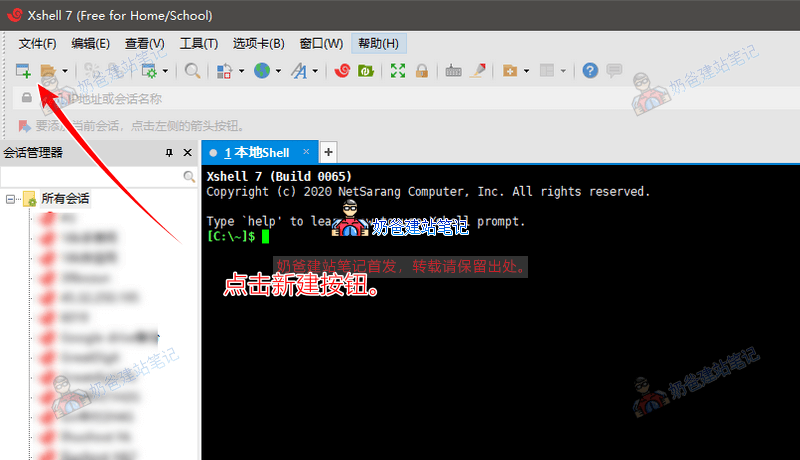
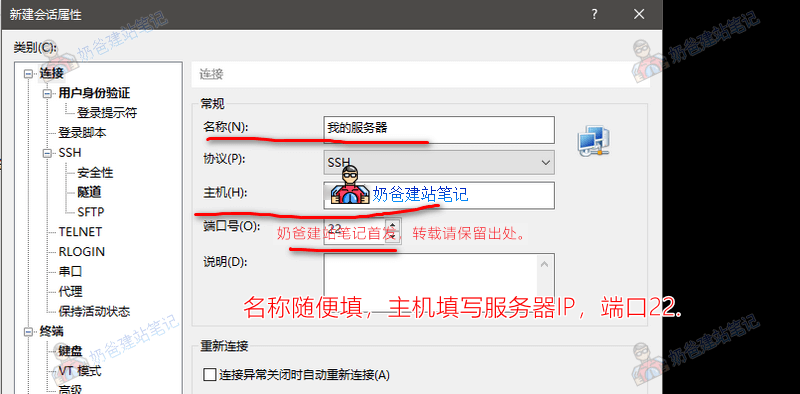
xShellをインストールした後、ソフトウェアを起動し、新規作成ボタンをクリックします。下図の通りです:
次に、名前、ホスト、ポート番号を入力し、接続をクリックします。
サーバーIPは、Alibaba CloudまたはTencent Cloudのサーバー詳細ページで確認できます。パブリックIPを入力してください。
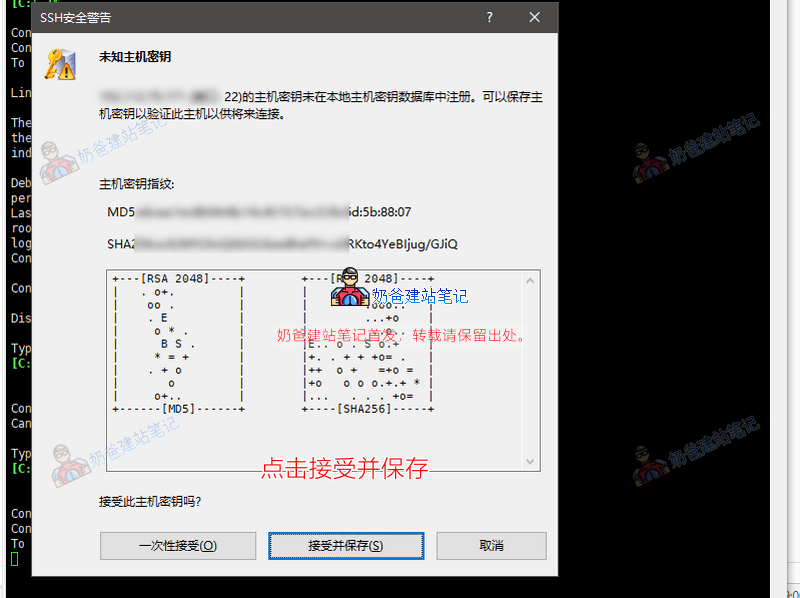
初回接続時にはセキュリティ警告が表示されます。「受け入れて保存」をクリックします。
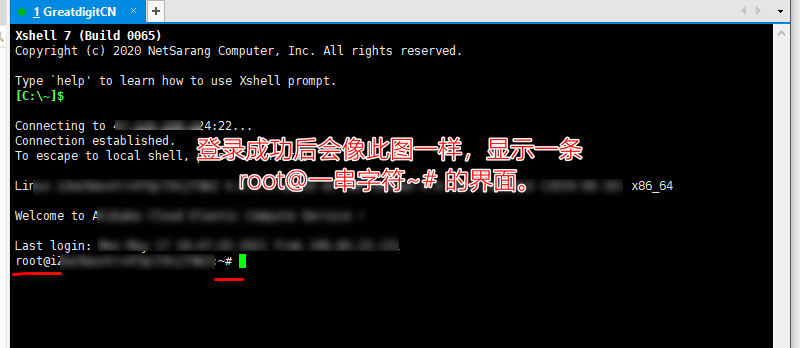
次に、ユーザー名にroot、パスワードに先ほどリセットしたパスワードを入力します。
次は宝塔パネルのインストール手順です。内容の陳腐化を避けるため、詳細なインストールチュートリアルはNaiba サイト構築ノートの専用ページをご覧ください。
上記のチュートリアルに従って操作し、ウェブサイト環境のインストールが完了したら、ウェブサイトのバインドに進むことができます。
ウェブサイトのバインド:
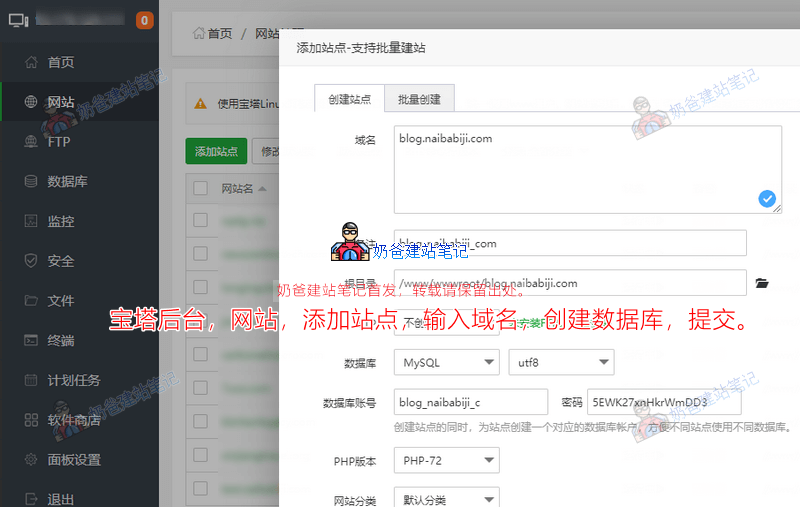
宝塔パネルの左側メニュー「ウェブサイト」で「サイト追加」を選択し、ウェブサイトのドメイン名(例:naibabiji.comとwww.naibabiji.com、1行に1つ)を入力します。データベース作成を選択し、送信します。
ドメイン名のDNS設定:
ウェブサイトを追加した後、ドメイン名のDNS設定を行う必要があります。ドメイン登録サイトに戻り、DNS設定画面でAレコードを追加し、レコード値にサーバーIPを入力します。
具体的なドメイン名DNS設定チュートリアルは、以下の記事を参照してください:
ドメイン名のDNS設定が追加され、反映された後、URLを開くと、以下のようなメッセージが表示される場合があります:
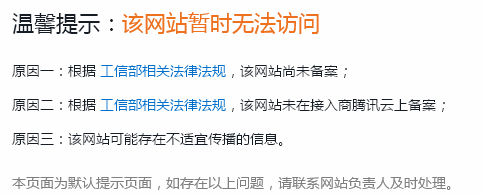
これはドメイン名がまだICP登録(備案)されていないためです。そのため、ドメイン名のICP登録を行う必要があります。
ドメイン名のICP登録方法:
Alibaba CloudまたはTencent Cloudでサーバーを購入した場合は、下のボタンをクリックして対応するICP登録ページに進み、「登録開始」をクリックし、指示に従って操作します。
ICP登録の審査には数日から十数日かかります。登録が承認されると、ドメイン名経由でウェブサイトに正常にアクセスできるようになります。
Tencent Cloud ICP登録 Alibaba Cloud ICP登録
WordPressサイトの構築
ICP登録が承認され、URLにアクセスして正常に開くことを確認したら、WordPressサイトの構築に進むことができます。
1. 宝塔パネル管理画面に進み、「ウェブサイト」を選択し、ドメイン名の横にある「ディレクトリ」をクリックします。
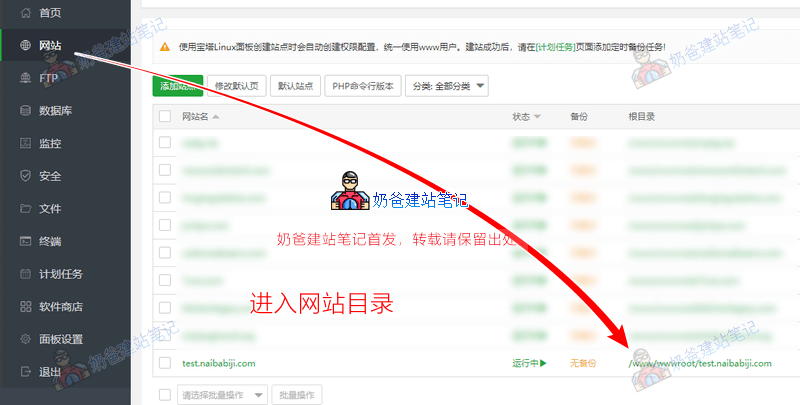
2. WordPressインストールパッケージをリモートダウンロードまたはアップロードします。
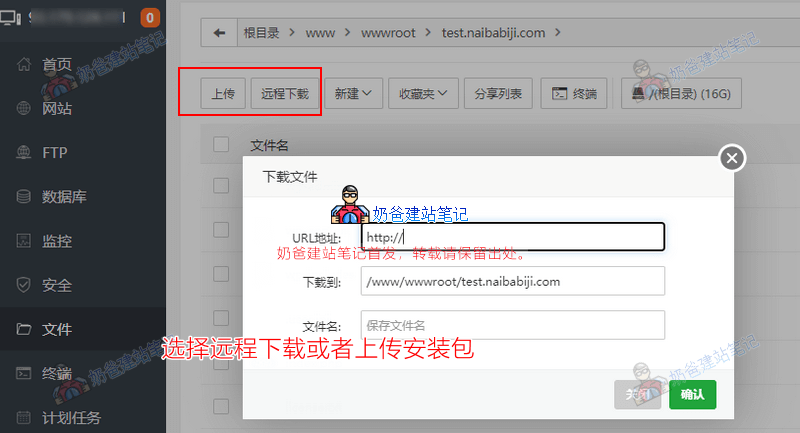
リモートダウンロードを選択する場合、URLは以下を入力してください:https://cn.wordpress.org/latest-zh_CN.zip
手動アップロードを選択する場合は、まずこちらからWordPressインストールパッケージをダウンロードし、アップロードします。
ZIPファイルをアップロードした後、解凍するとWordPressフォルダが作成されます。
WordPressフォルダに入り、すべてのファイルを選択して「切り取り」を選択し、ウェブサイトのルートディレクトリ(ドメイン名のフォルダ)をクリックします。
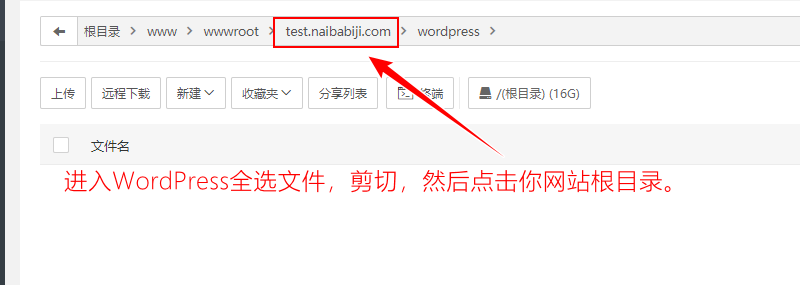
そして「貼り付け」を実行します。
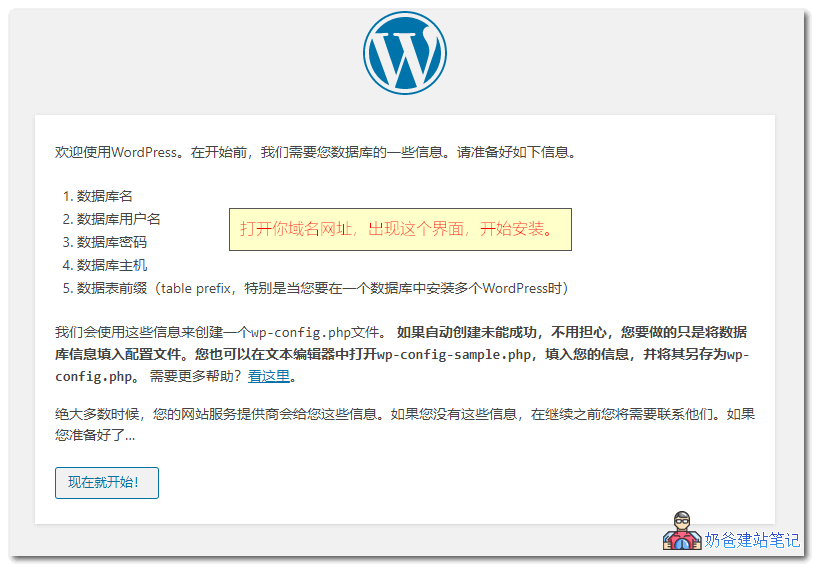
ブラウザにあなたのウェブサイトのドメインを入力すると、WordPressのインストール画面が表示されます。以下の図の通りです:(URLが開かない場合は、ドメインの解決が行われているか、またはファイアウォールでブロックされていないか確認してください)
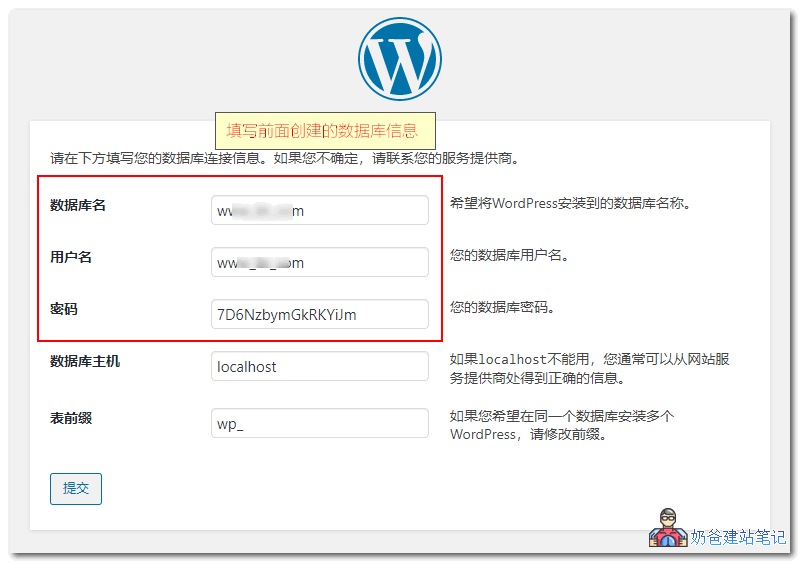
次にデータベース情報が表示されます。データベースは自分で作成したものです。もし分からない場合は、宝塔パネルの管理画面のデータベース設定で確認またはデータベースを作成できます。
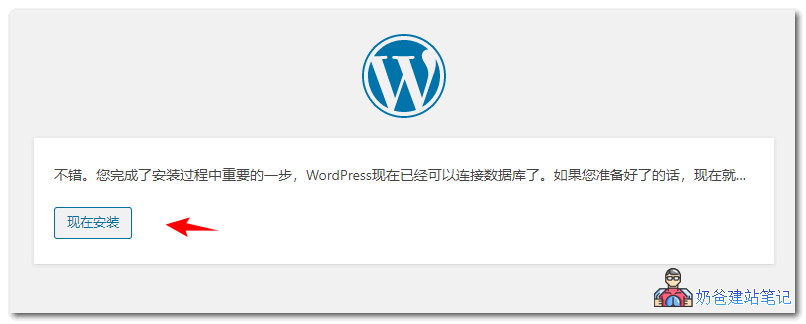
「送信」ボタンをクリックすると、データベースとフォルダの権限が正しいかチェックされます。正しければ、以下の図のようなインストールボタンが表示されるので、「今すぐインストール」をクリックします。
すぐにウェブサイト情報画面が表示されます。自分のサイトタイトルを入力し、管理者アカウントを作成します。「WordPressをインストール」ボタンをクリックします。
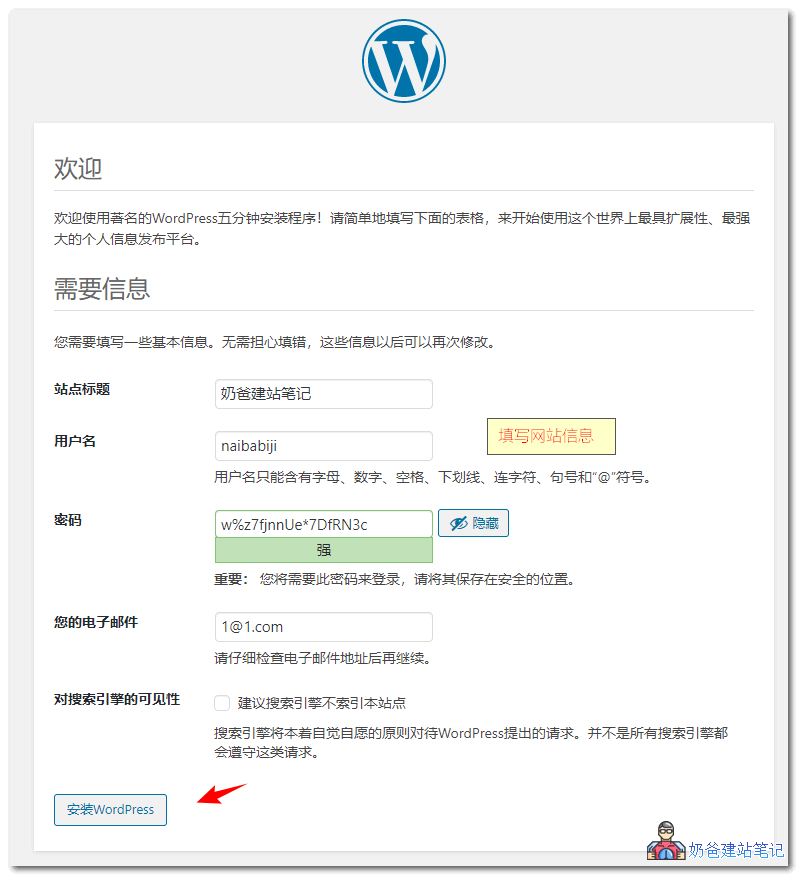
あっという間に、WordPressのインストールが成功します。
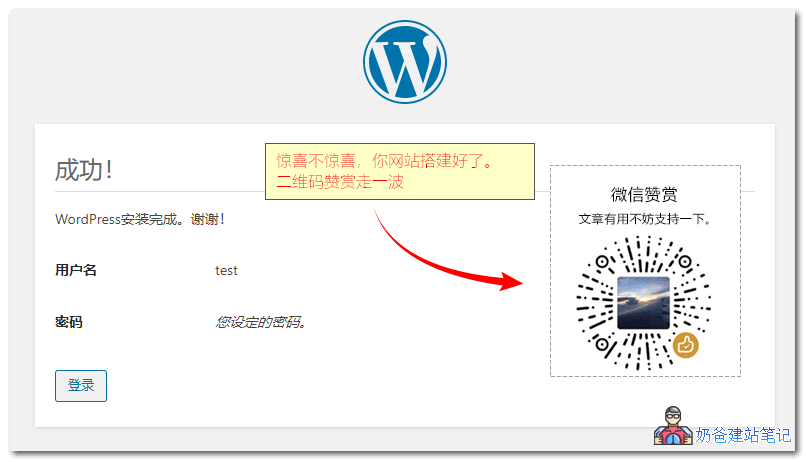
これで、WordPressインストールチュートリアルは終了です。
中国語Webサイトに適したWordPressテーマの推奨
在Themeforset上記で購入したテーマは基本的に英語テーマで、国内での使用にはあまり適していません。ここでNaibaは、国内のウェブサイトに適したテーマをいくつかお勧めします。
- Astra高度にカスタマイズ可能なテーマです。ページビルダーを使用して自分でサイトをデザインしたい場合は、このテーマをお勧めします;
- Storeys Pro有料リソースダウンロードサイトを作りたい場合は、このテーマをお勧めします;
- JustNewsブログ、自メディア、情報サイト向けに設計・開発された中国語テーマ;
- Git機能豊富な無料WordPressテーマ;
- MNewsシンプルなニュース・自メディアテーマ;
- DUX機能豊富なニュース・自メディアテーマ。
中国語WordPressサイト向けプラグインの推奨
WordPressは海外のプログラムなので、国内サーバーでインストールすると多少の不具合が生じることがあります。いくつかのプラグインをお勧めします。
- wp china yes国内サーバー上のWordPressの更新、プラグインやテーマのインストールなどの活動を加速します;
- Smart SEO Tool中国語サイトに最適なSEOプラグイン;
- WP Rocket最も使いやすいキャッシュプラグイン;
- Performance軽量なWordPress最適化プラグインで、多くの不要な機能をブロックし、高速化を実現します。
その他のサイト構築ソースコード
WordPress以外にも、他の無料のサイト構築ソースコードがあり、ウェブサイト構築に役立ちます。