
最近、Hummingbirdプラグインをキャッシュ用に導入したためWordPress記事をキャッシュするためにHummingbirdプラグインを使用していますが、Hummingbirdのキャッシュ更新メカニズムはやや非効率的で、キャッシュを更新するにはすべてをクリアして再生成する必要があります。また、誰かがコメントした後、ページのキャッシュを更新する選択をしないと、コメントが表示されません。そのため、WordPressのコメントボックスにヒントテキストを追加する方法を調べました。
効果は以下の通りです:
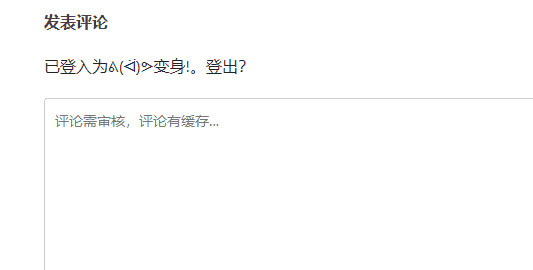
実装方法:
オンラインで検索すると、WordPressにコメント背景ヒントテキストを追加する方法は2つあります。ほとんどの記事は方法1を使用して実装していますが、ここ数年、特に現在では、基本的にテーマファイルは以前のように書かれていないため、ほとんどが方法2で実装されています。お使いのテーマがどの方法で実装されているかによります。
方法1
もしあなたのテーマのcomments.phpファイル内で、以下のようなコードの文字列を直接見つけることができる場合
<textarea name="comment" id="comment" cols="60" rows="10" tabindex="4"></textarea>
このコードの文字列内に直接追加すればOKです。
<textarea style="color:gray" onblur="if (this.value == ”) {this.value = ‘我坚信,评论可以一针见血!’;} " onfocus="if (this.value == ‘我坚信,评论可以一针见血!’) {this.value = ”;}" name="comment" id="comment" cols="60" rows="10" tabindex="4">我坚信,评论可以一针见血!</textarea>方法2
テーマのコメントファイルに上記の<textarea name=”comment”のコードが見当たらない場合は、以下のコードを探してください。
<?php comment_form(); ?>
そして、上記のコードを以下のコードの文字列に置き換えると、効果を実現できます。
	<?php comment_form(
    array(
         'comment_field' => '<textarea id="comment" name="comment" cols="45" rows="8" maxlength="65525" required="required" placeholder="评论需审核,评论有缓存…"></textarea>',
            )
); ?>
cols=”45″ rows=”8″ maxlength=”65525″というコードです。テーマのデフォルトのフロントエンド表示を確認し、テーマのコードに置き換えてください。
デフォルトのコメントエリアコード
$fields =  array(

  'author' =>
    '<p class="comment-form-author"><label for="author">' . __( 'Name', 'domainreference' ) .
    ( $req ? '<span class="required">*</span>' : '' ) . '</label>' .
    '<input id="author" name="author" type="text" value="' . esc_attr( $commenter['comment_author'] ) .
    '" size="30"' . $aria_req . ' /></p>',

  'email' =>
    '<p class="comment-form-email"><label for="email">' . __( 'Email', 'domainreference' ) .
    ( $req ? '<span class="required">*</span>' : '' ) . '</label>' .
    '<input id="email" name="email" type="text" value="' . esc_attr(  $commenter['comment_author_email'] ) .
    '" size="30"' . $aria_req . ' /></p>',

  'url' =>
    '<p class="comment-form-url"><label for="url">' . __( 'Website', 'domainreference' ) . '</label>' .
    '<input id="url" name="url" type="text" value="' . esc_attr( $commenter['comment_author_url'] ) .
    '" size="30" /></p>',
);
バージョン4.9.6以降、„コメントcookieオプトインチェックボックスを表示する“が„ディスカッション設定“でチェックされている場合、cookie同意チェックボックスがエリアに追加されます。
$fields['cookies'] = '<p class="comment-form-cookies-consent"><input id="wp-comment-cookies-consent" name="wp-comment-cookies-consent" type="checkbox" value="yes"' . $consent . ' />' . '<label for="wp-comment-cookies-consent">' . __( 'Save my name, email, and website in this browser for the next time I comment.' ) . '</label></p>';
注意:カスタムコールバック関数で上記のコードの変数を使用するには、まず以下の内容を使用してコールバック内でこれらの変数を設定する必要があります:
$commenter = wp_get_current_commenter();
$req = get_option( 'require_name_email' );
$aria_req = ( $req ? " aria-required='true'" : '' );

$consent = empty( $commenter['comment_author_email'] ) ? '' : ' checked="checked"';
本記事は以下の記事を参照しました: