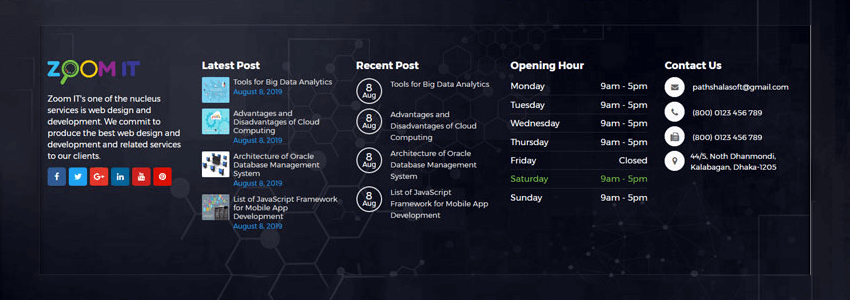
企業サイトでは、通常、サイトのフッター(ページ下部)に会社情報、連絡先、営業時間などの情報を掲載します。コードが書けず、自分でテーマを修正できない初心者の場合、どのようにすればサイトに美しい連絡先などのコンテンツを追加できるでしょうか?
システム標準のウィジェットを使用する
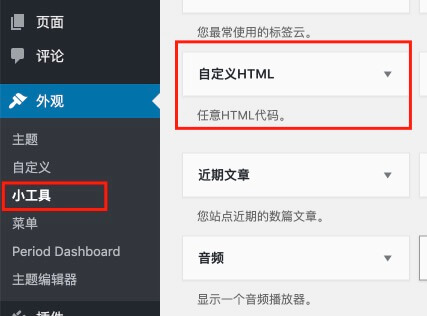
WordPress 管理画面にログインし、「外観」内の「ウィジェット」を選択し、「カスタムHTML」を選ぶことで、ウィジェットをテーマのフッターに追加できます(テーマがフッターウィジェットをサポートしていない場合は、サイドバーに追加することもできます)。
HTMLウィジェット内に表示したい内容を記入して保存すると、サイトのフロントエンドで効果を確認できます。
より美しいウィジェット
システム標準のウィジェットを追加した後、フロントエンドの表示が醜いと感じるでしょう。そこでNaibaがより美しいウィジェットをおすすめします:Footer widget bundle
Footer widget bundleはフッターウィジェットのコレクションで、会社情報、連絡先住所、最近の更新記事(サムネイル表示とアイコン表示の2種類)、営業時間を挿入できます。
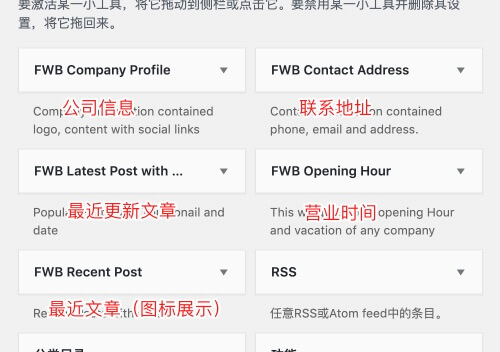
Footer widget bundleプラグインをインストールして有効化すると、管理画面でウィジェットを追加する際に下図のようなウィジェットが表示されます。必要なものを選択してサイトのウィジェットエリアに追加するだけです。
詳細なフロントエンド表示効果は以下の通りです:
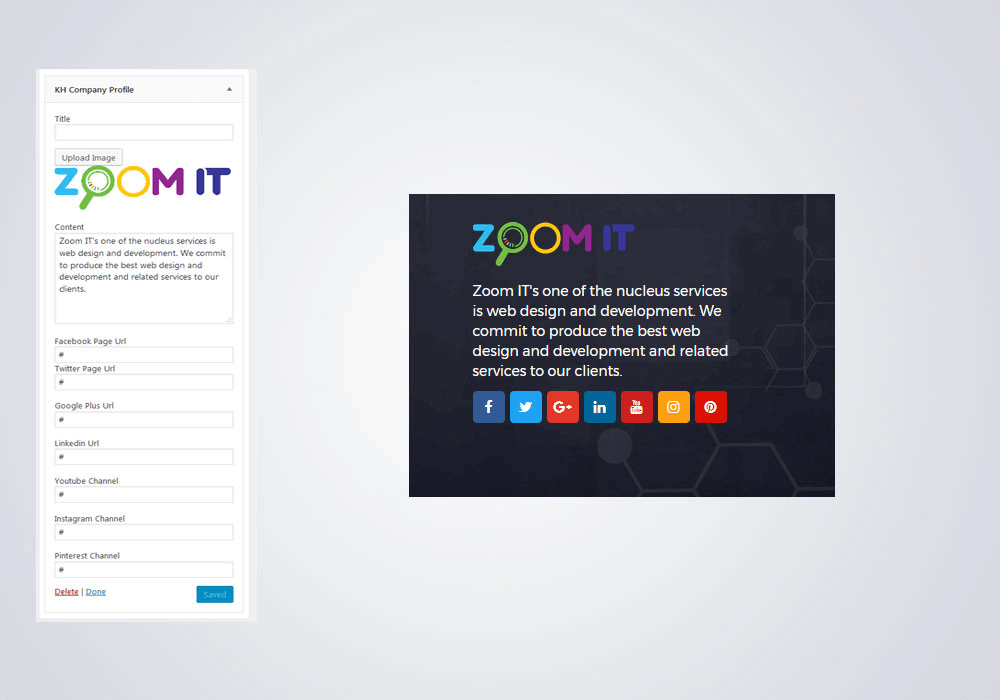
会社情報。タイトルを入力し、画像をアップロードできます。会社のソーシャルアイコンのURLを設定できます。国内企業の場合はこれらのソーシャルアイコンは使わないかもしれませんが、外国貿易向けのウェブサイトを作成している場合は役立ちます。
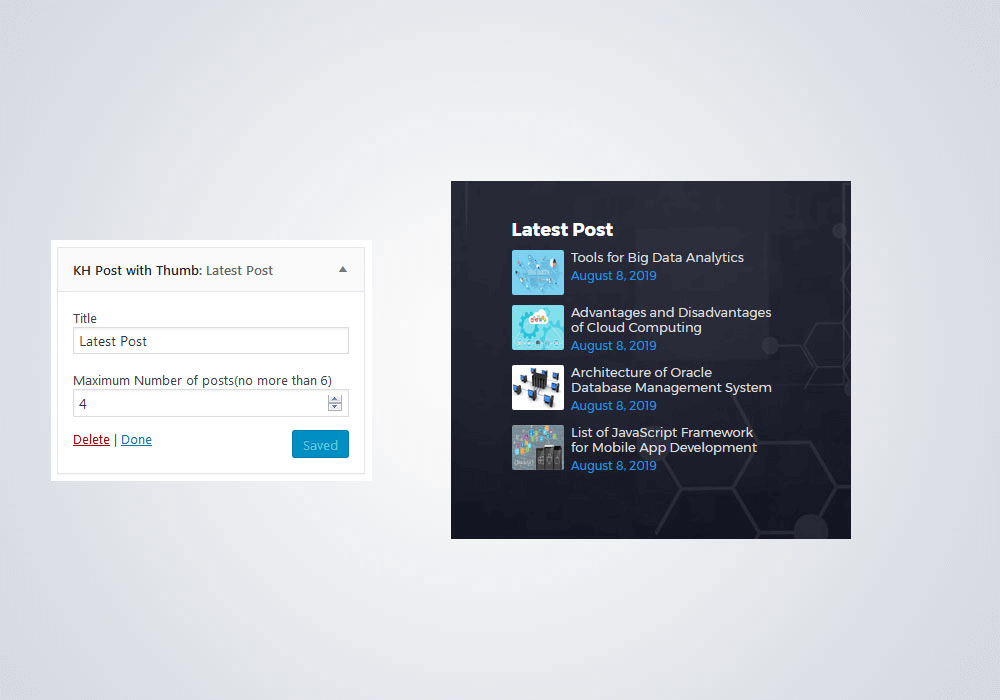
最近更新された記事。サムネイルで表示する効果です。最大表示数を6に設定できます。
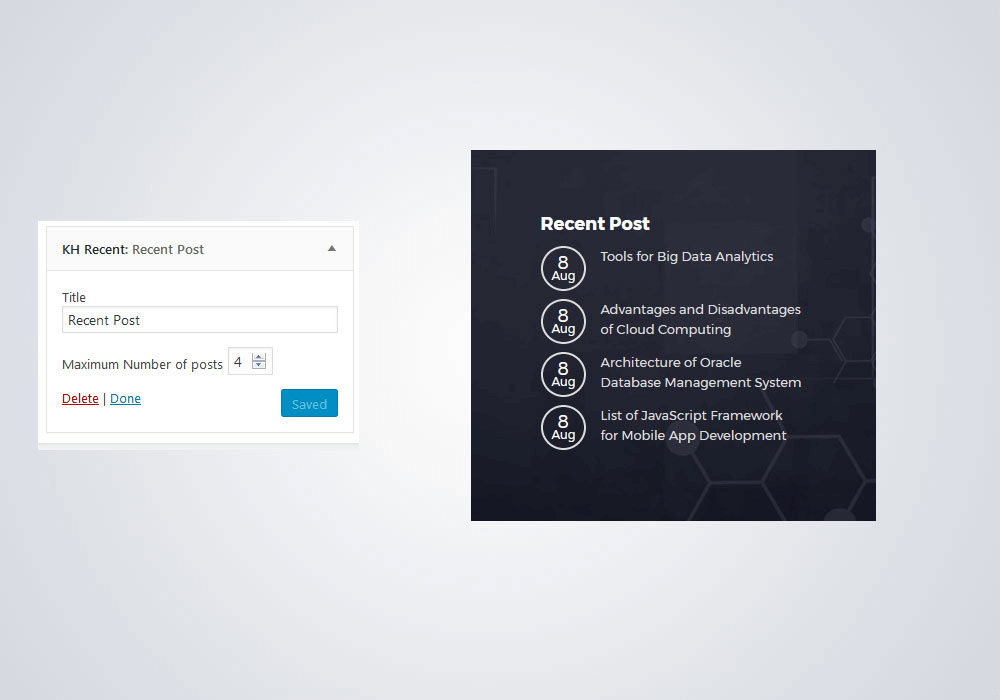
別のアイコン形式の最近の記事。
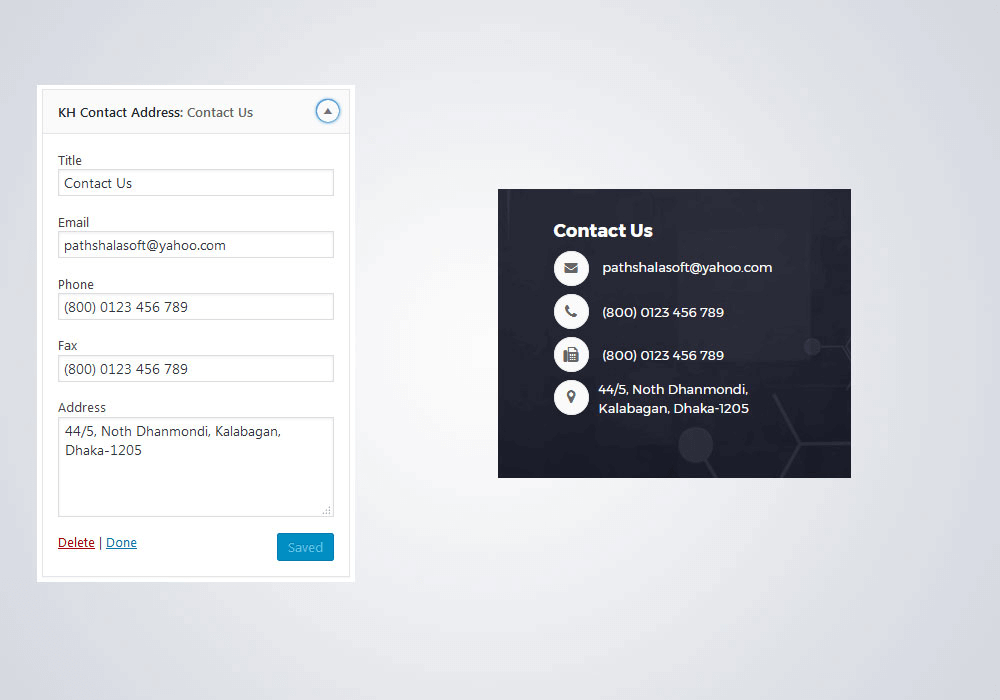
お問い合わせ。内容を記入すると、自動的に前にアイコンが追加され、システムのHTMLウィジェットを使用して追加するよりも見栄えが良くなります。
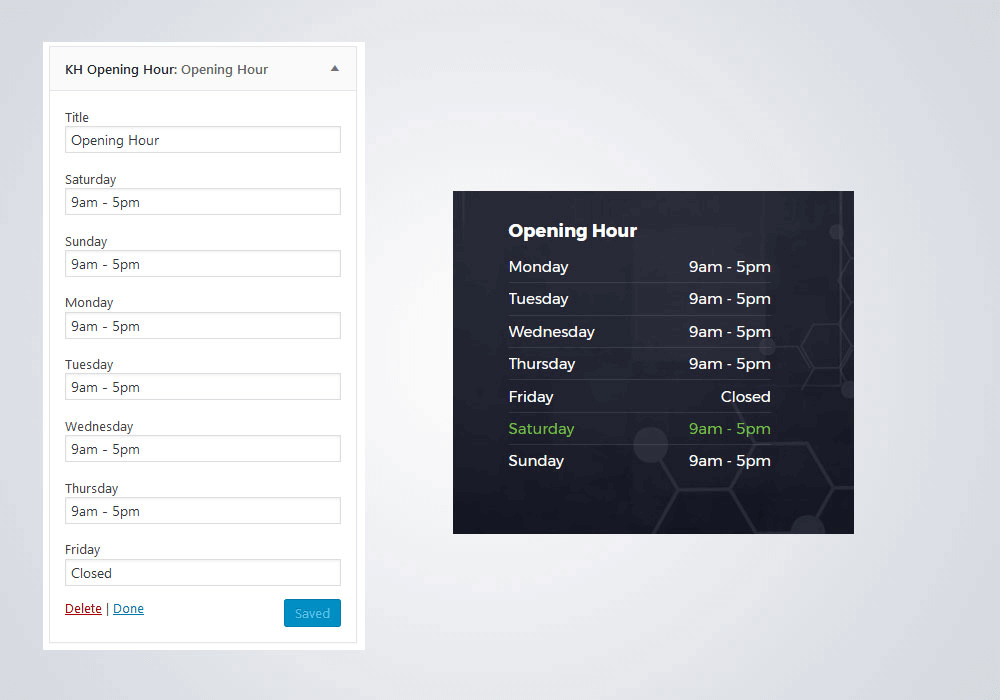
営業時間は、各曜日の営業時間を個別に設定でき、アクセスした曜日に応じて自動的にハイライト表示されます。
必要な場合は、下のボタンをクリックしてダウンロードし、サイトのプラグインページからアップロードしてインストールしてください。Footer widget bundleプラグインを使えば、コードが書けなくても簡単にサイトのフッターに美しい連絡先情報を追加できます。