今日、あるネットユーザーがNaibaに„ユーザー登録を開放した後、
WordPressデフォルト登録プロセスと設定方法
ユーザー登録を許可するには、まずサイトの管理画面で設定を有効にする必要があります。方法は以下の通りです:
WordPress管理画面-設定-一般-メンバーシップで、「誰でも登録できる」にチェックを入れます。
その後、ユーザーが登録ボタンから登録すると、システムが自動的にパスワードをユーザーのメールアドレスに送信します。
注意:デフォルトの登録では、メールシステムを事前に設定する必要があります。関連記事を参照してください:WordPressメール送信方法
方法1:User Generate Password
以下のUser Generate Passwordプラグインを使用してください。サイズは3KB強で、パフォーマンスに影響しません。
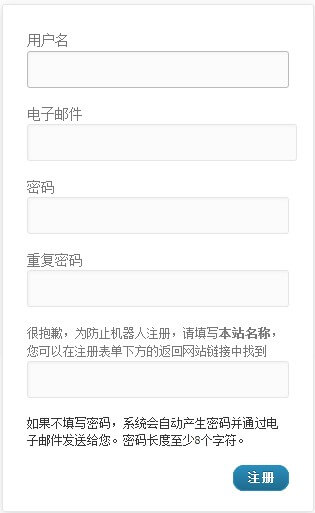
登録時にパスワードとロボット認証(サイト名の入力が必要)を入力できます。コード版を使用したい場合は、こちらを参照。
デモ効果:
プラグインのダウンロードリンクは以下の通りです。ダウンロード後、phpファイル内のサイト名を自身のものに変更し、アップロードして有効化してください。
方法2:Auto Login New User After Registration
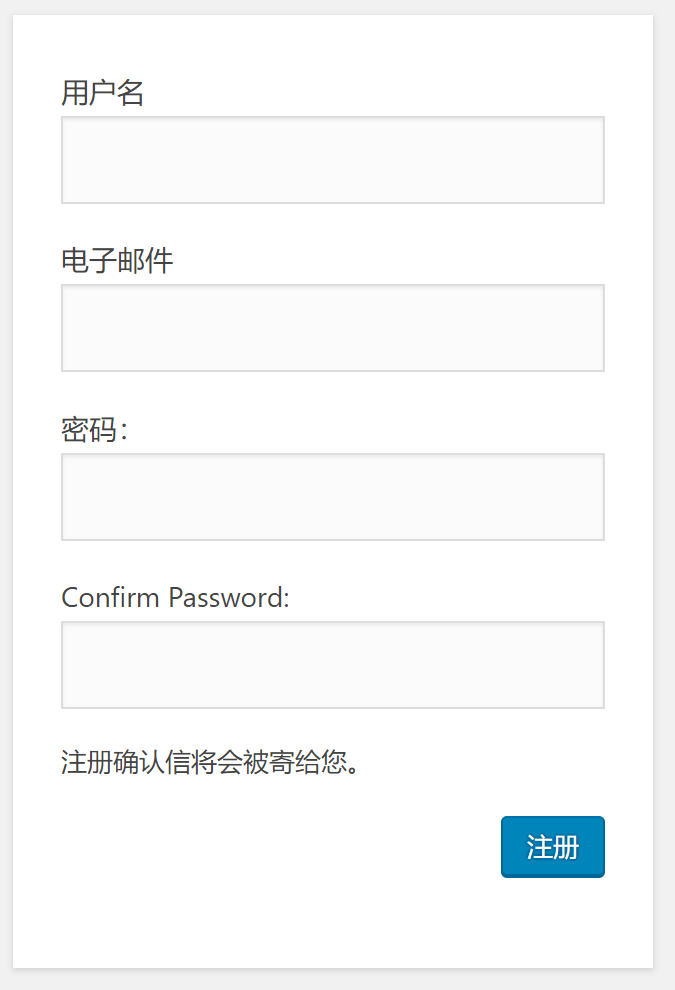
Auto Login New User After Registrationプラグインは、方法1のプラグインよりも機能が豊富で、登録時のパスワード入力に加え、登録後の自動ログインとリダイレクトリンクの設定も可能です。
デモ効果:
使用方法:
Auto Login New User After Registrationプラグインをインストールした後、プラグイン設定で「Check to ENABLE Password required fields on new user registration form」にチェックを入れると、登録時にパスワード入力欄が表示されます。
チェックを入れた場合 と Check to ENABLE Last Name required field on new user registration form のチェックを入れると、登録画面にユーザー名を入力するオプションも表示されます。
Check to ENABLE auto-login for new user after registration にチェックを入れると、登録後の自動ログインが有効になり、さらに自動ログイン後のリダイレクト先を設定できます。
方法3:UsersWP – User Profile & Registration
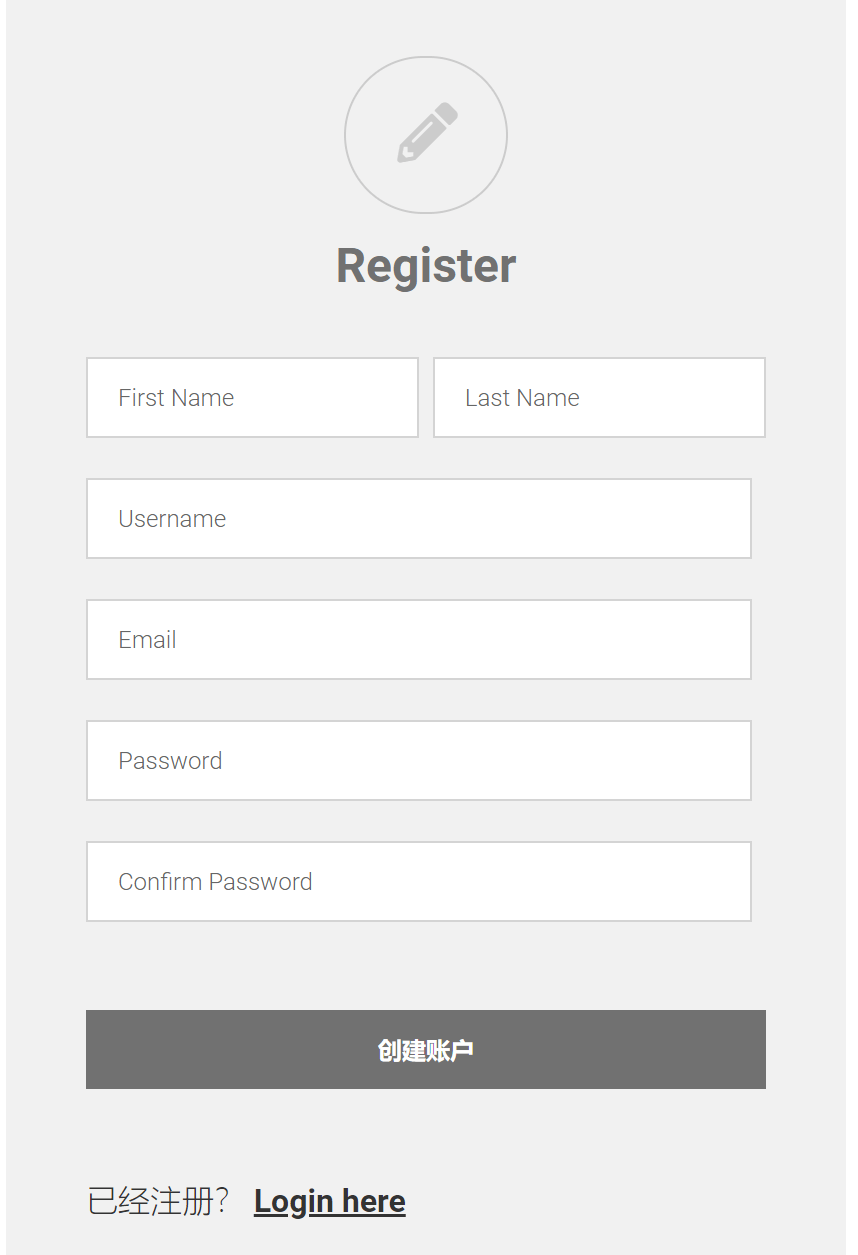
UsersWP – User Profile & Registration は、上記2つのプラグインよりも多くの機能を備えており、登録時にパスワードをカスタマイズできるだけでなく、ログイン、登録、パスワードリセット、プロフィールページを個別に設定することもできます。
登録後の自動ログイン、自動リダイレクト、利用規約の表示などの機能もサポートしています。さらに、ショートコード機能も提供しており、サイトの任意の場所で呼び出したり組み合わせたりできます。
ユーザー登録やパスワードリセットなどの操作時にメールを送信するかどうかを自分で設定できます。
効果デモ:
使用方法:
プラグインは英語ですが、日本語表示に変更する場合は、userswp/templates/ 内のファイルを修正してください。
インストールして有効化すればOKです。ログインや登録などのページをカスタマイズしたい場合は、プラグイン設定のPagesページで設定します。
上記の3つのWordPressプラグインいずれも、ユーザーが登録時に自分でパスワードを設定できる機能を実現でき、メールでパスワードを受け取る必要はありません。自身の状況に応じて1つを選択して使用してください。