
Naibaは初心者向けVPSおすすめ「初心者向けVPSおすすめ」の中で、RamNodeというホスティング会社を紹介しました。価格は特に優位性があるわけではありませんが、安定性とサービスは非常に価値があります。ちょうどNaibaのテストサイトで現在使用しているサーバーの契約が切れるため、RamNodeの年払いVPSを新たに購入して使用します。外国貿易向けのユーザーであれば、この会社のサーバーを検討することができます。
RamNode購入プロセス図解チュートリアル
ヒント:RamNodeは7月に新しいクラウドプラットフォームを導入しました。本チュートリアルはそれに合わせて更新されています。問題があればコメントでご連絡ください。
新版のRamNodeクラウドプラットフォームも、従量課金制(オンデマンド課金)を採用しており、使用した分だけ料金が発生します。
RamNodeクラウドプラットフォーム登録URL:ここをクリックしてアクセス
一、クラウドプラットフォームアカウントの作成とチャージ
RamNodeは7月に新しいクラウドプラットフォームを導入し、以前の古いチュートリアルは適用できなくなったため、まずクラウドプラットフォームのアカウントを登録する必要があります。登録ページはこちらをクリック。
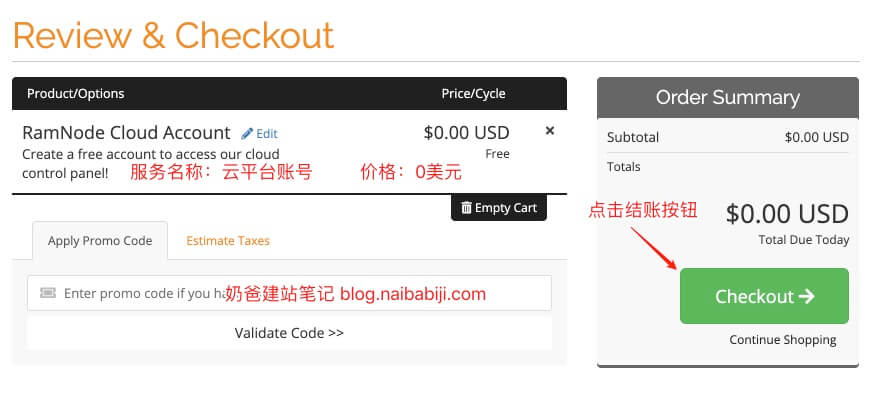
1. RamNodeクラウドプラットフォームの登録アドレスをクリックすると、下図の画面が表示されます。Checkoutボタンをクリックしてください。
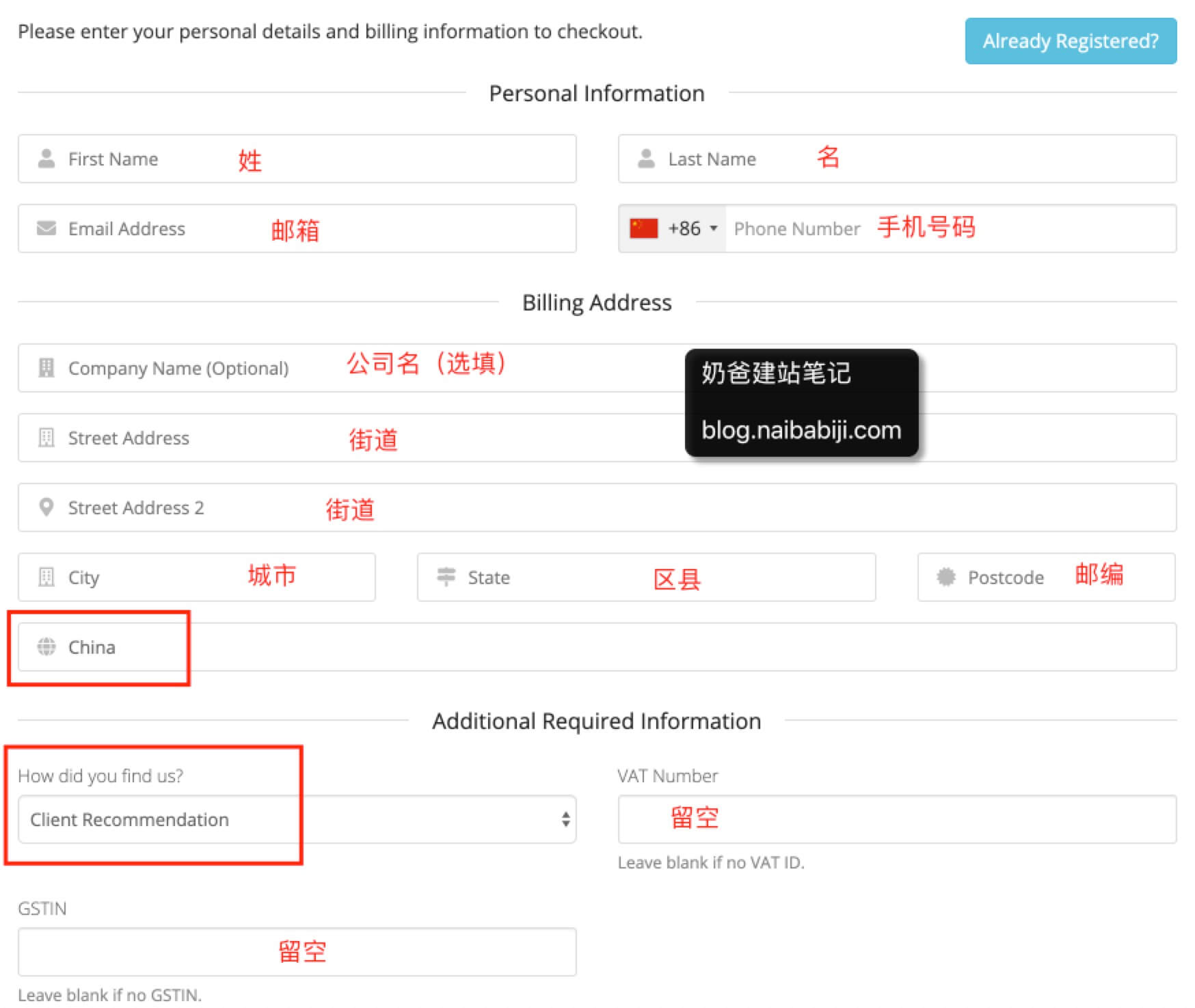
2、新しく表示されたページで関連情報を入力します。以下の注釈を参照してください:
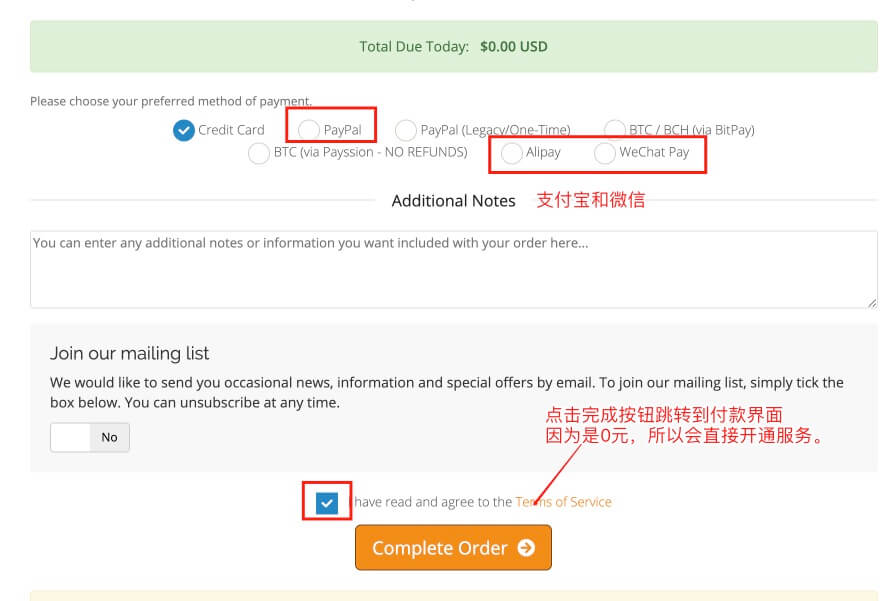
3、登録ページの下部で、使用する支払い方法を選択し、Complete Orderボタンをクリックします。
4、0円の請求書のため、自動的に開通し、サービス画面に先ほど購入したクラウドプラットフォームアカウント情報が表示されます。以下の通り:
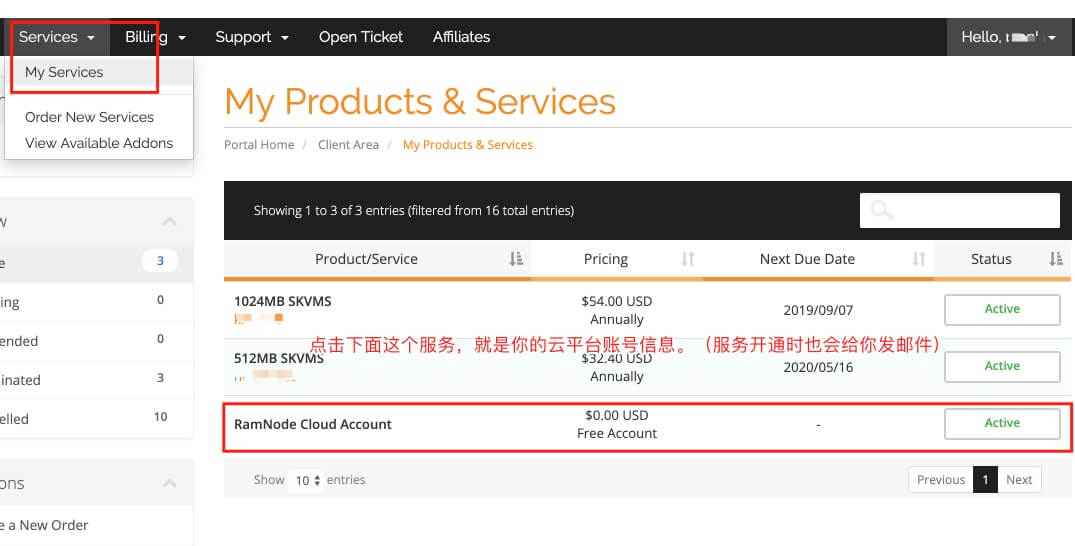
5、RamNode Cloud Account(上図の赤枠内の任意の場所)をクリックすると、サービス詳細ページに移動し、以下のような画面が表示されます。
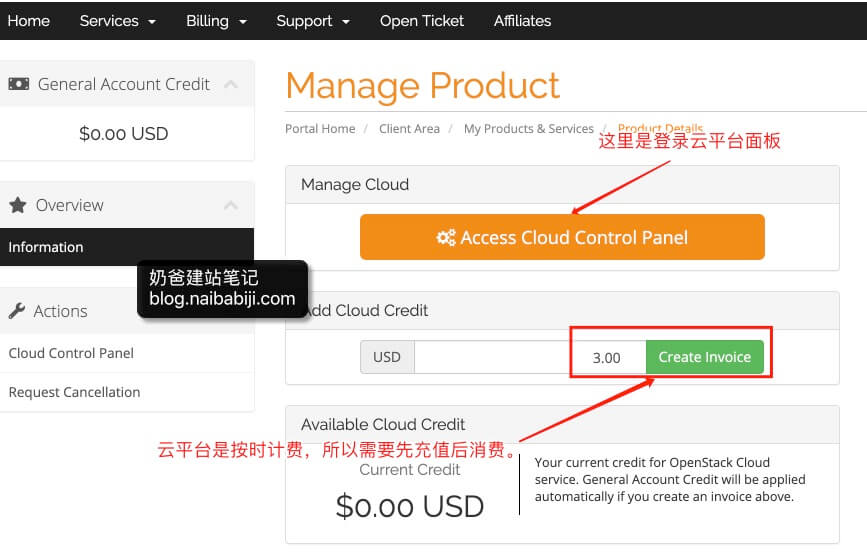
6、アカウントにチャージを行います。改版後のRamNodeも従量課金(月額上限価格)モデルを採用しているため、サーバーを開通するには事前に金額を預ける必要があります。上図のチャージボタンをクリックします(金額は自分で入力可能で、最も安いプランは月額上限3ドルです。Naibaは少なくとも5ドルのマシンを購入することを推奨します。性能がより良いです。)
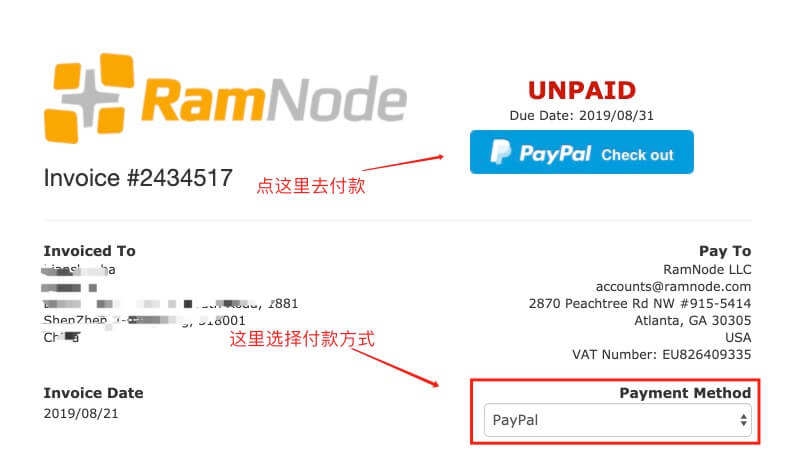
7、チャージボタンをクリックすると上図が表示され、支払い方法を選択して支払いボタンをクリックします。NaibaはここでPayPalを使用して支払いました。
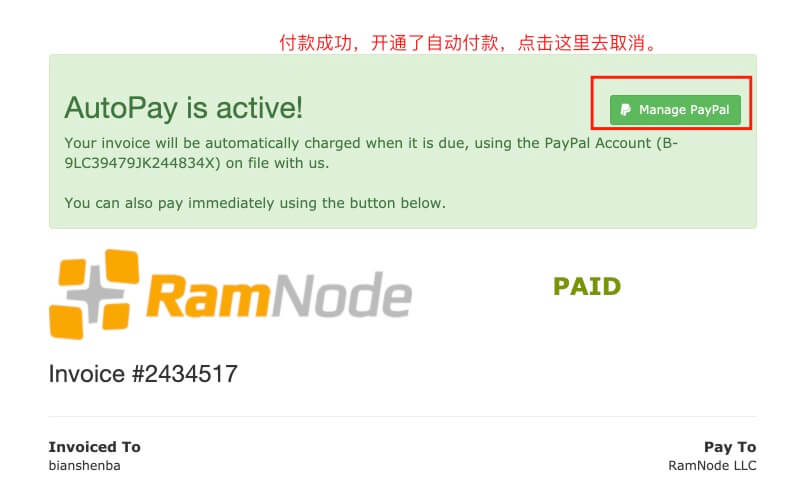
8、支払い完了後、Manage PayPalをクリックします(PayPalの自動支払いが自動的に有効化されます。必要であればこのステップをスキップできます。)
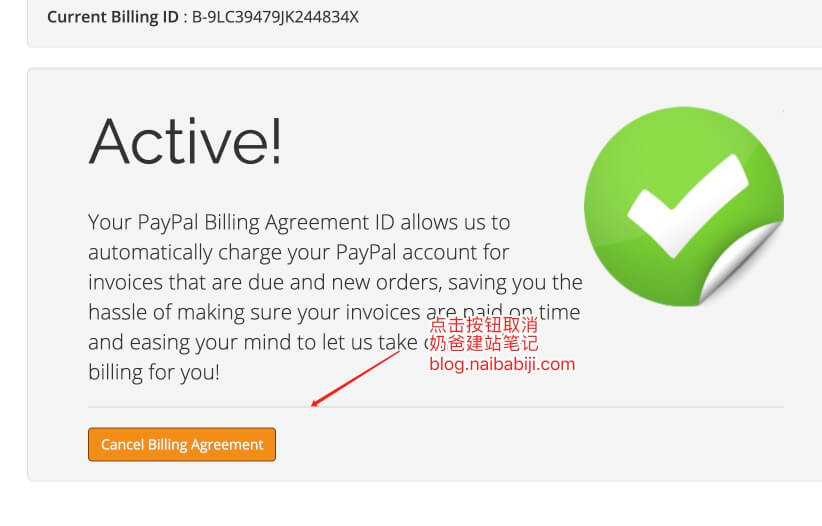
9、自動支払いボタンをキャンセルします。
二、サーバーの購入
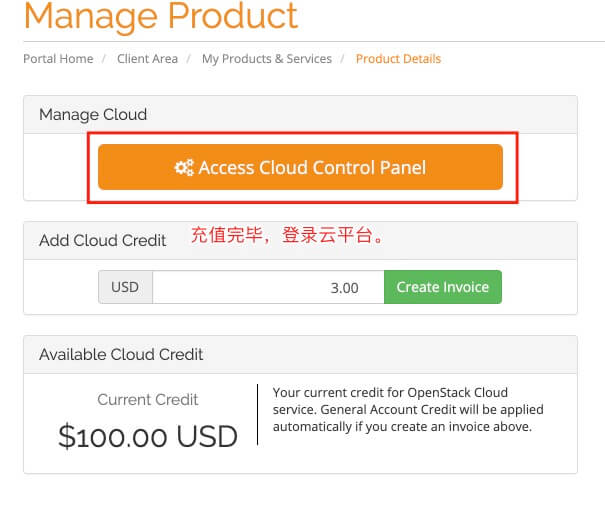
①、チャージ完了後、クラウドプラットフォームログインボタンをクリックします。以下の通り:
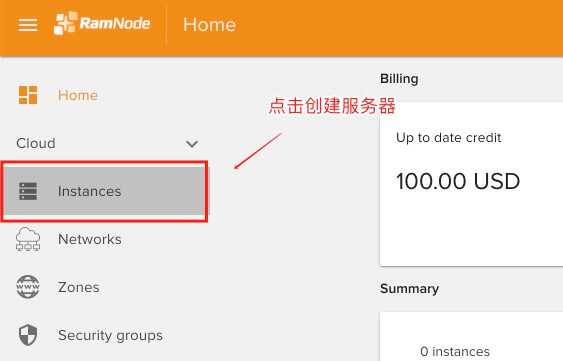
②、ページ左側のInstancesボタンをクリックし、右下の+ボタンをクリックしてクラウドサーバーを作成します。
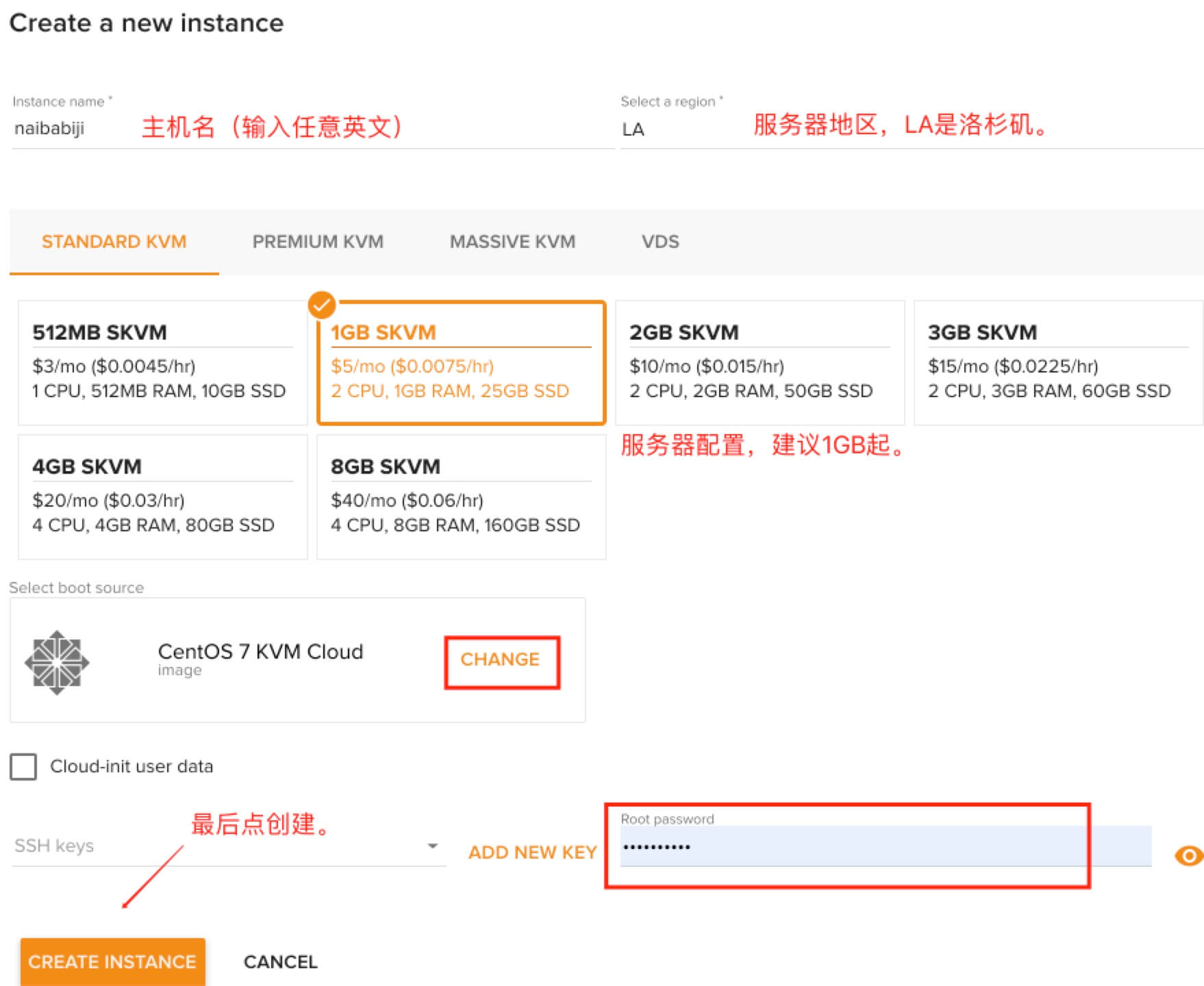
③、クラウドサーバー作成ページは以下の通りです。1GB以上の構成を購入することを推奨します(お金を惜しむ場合は512MBでもなんとか使用できます。)
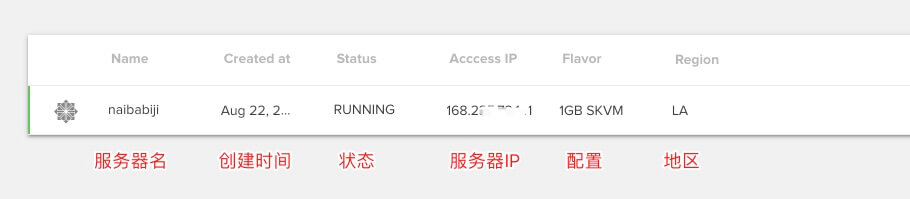
④、作成完了後は以下の通りです。RUNNINGと表示されたら、サーバーの作成が成功したことを意味します。
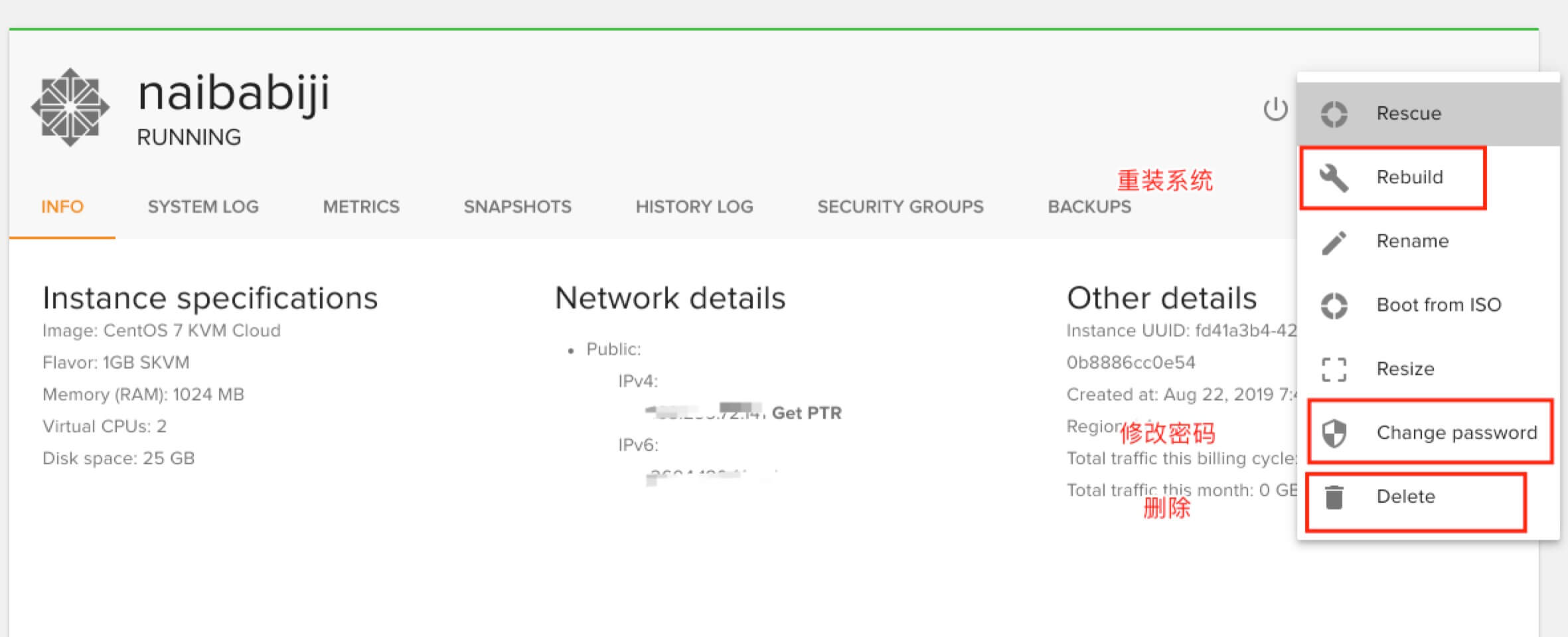
⑤、サーバーをクリックすると詳細ページに入り、右上のボタンをクリックするとより多くの機能ボタンが表示されます。
SSHを使用したサーバー管理
Xshellを開き、新規作成し、IPをホスト欄に入力します。VPS管理についてはこちらも参照できます:
#サイト構築# 無料のVPS管理ソフトウェアXshell6/Xftp6中国語版
#サイト構築#Xshell 6基本チュートリアル: VPSへの接続
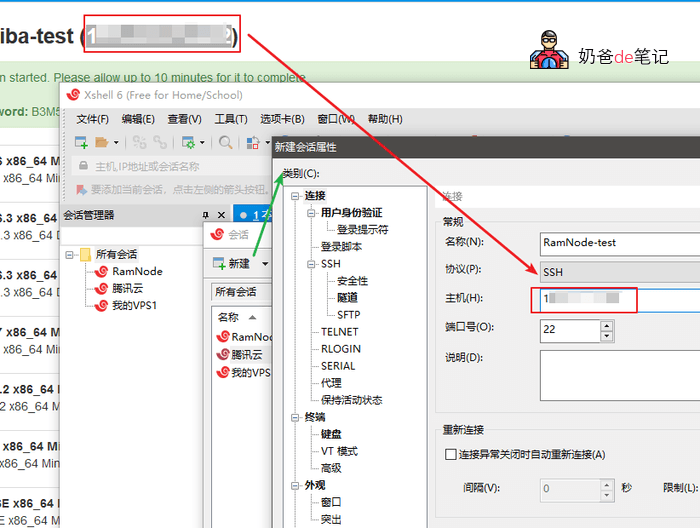
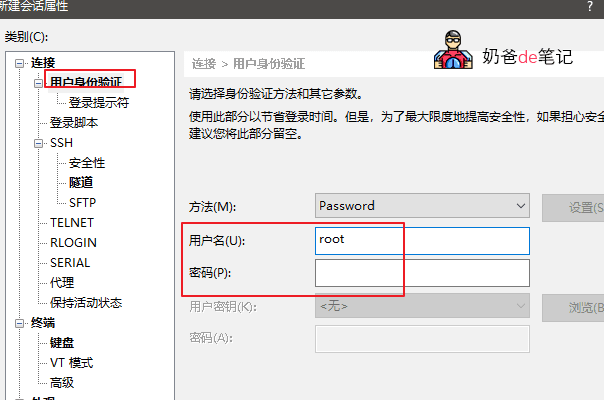
ユーザー認証ではrootユーザー名を入力します。パスワードは保存しないことをお勧めしますが、PCのセキュリティが確保できている場合は保存しても構いません。
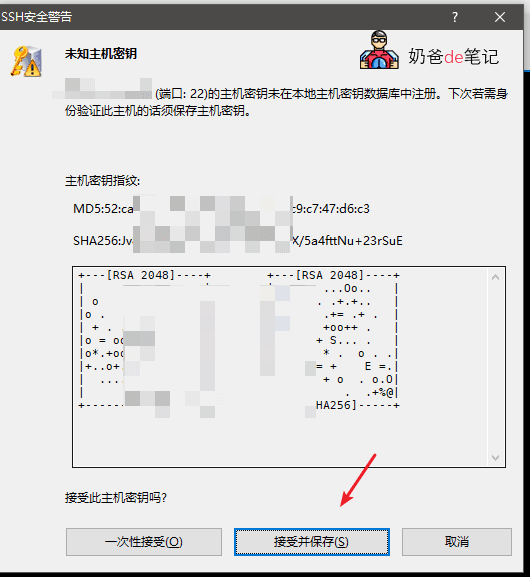
SSHセキュリティ警告は受け入れるを選択します。
VPSパスワードの変更(必要な場合)
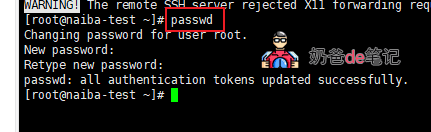
VPSのパスワードを変更する必要がある場合は、XshellでVPSに接続し、passwdと入力し、Enterキーを押し、同じパスワードを2回繰り返し入力します。(パスワードは表示されません)
RamNodeでウェブサイトを構築する
これでVPSに宝塔パネルをインストールし、新しいWebサイトを作成できます。以前の記事を参照してください:
もしあなたもWebサイト構築に興味があるなら、こちらをクリックして個人および企業がWebサイトを構築する基本的な手順