ステップ 1
ドメインとサーバーの準備
WordPressは自分のパソコンにインストールする通常のソフトウェアではなく、サーバー上にデプロイし、ブラウザから管理画面にアクセスしてサイトを管理します。
- ドメインを準備する
- サーバーまたはWordPressホスティングを準備する
- 备案(ICP 登録)が必要か確認すること

WordPress インストールチュートリアル
これは初心者向けの WordPress インストール手順です:まずドメインとサーバーを準備し、次に仮想ホスト、VPS、またはパネル環境に応じてインストール方式を選択し、最後に管理画面の基本設定、テーマ・プラグイン、公開前チェックを完了します。
ページ操作
ブラウザのセキュリティ制限により、ウェブページから直接ブックマークに追加することはできません。以下の方法で手動で現在のページをブックマークしてください:
微信を開いてスキャンし、QRコードをスキャンして現在のページを表示します。
WordPress のインストールに失敗するのは、大抵 WordPress 自体が難しいからではなく、ドメイン、サーバー、データベース、権限が準備できていないからです。
開始する前に、以下の 5 項目を準備してください。不足している項目があれば、それを先に補い、インストールウィザードに直接進まないでください。
いきなり手動インストール手順に従わないでください。まずホストの種類を判断し、最も手間がかからずエラーが少ない方法を選んでください。
| インストール方法 | こんな方におすすめ | 建议 |
|---|---|---|
| ホスト管理画面からのワンクリックインストール | SiteGround、Hostinger、仮想ホストなどのユーザー | 優先的に使用してください。管理画面が自動的にデータベースとファイルを作成するため、初心者に最適です。 |
| 宝塔パネル/WP Panel などのパネルを使ったインストール | VPS を購入したが、コマンドを手入力したくない初心者 | VPS 入門方法として適しています。まずテストサイトで練習してください。宝塔パネルを使用するユーザーは、引き続き「宝塔パネルで WordPress をインストールするチュートリアル」をご覧ください。宝塔パネルで WordPress をインストールするチュートリアル。 |
| 手動アップロードインストールパッケージ | WordPressのファイルとデータベースの関係を理解したい人 | 学習やトラブルシューティングに適しており、本番プロジェクトでも使用可能。 |
| ローカルインストール | 管理画面を体験したい、またはテーマやプラグインの練習をしたいだけの場合 | 直接公開には不向きで、学習やテストに適している。 |
以下は一般的な手動インストールの流れです。ワンクリックインストールを使用する場合でも、これらの手順を理解しておくと、後で問題が発生したときに役立ちます。
WordPressは自分のパソコンにインストールする通常のソフトウェアではなく、サーバー上にデプロイし、ブラウザから管理画面にアクセスしてサイトを管理します。
ドメインをサーバーに解決し、PHP、データベース、Webサーバー、HTTPSを準備します。仮想ホストユーザーは通常、環境設定をスキップできます。

優先的にWordPress.org公式サイトから最新バージョンをダウンロードします。英語版でも管理画面で日本語言語パックに切り替え可能です。

WordPressファイルをサイトのルートディレクトリ(例:public_html、wwwroot、www)に配置します。宝塔パネルユーザーはオンラインで直接ダウンロードおよび解凍できます。

WordPress は記事、ページ、設定、ユーザー、プラグインデータを保存するためにデータベースが必要です。インストール前にデータベース名、ユーザー名、パスワードを準備してください。

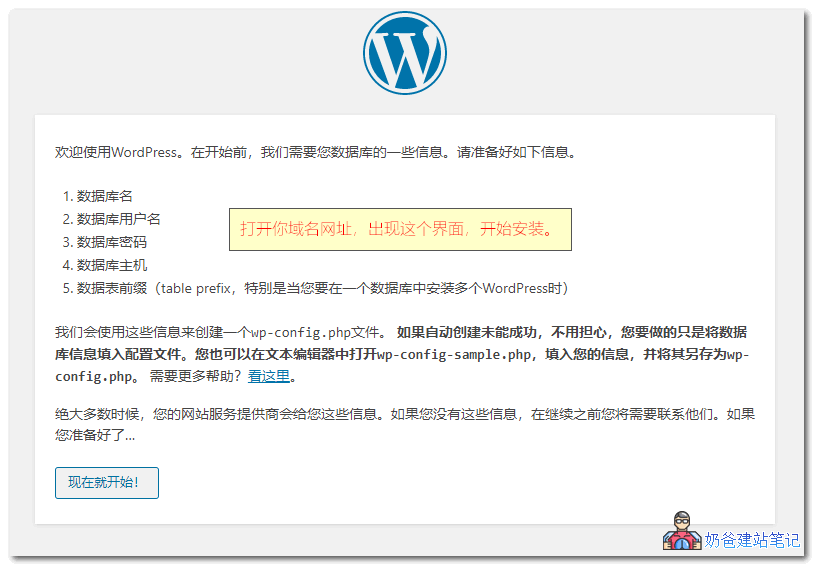
ブラウザでドメインにアクセスすると、WordPress がデータベース情報とサイト基本情報の入力を求めます。
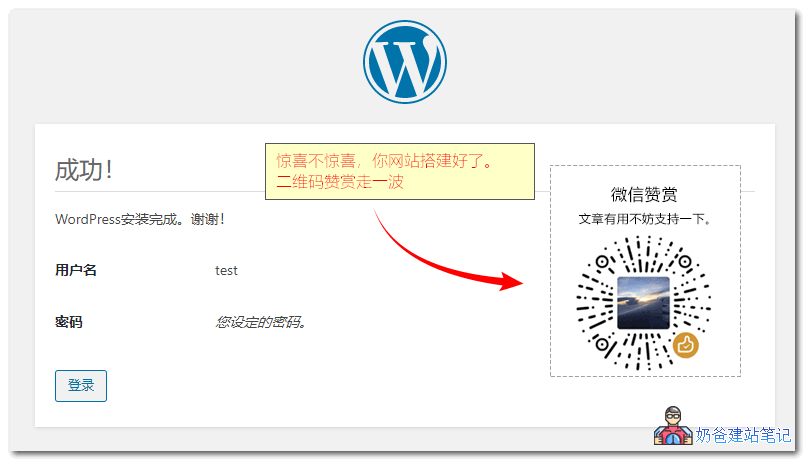
インストール成功後、管理画面に入り、パーマリンク、言語、タイムゾーン、SSL、デフォルトの記事・ページ、基本セキュリティ設定を処理します。
インストールエラーは通常、データベース、ファイル権限、PHP 環境、アクセスパスに集中します。以下の順序で確認してください。
データベース名、ユーザー名、パスワード、データベースアドレスが正しいか確認してください。VPS のローカルデータベースは通常 localhost を使用します。仮想ホストの場合はホスト事業者から提供されたデータベースアドレスを確認してください。また、データベースユーザーにこのデータベースへのアクセス権限があることを確認してください。
ドメインの名前解決が有効になっているか、サイトルートディレクトリが正しく設定されているか、サーバーのサイトバインディングが正しいドメインを指定しているか確認してください。WordPress ファイルを wordpress サブディレクトリに置いたままにすると、アクセスパスが期待通りにならない可能性があります。
通常はファイル権限または所有者が正しくないことが原因です。パネルユーザーはファイル管理でサイトファイルの所有者を Web ユーザーに変更し、wp-content ディレクトリに書き込み権限があることを確認してください。
一時ドメイン、IP、またはローカルテストでコンテンツを準備することは可能ですが、正式にドメインで国内サーバーにアクセスするには通常备案(ICP登録)が必要です。海外ユーザー向けのサイトは海外サーバーを検討してください。
WordPress のインストール成功は始まりに過ぎません。以下の設定は今後の SEO、セキュリティ、メンテナンスの体験に影響します。

これらの質問は主に WordPress を初めてインストールする初心者からのものです。
独自の独立したサイトを構築する場合、通常は WordPress.org が提供するオープンソースプログラムを使用します。WordPress.com は公式のホスティングサービスで、手間はかかりませんが、自由度とビジネス上のコントロールが異なります。
通常はドメインの後に /wp-admin/ を追加します。ログインできない場合は、まずドメイン解決、HTTPS、キャッシュ、セキュリティプラグインがアクセスに影響していないか確認してください。
宝塔パネルは、すでに VPS を購入しているが、手動でコマンドを入力したくない初心者に適しています。通常の手順は、まず Web 環境をインストールし、次にサイトを追加し、データベースを作成し、WordPress インストールパッケージをアップロードまたはオンラインでダウンロードし、最後にドメインにアクセスしてインストールウィザードに進みます。参考にしてください。宝塔パネルで WordPress をインストールするチュートリアル。
まず WordPress 本体のインストールと基本設定を完了してから、テーマを選択してください。ページ構造を計画する前に、頻繁にテーマをインストールおよび削除しないでください。
可能ですが、パネルを使用して難易度を下げ、バックアップを取ることをお勧めします。サーバー管理をまったく行いたくない初心者は、WordPress ホスティングを優先的に検討してください。
まず順番に、ドメイン解決、サーバーが動作しているか、サイトバインディング、HTTPS、データベース接続、PHP エラーログを確認してください。同時に多くの箇所を変更しないでください。問題の特定が難しくなります。
まずはチュートリアルに従ってご自身でインストールしてみてください。データベース接続失敗、HTTPS、権限、テーマやプラグインのインストール失敗などの問題が発生した場合は、私にご連絡いただければ、単発サポートが適切か、サイト構築伴走サービスが適切か判断します。
こんにちは!macOSでのインストール方法も同じですか?
macの場合、ブラウザ上での操作は同じですが、PC上で操作するソフトウェアは異なる場合があります。
こんにちは。WordPressでサイトを設定しましたが、公開するには他にどのような設定が必要ですか?現在、URLを開くと「A New WordPress Site Coming Soon!」と表示されます。
Coming Soonプラグインを有効にしていませんか?
こんにちは。初心者ガイドのこのメニューはどの機能を使用していますか?クリックすると多くのメニューが並列表示され、さらにその下位レベルも表示されます。これは何かプラグインですか?どのように実装されていますか?
Astra Proのスーパーメニュー機能です。
WPで独自ドメインを使用する場合、月額いくらかかりますか?
この記事を参照してくださいhttps://blog.naibabiji.com/tutorial/jian-wang-zhan-fei-yong.html
Enfoldテーマを使ったサイト構築のチュートリアルを作成していただけますか?私は淘宝で購入した、更新可能な中国語版を使用しています。
時間を見つけて作成します
以前書いたものを見つけました。https://blog.naibabiji.com/files/wordpress-cms-zhu-ti-enfold.html