🚀 サイト構築が難しい?手取り足取りご案内します——「WordPressサイト構築伴走」サービスを詳しく見る →
2026 最新ガイド

WordPressサイト構築チュートリアルAI活用

初心者でも30分で公開可能。専門的な公式サイトを手取り足取り構築します。

WordPressは世界の43%のWebサイトで使用されています。コードが全く分からない初心者でも、AIを活用してサイト構築を加速させたい開発者でも、このチュートリアルでWordPressを素早く習得できます。

  • 60000+ 無料Plugin
  • 20年間の継続的メンテナンス
  • グローバルコミュニティサポート
WordPress安装教程详细步骤图解
早見まとめ (TL;DR)
  • コアステップ:ドメイン登録 → ホスティング購入 → ファイルアップロード → 5分間ウィザードインストール。
  • 必須環境:PHP 8.3 + MySQL 8.0 を推奨。
  • AI 効率化:DeepSeek/豆包 などのAIツールを使用して、サイトマップやコンテンツの計画を支援することをお勧めします。

📌 写在前面,知识点补充

奶爸经常收到大家关于 WordPress 建站的提问,发现很多新手容易踩坑,先把这 3 个高频问题讲清楚,帮你少走弯路:

1

用 Google 搜索 WordPress 时,默认会跳转到wordpress.com,但我们搭建独立网站用的是wordpress.org —— 前者是 WP 官方托管服务(省心但限制多),后者是可自主下载安装包、完全可控的建站版本,两者核心差异很大。👉 点击查看详细区别

2

本文覆盖「虚拟主机安装 WordPress」和「VPS 安装 WordPress」两种核心场景(操作逻辑完全不同);且不同品牌虚拟主机的安装流程也有差异,建议直接点击对应主机的专属教程,无需看后文WordPress通用安装步骤。

3

安装 WordPress 前,必须准备好「域名」和「服务器」两大核心:WordPress 是部署在服务器上的(而非个人电脑),准备完成后,你只需通过浏览器就能登录后台管理网站。(若仅想本地体验,可参考👉 本地安装教程

🚀 準備作業:ドメインとサーバー設定

WordPressサイトをインストールする最初のステップは、「ドメイン」と「サーバー」を準備することです。これらはウェブサイト構築の2つの核心的な基礎であり、どちらも欠かせません。

💰 1年総コスト数百元から千元程度で済み、初心者は予算のプレッシャーを心配する必要はありません。

🌐 ドメイン登録

ドメインはウェブサイトの„ネットワークアドレス“(例:baidu.com)であり、年額払いです。.comサフィックスのドメインは年間100元未満で、初心者はまずこのような主流のサフィックスを選ぶことをお勧めします。

💡 使用を推奨DeepSeek/Doubaoブランドポジショニングに合致し、覚えやすく、SEOに有利なドメインを生成します。

🖥️ サーバー選択

サーバーはウェブサイトファイルを格納する„ネットワークスペース“であり、年間費用は数百元から千元程度です。初心者はまず以下の2種類を優先的に選ぶことをお勧めします:

Shared Hosting:技術的なメンテナンスが不要で、WordPressをワンクリックでインストールできます。初心者/企業公式サイト/ブログに適しています;

VPS:性能が優れており、カスタマイズ性が高く、一定の技術基盤を持つ、またはトラフィックの多いウェブサイトに適しています。

推奨構成:PHP 8.3+ および MySQL 8.0+。

🔗 ドメインとサーバーの紐付け(DNS解決)

簡単に言うと、„ドメイン“を„サーバーのIPアドレス“に向けることで、ユーザーがドメインを入力したときにあなたのウェブサイトを見つけられるようにすることです。有効になるまで通常数分から数時間かかります。

VPS:宝塔(BT-Panel)をインストール後、パネル内でサイトを追加し、DNS解決を設定します;

Shared Hosting:ホスティングプロバイダーの指示に従ってDNSレコードを入力します。多くのホスティングサービスはワンクリック解決をサポートしています。

🚀 専門的なサポート:NaibaはWordPressインストールサービスを¥198で提供しています。必要な場合はお問い合わせください
🚀 2026 上級プラン:自分で学ぶのが難しいと感じる場合は、当社の„サイト構築伴走“サービスを提供しています。ドメイン登録からサイト公開まで、Naibaが手取り足取り教えます。

⚡ インストールチュートリアル:WordPress 手動/ワンクリックインストール全手順

ドメインとサーバーを準備し、DNS解決を設定したら、WordPressのインストールを正式に開始できます。

📥 コアステップ 1:WordPress 最新インストールパッケージを入手する

🌐 英語版(推奨)

公式最新安定版。日本語言語パックをオプションで選択可能。

公式ダウンロード

🇨🇳 中国語版

公式中国語正式版、更新頻度は英語版より遅い場合があります。

中国語ダウンロード

⚠️ 重要なお知らせ

国内サーバーを使用している場合、まずICP登録が必要です。登録が完了してからインストールを続行してください。または参照:Tencent Cloud ICP登録期間中にIP経由でWebサイトにアクセスする方法

サーバーとしてSiteGroundHostingerのようなWordPress ホスティングを選択した場合、ホスティングの管理画面からWordPressをワンクリックでインストールできます。以下の手順に従う必要はありません。

📋 コアステップ 2:詳細な図解インストールガイド

1

WordPress インストールパッケージのアップロード

  • 最新のWPインストールパッケージをダウンロード
  • サーバーのルートディレクトリにアップロード
  • ファイルを現在のディレクトリに解凍
  • ファイルのパーミッションが正常であることを確認

ダウンロードしたプログラムパッケージをホスティングスペースのルートディレクトリにアップロードし、解凍します。 通常はpublic_htmlwwwrootまたはwwwディレクトリです。

VPSに宝塔パネルをインストールしている場合、宝塔ファイルの„アップロード/ダウンロード“機能を使用してオンラインでWPインストールパッケージをダウンロードできます。参照:宝塔パネルでWordPressをインストールするチュートリアル

上传解压Wordpress程序 WordPressプログラムファイルをアップロードして解凍する
2

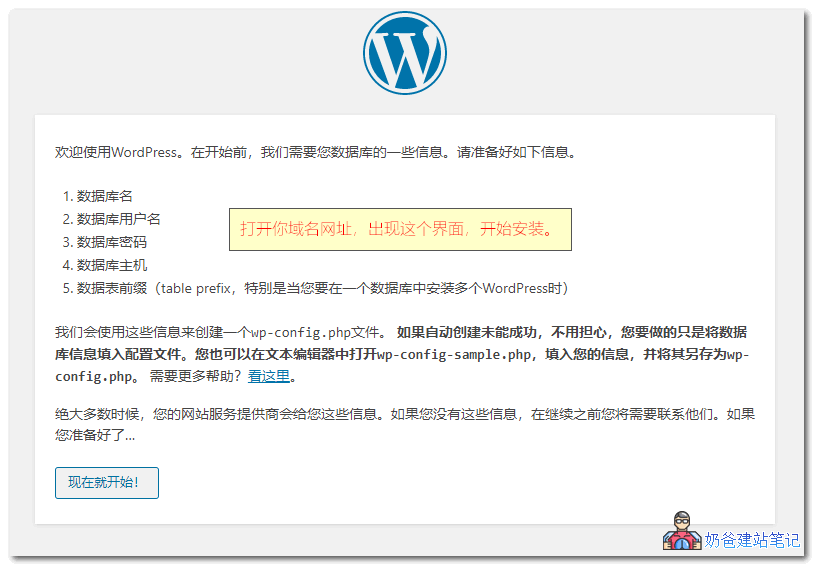
ブラウザでインストールウィザードにアクセスする

  • ブラウザで自分のドメインにアクセスする
  • プログラムのインストール準備プロンプトが表示される
  • „さあ、始めましょう!“をクリック

ブラウザのアドレスバーに自分のドメインを入力すると、システムは自動的にWordPressインストーラーに誘導します。プロンプトに従って対応する情報をステップバイステップで入力すれば、WordPressプログラムのインストールを進めることができます。

💡 もしURLが開かない場合は、ドメインのDNS解決が正しいか、またはファイアウォールがブロックしていないかを確認してください。

WordPress安装界面 WordPressインストールウェルカム画面
数据库配置 データベース情報設定ガイド
3

ウェブサイト基本情報の設定

  • データベース接続情報の入力
  • サイトタイトルの設定
  • 管理者アカウントのパスワード設定

ウェブサイトの基本情報を入力します。特に管理者パスワードのセキュリティに注意してください。デフォルトで生成される強力なパスワードは、ハッカーによる攻破が非常に困難です。

💡 ウェブサイトが完成する前に、„検索エンジンにこのサイトをインデックスさせないようにする“にチェックを入れることをお勧めします。これにより、未完成のサイトが検索エンジンに収録されるのを防ぐことができます。

安装确认 インストール確認画面
网站信息设置 ウェブサイト情報と管理者設定

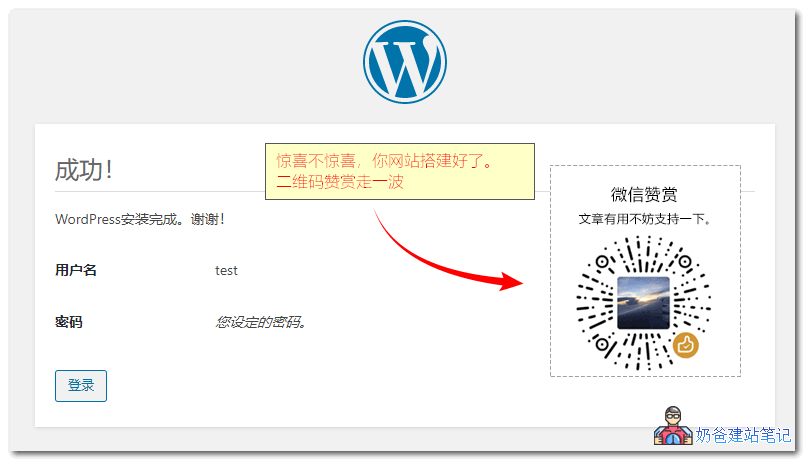
インストール成功

おめでとうございます!WordPressのインストールが成功しました。

ログインボタンをクリックすると、先ほど設定したアカウントとパスワードを使用してAdmin Dashboardにログインし、ウェブサイトの管理を開始できます。

WordPress安装成功界面 WordPressインストール成功プレビュー

❓ WordPressインストールエラーのよくある問題

WordPressのインストールプロセスはシンプルですが、時折いくつかの技術的問題に遭遇することがあります。以下は最も一般的なエラータイプとその解決策です。

🗄️

データベース接続失敗

+

これはWordPressインストールプロセスで最も一般的なエラーであり、通常はデータベース設定情報の誤りが原因です。

数据库连接失败错误 データベース接続失敗エラー例
解決策:
  • データベース名、ユーザー名、パスワードが正しいか確認する
  • データベースホストアドレスの確認(VPSでは通常localhostを使用)
  • データベースサービスが正常に稼働しているか確認
  • データベースユーザーの権限設定を確認
🔒

ファイルパーミッションの問題

+

ThemeやPluginのインストール時に„ディレクトリを作成できません“と表示される場合、これは典型的なファイルパーミッションの問題です。

解決策:
  • 宝塔面板(BT-Panel):ファイル管理 → パーミッションを755に設定、所有者をwwwに変更
  • コマンドライン: chmod -R 755 * && chown -R www:www *
  • 確実にwp-contentディレクトリに書き込み権限があることを確認

🔗 詳細なチュートリアルはこちら:WordPressのFTP問題の解決方法

🔌

Theme・Pluginインストールエラー

+

ThemeやPluginのインストール失敗は、通常、ネットワーク接続、サーバー環境、または互換性に関連しています。

解決策:
  • PHPバージョンが要件を満たしているか確認
  • サーバーのメモリ制限(Memory Limit)を増やす
  • Webサイトがクラッシュした場合、FTPを使用して問題のあるフォルダを削除
  • 手動アップロード方式でインストール

🔗 WordPress 429 Too Many Requests 解決方法

🛡️ WordPressセキュリティ予防措置とベストプラクティス

💾
定期的なバックアップ

新しいThemeやPluginをインストールする前に、必ずWebサイトデータとデータベースをバックアップしてください。

🧪
テスト環境

新機能は、ローカルまたはテストサーバーで先にテストし、問題がないことを確認してから本番環境にデプロイしてください。

📋
記録情報

データベース接続情報、FTPアカウントなどの重要な設定情報は必ず保存してください。

🔄
最新状態を維持

WordPress コア、Theme、Plugin を定期的に最新バージョンに更新してください。

🎯 WordPressの使い方

WordPress のインストールが完了したら、この強力なコンテンツ管理システムの使い方を一緒に学びましょう。

🚀 WordPress サイト構築後の基本操作フロー

多くの方が初めて WordPress を使うことを考慮し、基本的な操作フローを共有します。これで素早く使い始めることができます。

01
🔒

SSL セキュリティ証明書を設定

ウェブサイトの SSL セキュリティ証明書を設定(一部のホスティングでは自動設定されます。セキュリティ警告が表示されないよう、優先的に完了することをお勧めします)。

02
🔗

パーマリンクの設定

設定からパーマリンクを設定する、URL構造を最適化し、SEOに有利なURLにします。

03
⚙️

基本設定の構成

„設定“からサイトのタイトル、サブタイトル、タイムゾーン、言語などのコア基本オプションを構成します。

04
📂

記事カテゴリーの設定

„投稿 – カテゴリー“からセクションを作成し、今後のコンテンツ整理とナビゲーション表示の準備をします。

05
🎨

テーマの選択

„外観 – テーマ“から好きなテンプレートをインストールします。貿易にはThemeForest領航Theme

06
🔌

コアPluginのインストール

必要なPluginをインストールします。例えば、ページビルダー(Elementor)、SEO、キャッシュ、セキュリティPluginなどです。

07
📝

コアコンテンツを公開

最初の記事や製品を公開し、ページを充実させ、サイトが„空っぽ“に見えて訪問者の信頼を損なうのを防ぎます。

08
📐

ページのデザインと装飾

おすすめElementorビルダー、ドラッグ&ドロップで美しいページレイアウトを完成できます。

09
🔄

管理・メンテナンス・更新

定期的に手動更新Theme、Plugin及びWP コアバージョン

10
📈

SEO 高度化最適化

基礎 SEO 知識を学ぶ、コンテンツ最適化を通じて Google などの検索プラットフォームでのウェブサイトの順位を向上させます。

11
💾

バックアップメカニズムを構築する

使用するBackup Plugin定期的にデータをエクスポートし、不測の事態が発生した場合に迅速に復元できるようにします。

AI 支援サイト構築:ウェブサイトデザイン・プランナー

多くの方がWordPressをインストールした後、ウェブサイトのデザインについてアイデアが浮かばないという状況に直面しています。このような場合、AIを活用してサイト構築を支援することができます。以下の指示をDeepSeek豆包、AIに専門的なプランニングを任せましょう。

計画

サイトマップ (Sitemap) の計画

ビジネスタイプに基づき、SEOに有利で構造がしっかりしたページ構成の提案を自動生成します。

私のサイトは [ここにビジネス内容を入力] を行っており、主な売りポイントは [ここに売りポイントを入力] です。SEOロジックに適合し、ユーザーエクスペリエンスの良いサイトマップを計画し、どのようなコアページ(例:Home, About, Products など)を構築すべきか教えてください。
デザイン

ページレイアウトの専門家

特定のページに対して、コンバージョンを向上させるためのコンテンツブロックの科学的な配置方法を指導します。Elementorとの併用を推奨します。

私は現在、Elementorを使用して [どのようなページか、例: ホームページ] を装飾しています。ターゲットオーディエンスは [ターゲット層] です。このページの上から下までにどのようなモジュール(例:Hero Section, Social Proof, FAQ など)を含めるべきか、また各モジュールのコピーライティングの焦点となる提案を教えてください。
コピー

高コンバージョンブランドコピー

あなたのヒーローエリアやボタン用に、非常にインパクトがあり、プロフェッショナルでミニマルなブランドコピーを生成します。

ウェブサイトのヒーローエリア用に、[具体的な製品/サービス]向けの魅力的な5つのキャッチコピー(ヘッドライン)を生成してください。スタイル要件:プロフェッショナル、ミニマル、信頼感を強調し、適度な文字数。
💡 提案:AI生成コンテンツを参考にし、実践経験に基づいて微調整する。

🔑 WordPress 管理画面(WP Admin)へのログイン方法は?

あなたのドメイン名の後に/wp-adminを追加するとWP管理画面(WP Admin)にアクセスできます。下図の一番上にある①は admin bar と呼ばれ、新規作成機能を素早く使用できます。左側の②はメニューバーと呼ばれ、WordPress のすべての機能への入り口と Plugin の設定画面への入り口を含んでいます。

WordPress 后台界面 WordPress 標準管理画面(Admin Dashboard)プレビュー

🎨 Theme と Plugin のインストール方法は?

WordPress Theme と Plugin のインストールは、どちらも管理画面左側のメニュー内で操作します。公式マーケットから検索してオンラインインストールするか、またはダウンロード済みの ZIP パッケージをアップロードして手動インストールすることができます。

  • Theme インストール:外観 → Theme → 新規Theme追加
  • Pluginインストール:Plugin → Pluginインストール → Plugin検索/アップロード

🎨 WordPress Themeテンプレート知識

適切なThemeを選択することは、プロフェッショナルなサイト構築の鍵です。以下のガイドを通じて、Themeの入手と使用方法について学びましょう。

📥 WordPress Themeテンプレートの入手方法

01

🏪 公式Themeディレクトリ

Admin Dashboardの„外観 → Theme“から直接検索してインストール。安全、信頼性が高く、完全に無料です。

02

🌐 サードパーティからのダウンロード

無料でダウンロード、または有料のプレミアムThemeを購入。機能がより豊富で、デザインも専門的な業務ニーズにより合致しています。

03

🎯 カスタム開発

特定のニーズに合わせた純粋なコードカスタマイズで、ブランドイメージに完全に一致しますが、開発期間が長く、コストが高くなります。

💡
小広告: 領航Theme →工業および製造業向けに構築されたWordPress企業Themeで、初心者でも専門的な公式サイトを簡単に構築できます。

🔍 オンラインで高品質なThemeはどこで見つけられますか?

🆓 公式ライブラリ無料

WordPress.org 公式マーケットプレイス、安全な第一選択肢です。

公式サイトへのアクセスをおすすめ

💎 ThemeForest

世界最大級の高級Theme森林、外国貿易企業の必選の地。

Themeセンターにアクセス

🎨 プロフェッショナルストアその他

多様なビジネスデザイン、さまざまな垂直業界のスタイルニーズを満たします。

TemplateMonster にアクセス

💼 購入した有料 Theme はどうやってインストールして使うの?

1. ファイルをダウンロード

ThemeForest の„Downloads“で„All files & documentation“を選択してダウンロードします。

下载主题文件

2. インストールパッケージを解凍

ダウンロードしたZIPを解凍し、内部にある `theme-name.zip` というコアファイルを見つけてアップロードの準備をします。

解压主题包

3. アップロード & 有効化

管理画面の„外観 → テーマ → テーマをアップロード“でコアファイルを選択します。同時に子テーマ (Child Theme) のインストールと有効化をお勧めします。

🔌 WordPress 人気Pluginおすすめ

実際のニーズに基づいて、必須のPluginを選んでインストールし、サイトの基本性能と機能を大幅に向上させましょう。

🔍

SEO 最適化Plugin

Rank Math 無料

現在最も人気のあるSEO Pluginで、機能が包括的、インターフェースが非常に使いやすく、従来の有名Pluginを完璧に代替します。

The SEO Framework 無料

非常に軽量で、究極の速度を追求。広告や余計な機能がなく、究極のパフォーマンスを求めるユーザーに適しています。

Yoast SEO 無料

最も歴史のあるSEO Pluginで、機能が包括的かつ安定しており、世界中の何百万人ものユーザーの標準装備です。

All in One SEO 無料

充実した中国語インターフェースをサポートし、設定が簡単です。中国語サイト環境に非常に親和的です。

キャッシュと速度最適化

WP Rocket

公認最強の有料最適化Pluginです。キャッシュだけでなく、遅延読み込み、CDN、データベースクリーンアップなどのオールインワン機能を含みます。

WP Super Cache 無料

公式が提供する無料の静的化Pluginで、設定が簡単で効果的です。サーバーのクエリ負荷を大幅に緩和します。

Asset CleanUp 無料

各ページで読み込むCSS/JSを精密に制御。不要なスクリプトの読み込みを禁止し、モバイルスコアを向上させます。

🛡️

セキュリティとバックアップ

Defender Security 無料

ワンクリックセキュリティ強化。ブルートフォース攻撃対策、ホットリンク防止、スパムコメントブロックなどの機能を含みます。

Wordfence 無料

最もプロフェッショナルなFirewall Plugin。悪意のある攻撃をリアルタイムで監視・ブロックし、コアファイルの改ざんから保護します。

UpdraftPlus バックアップ 無料

備えあれば憂いなし。完全なサイトを定期的にリモートストレージにバックアップし、万一問題が発生した場合でもワンクリックで復元できます。

🎨

実用的な機能プラグイン

Elementor ビルダー マスターおすすめ

初心者のサイト構築に必須のビジュアルツール。Elementor ProElementsKit使用効果がより良くなります。

B2B 製品展示プラグイン 無料

Naiba独自開発プラグイン。外国貿易企業向けに設計された極簡製品管理ソリューションで、WooCommerceなしで製品を展示できます。

🔍
もっと高品質なプラグインを見つけたいですか?Naiba サイト構築厳選プラグインチャンネルへ →

🎓 WordPress 高度なコンテンツ講座

基礎からプロフェッショナルまで、外観カスタマイズと製品管理の高度なコアスキルを習得します。

🎨

サイト外観編集

WordPressのインストール完了後、デフォルトではデフォルトテーマ(下図1)が使用されます。必要に応じてテーマを変更できます(下図2)。

図2はAstraテーマをインストールした後のデフォルトインターフェースです。よりプロフェッショナルにするには、ページデザインを行う必要があります。

默认界面
Astra 界面
💡
初心者へのアドバイス:デフォルトテーマは、サイトの装飾にフルサイト編集(Full Site Editing、略称FSE)を使用しています。初心者には難易度が高いため、Elementorを使用してサイトを装飾します。最初にテーマのデモテンプレートをインポートしてから変更を加えると、ゼロから始めるよりも効率的です。

✏️ Elementor 実践:

Elementorの使用は簡単で、マウスでドラッグ&ドロップするだけでページレイアウトを調整できます。詳細な操作チュートリアルはこちらを参照してください:Elementor 使用チュートリアル

  • クリックEdit with Elementorビジュアル編集を有効にする
  • 左側でウィジェットをドラッグ&ドロップし、右側で変更結果をリアルタイムでプレビュー
  • Styleタブで間隔、色、フォントを正確に制御
Elementor 编辑
Elementor 编辑
🛒

製品管理ソリューション

WordPressを使用して製品を管理・表示するには複数の実現方法があります。ビジネスの規模と機能要件に応じて、最適なWordPress製品管理方法を選択できます。

1. WooCommerce (プロフェッショナルEコマース)

最適な用途:膨大な製品数を持つ、オンライン販売を行うB2Cサイト、または見積もり依頼(カタログモード)のB2Bサイト。

2. Portfolio (作品集プレビュー)

最適な用途:中程度の製品数で、ミニマルな視覚的展示を重視し、多くは事例展示です。(Portfolio機能はThemeに標準搭載またはPluginをインストールして実現可能で、インターフェースが美しく、読み込み速度が速いです。)

3. B2B製品管理Plugin(Naiba自社開発)

最適な用途:軽量なニーズ、迅速な習得、より優れたパフォーマンス。(WordPressのAdmin DashboardからPluginを直接検索"Naibabiji B2B Product Showcase"で取得できます。)

4. カスタムPage

最適な用途:製品数が多くなく、各製品Pageに特別なレイアウト設計が必要なサイト。

5. ACFカスタムフィールドを使用

最適な用途:製品フィールドの柔軟なカスタマイズが必要で、パフォーマンスに高い要求があるウェブサイトは、一定の技術的難易度があります。

ソリューション難易度主なデメリット
WooCommerce中程度やや肥大化しており、サーバー構成を多く消費する
Portfolio簡単デザインが制限され、柔軟性が低く、ケーススタディの展示に偏っている
B2B製品管理Plugin簡単一般的なB2B製品展示インターフェースで、デザインの柔軟性が低い
カスタムPage中程度各製品が個別のPageになっており、管理が不便
ACF + Elementor比較的高い学習曲線が急峻
奶爸建站笔记公众号

QRコードをスキャンして公式アカウントをフォロー

Naiba サイト構築ノートをフォローすると、以下のものが得られます:

📚

最新チュートリアル配信

WordPress サイト構築、最適化、および AI 活用に関する深い実践チュートリアルをいち早く入手できます。

🛠️

失敗経験の共有

長年のサイト構築における失敗回避ガイドを集約し、大量の試行錯誤コストと技術的な障害点を節約するお手伝いをします。

🎁

限定リソースダウンロード

定期的にサイト構築に必須の高度なツール、Pluginライブラリ、SEO内部ドキュメントを共有します。

🌐 WordPress よくある質問

WordPress とは何ですか?

+

WordPress はオープンソースのコンテンツ管理システム (CMS) で、世界中のウェブサイトの 1/3 以上を駆動しています。ブログ、企業サイト、Eコマースサイトなど、あらゆる用途に完璧に対応できます。

🛠️

WordPress の使い方は?

+

プログラムをインストールし、Admin Dashboardにログインするだけで、直感的なMenuを通じてコンテンツを公開、Themeを変更、Pluginをインストールできます。操作のハードルが低く、プログラミング経験がなくてもすぐに使い始められます。

💡

なぜWordPressでウェブサイトを作るのか?

+

1. エコシステムが豊富:数万種類の既成のThemeとPluginを所有しています。
2. SEO フレンドリー:構造が優れており、Googleにより好まれます。
3. 完全なコントロール:あなたのデータは完全にあなたのものであり、プラットフォームの制限を受けません。

🚀 2026 AI エンパワーメント:WordPress サイト構築伴走 + 深度保証

単なるサイト構築だけでなく、全方位的な AI デジタルトランスフォーメーションサポートです。試行錯誤に別れを告げ、迅速に公開。AI 検索最適化 (SGE) と 1対1 専門家による大枠計画を含みます。

AI 伴走プランを今すぐ相談 →
3.9/5 - (116 票)
💬訪問者とのインタラクションと交流
<

《 „2026 WordPressサイト構築チュートリアル:AIエンパワーメント、ゼロベースで30分で公開 (完全ガイド)“ 》 に 94 件のコメントがあります

  1. neash言う:

    网站做的很好哇,真的学到很多关于wordpress实用的教程。
    话说,为什么别的页面关闭了评论,这里又开着。。

  2. 回首掏言う:

    来看奶爸~

  3. PAP言う:

    想给公司做一个网站,讲解的非常清晰可以一步步跟着做,谢谢博主~
    WP能不能先做好网站再关联到域名和虚拟主机上去呢。。。会不会做的过程中别人搜这个网址看到我做到一半的网页 > <

    • Lee言う:

      可以那么做,不过你们操作起来估计技术上不一定能搞懂。你可以正常跟着教程搭建网站,安装完毕后先安装一个coming soon的插件,打开插件不登录网站就会出现一个提示页面,普通用户没办法看到网站内容的。

  4. 陈仓颉言う:

    奶爸我请教一个问题:在免费主题和插件的前提下,有没有方法能够实现 透明菜单 覆盖在 多张横幅(Slider) 上?
    目前尝试过的方案:
    Astra + Elementor
    OceanWP + Elementor
    这两个主题加上 Smart Slider 插件,但是复现不了菜单覆盖在横幅上。有菜单能覆盖横幅的,但是横幅无法切换;或者横幅可以切换,但是菜单栏与横幅分离。
    希望我的描述清晰,望得到奶爸指教,谢谢!

    • Lee言う:

      菜单覆盖在横幅上是什么意思?如果是像我网站首页那样的话,直接设置页面为透明页头就可以了。

  5. wp-wu言う:

    网站更新啦

  6. ben-wang言う:

    可以出一个enfold主题的搭建网站的教程吗?我是在淘宝上买了一个中文版的可以更新的。

  7. chong言う:

    WP 如果用自己的域名的话一个月多少钱?

  8. 小小禹言う:

    您好,请问一下新手指南这个菜单用的是什么功能?点开之后可以并列显示好多菜单,而且还能显示出他们的下一级。是一个什么插件吗?怎么实现的呢?

  9. steven言う:

    你好,我用wordpress设置完网站,还需要怎么设置才能公开发布呢? 现在打开网址一直显示 A New WordPress Site Coming Soon!

  10. roy言う:

    你好!请问在mac系统下的安装方法也是一样吗

  11. 小可言う:

    avada +wp 什么时候出一个

  12. 言う:

    奶爸 可以收点费用帮忙建个网站吗

  13. joey言う:

    您好,域名是阿里云购买的,服务器是siteground, 现在国外的ip打不开网址,国内的可以打开,这个怎么调整啊,谢谢。

  14. echo言う:

    确实很棒,干货满满

  15. echo言う:

    奶爸,你的搜索框没找到,想在你这搜点有用的知识

  16. Tom言う:

    同一个ip对应多个网站怎么设置

  17. william言う:

    你好,在page里面建了woocommerce产品系列,但是Columns和Rows只能调到6,就是说最多只能36个产品,安装Portfolio插件也不行,求解

    • Lee言う:

      新建一个页面,叫Products,直接发布什么都不操作。进入WooCommerce设置,产品标签下面,选择刚才创建的页面为商品页。保存。

  18. 赵丽颖言う:

    看了你的文章,觉得非常不错…想与贵站互相友情链接

  19. meggie言う:

    wordpress已在网页上安装了,为什么更换了一台电脑就没办法访问了呢?求大神解答,谢谢

  20. 言う:

    你本身这个博客是用WordPress搭建的吗

×
二维码

QRコードをスキャンしてフォロー