
使用WordPressでサイト構築の方のほとんどは、サイトの読み込み速度が非常に遅いという問題に直面したことがあるでしょう。そして、なぜWordPressの読み込み速度が遅いのか分からず、WordPressが重すぎると非難して、Typechoなどの軽量ブログシステムに乗り換えてしまいます。
そこでNaibaがおすすめするのはWordPressプラグイン:Query Monitor
Query Monitorプラグインの紹介
Query MonitorはWordPressの開発者ツールパネルです。データベースクエリ、PHPエラー、フックとアクション、ブロックエディタのブロック、キューイングされたスクリプトとスタイルシート、HTTP API呼び出しなどのデバッグをサポートします。
Ajax呼び出し、REST API呼び出し、ユーザー機能チェックのデバッグなどの高度な機能が含まれています。プラグインやテーマを通じてその出力の大部分を縮小する機能があり、パフォーマンスの低いプラグイン、テーマ、または機能を迅速に特定できます。
Query Monitorは主に、情報を有用な方法で表示することに重点を置いています。例えば、それらを担当するプラグイン、テーマ、または関数でグループ化された集約データベースクエリを表示します。現在のページの概要を表示する管理ツールバーメニューを追加し、メニュー項目を選択するとパネルに完全なデバッグ情報が表示されます。
上記はQuery Monitor公式からの紹介です。一般ユーザーには少しわかりにくいかもしれませんので、以下でNaibaがQuery Monitorの使い方をデモします。
Query Monitorの使用方法
まず、WordPress管理画面からQuery Monitorをインストールし、有効化します。
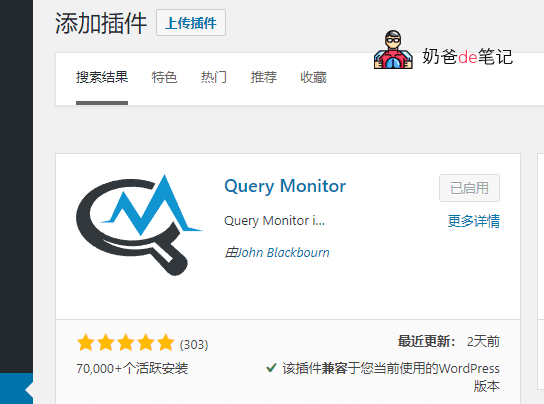
有効化すると、上部のadminbarに以下の画像のようなインジケーターバーが追加されているのがわかります。

インジケーターバーが赤色の場合、ウェブページにエラーがあることを示しています。マウスを合わせると、エラーの内容が赤色で表示されます。詳細をクリックして確認し、問題の原因を特定できます。
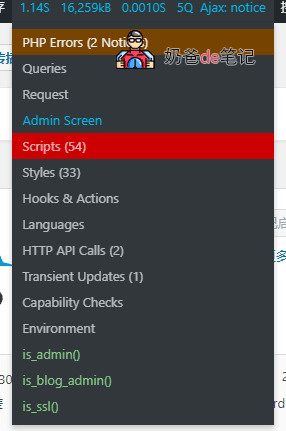
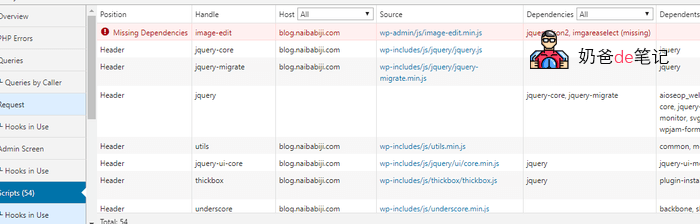
もちろん、このエラーを判断するにはある程度の判断力が必要です。例えば、Naibaのこのエラーは、画像編集に関するエラーのように見えます。なぜなら、Naibaは又拍雲プラグインをインストールしてメディアライブラリ機能を引き継いでいるので、おそらくここでのエラーだと思われ、無視しても構いません。
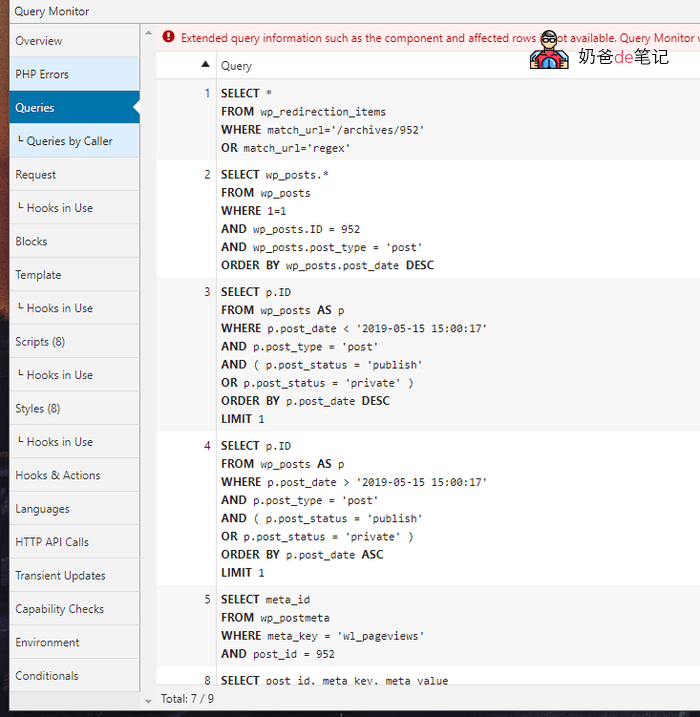
通常、WordPressの最適化は、キャッシュプラグインを使用したページキャッシュ、そしてデータベースクエリの最適化とキャッシュを行います。Query MonitorのOverview画面では、データベースクエリの回数を確認できます。
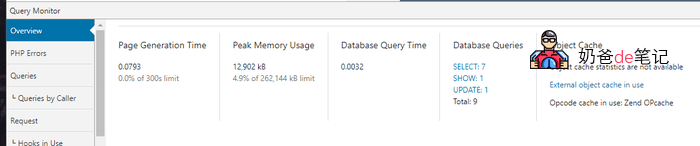
Naibaのページは合計9回データベースをクエリしました。詳細ページから、どのクエリが不要で削除できるかおおよそ判断できます。対応するプラグインを削除すればOKです。
もちろん、初心者ユーザーにとってWordPressの最適化はまだ難しいかもしれません。Naibaからの最も直接的なアドバイスは、できるだけシンプルなテーマを選び、機能を追加しすぎず、必須でないプラグインはインストールしないことです。
そして、WP Super Cacheをインストールし、サーバーにMemcachedキャッシュを設定し、さらに又拍雲の無料CDNで画像を加速を追加すれば、基本的に最適化は不要で、すでに十分高速になります。
Query Monitorダウンロード先
国外のサーバーの場合は、WordPress管理画面のプラグインライブラリからQuery Monitorを検索してインストールできます。
国内のサーバーの場合は、以下のリンクからダウンロードして、サイト管理画面にアップロードしてインストールしてください。