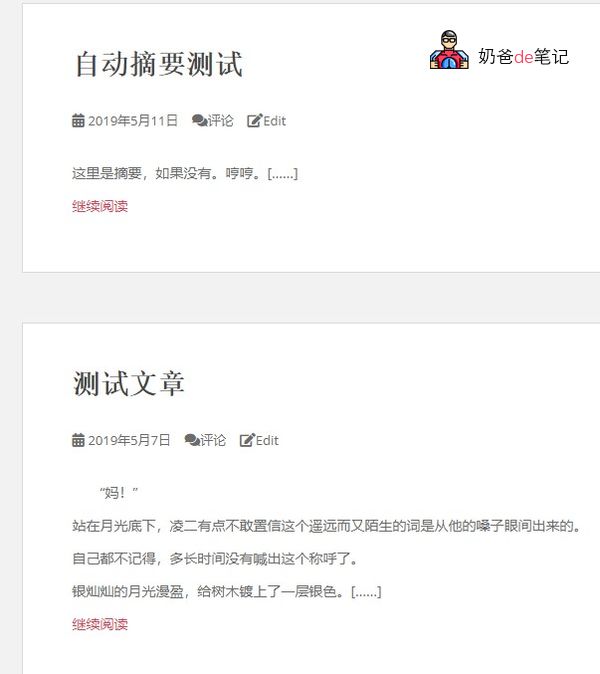
WordPressを初めて使う方は、サイトのホームページにアクセスすると、デフォルトでは記事の内容がすべて直接表示されることに気づくでしょう。これは閲覧体験にとって非常に良くありません。ホームページで自動要約や文字切り捨て表示を採用し、続きを読む/続きを読むボタンを表示すれば、ブラウジング体験が大幅に改善されます。以下の図をご覧ください:
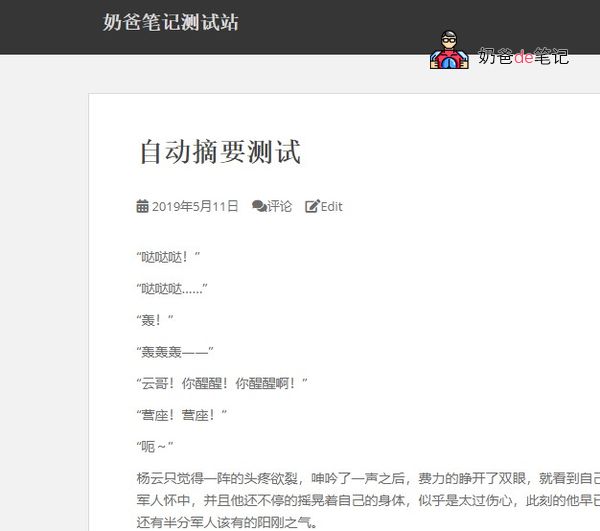
????自動要約使用前、????自動要約使用後
では、WordPressで自動要約と文字切り捨て表示を実現するにはどうすればよいでしょうか?Naibaはここで3つの方法を紹介します。方法1と方法3は初心者ユーザーに適しており、方法2はphpの基礎知識があるユーザーに適しています。
方法1:moreタグを使用
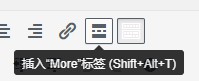
これは最もネイティブな方法ですが、記事を書くたびに手動でmoreタグを挿入する必要があり、すでに多くの記事があるサイトには実用的ではありません。新しいサイトではこの方法を採用すると良い習慣になります。
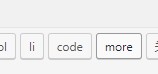
moreタグの使い方:WordPress管理画面で新規記事を作成する際、エディタで「テキスト」モード(図1)を選択し、moreを挿入します。
ビジュアルエディタでmoreタグを直接クリックして挿入することもできます(図2)。
注意:上記2つの図はどちらもクラシックエディタ内での効果です。使用するにはWordPressの新しいエディタを無効化する必要があります。
方法2:コードを改造
コードの改造は初心者には難しいかもしれません。もしNaibaが以前使用していたTwenty Fifteenテーマを使っているなら、この2つのファイルのコードを修正するだけで済みます。
エディタで/wp-content/themes/twentyfifteen/ディレクトリ内のindex.phpとarchive.phpの2つのファイルを開き、以下のコードを探します:
get_template_part( 'content', get_post_format() );
以下のコードに置き換えます:
get_template_part( 'content-search', get_post_format() );
つまり、この2つのファイル内の該当コードのcontentをcontent-searchに変更します。
私が使っているテーマでない場合は、テーマファイル内でthe_contentフィールドを探し、そのPHPコードを以下のように変更します。
<?php
     if(!is_single())
	 {
	the_excerpt();
		 }
	else {
	the_content(__('(more…)'));
	}
?>
に変更する必要があります。 この方法はウェブの基礎知識がない方には適していません。なぜなら、テーマによってthe_contentの位置と内容が異なり、間違えて修正するとサイトが開かなくなる可能性があるからです。修正する場合は、必ず修正するファイルをバックアップし、問題が発生したら復元してください。
方法3:自動要約プラグインをインストール
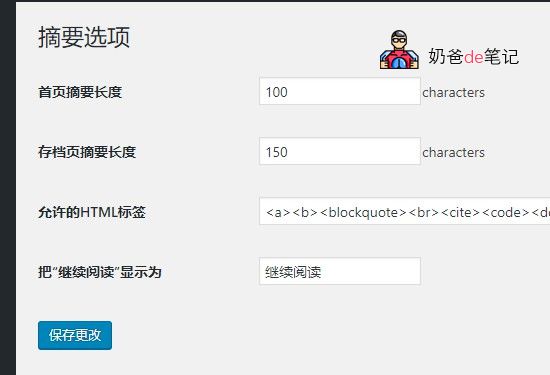
ここでおすすめするWordPress自動要約プラグインはWP-UTF8-Excerptです。ダウンロードURL:https://wordpress.org/plugins/wp-utf8-excerpt/
主な特徴:
1. マルチバイト言語(中国語など)に対応し、文字化けが発生しません。
2. 要約に記事内の書式タグ(フォント、色、リンク、画像など)を保持できます(保持するタグは管理画面で設定可能)。
3. トップページとアーカイブページで異なる文字数を設定可能(デフォルトではトップページは1記事あたり300文字、アーカイブページは1記事あたり150文字)。
要約表示の優先順位は以下の通りです:
1. ユーザーが手動で要約を設定した場合、文字数やタグに関係なく、その手動設定の要約を表示します。
2. ユーザーが手動で<!–more–>を設定した場合、文字数やタグに関係なく、<!–more–>より前の部分を出力します。
3. それ以外の場合は、ユーザーが設定した文字数と許可タグに従って要約を表示します。
注意:プラグインを過剰にインストールすると、WordPressプラグインを多くインストールしすぎると、サイトの読み込みが遅くなる可能性があります。Naiba サイト構築ノート現在、13個のプラグインが有効化されています。
記事に要約内容を設定するには?
体験から言うと、自動切り捨ての効果は要約を表示する効果ほど良くありません。では、記事に要約を設定するにはどうすればよいでしょうか?方法は以下の図の通りです:
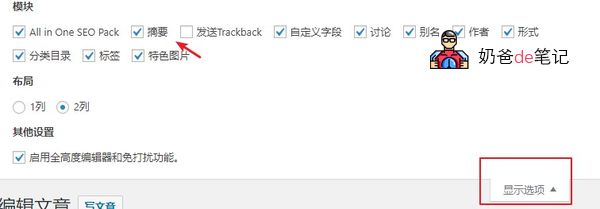
記事投稿画面で、右上の「表示オプション」をクリックし、「要約」にチェックを入れます。すると、記事編集ボックスの下に要約ボックスが表示されるので、要約を入力します。WordPress初心者チュートリアル2:記事の投稿方法
テーマTwenty Twelveの修正方法
Naibaサイト構築ノートでは現在Twenty Twelveテーマを使用しています。修正方法を記録します。
content.phpファイルの40行目を修正し、内容を以下のコードに置き換えます。
<?php if ( is_home() || is_category() || is_archive() || is_search() ) : // Only display Excerpts for Search ?>