ホーム サイト構築の知識 標準記事

標準記事

NamecheapドメインのDNS設定と変更チュートリアル

Namecheapでドメインを購入したが、DNSの設定方法がわからない場合は、以下の手順に従ってください。 1. Namecheapの管理画面にログインし、左側の「Domain List」をクリックします。 2. 設定を変更したいドメインの後ろにある【Manage】ボタンをクリックします。 3. 必要に応じて、DNS設定の変更、削除、追加を行います。 修…

2025年10月1日更新 約1分で読めます
Namecheap域名解析和修改DNS教程

Namecheapでドメインを購入したが、DNS設定の方法がわからない場合は、以下の手順に従って操作してください。

1、ログインNamecheap管理画面、左側のDomain Listをクリック:
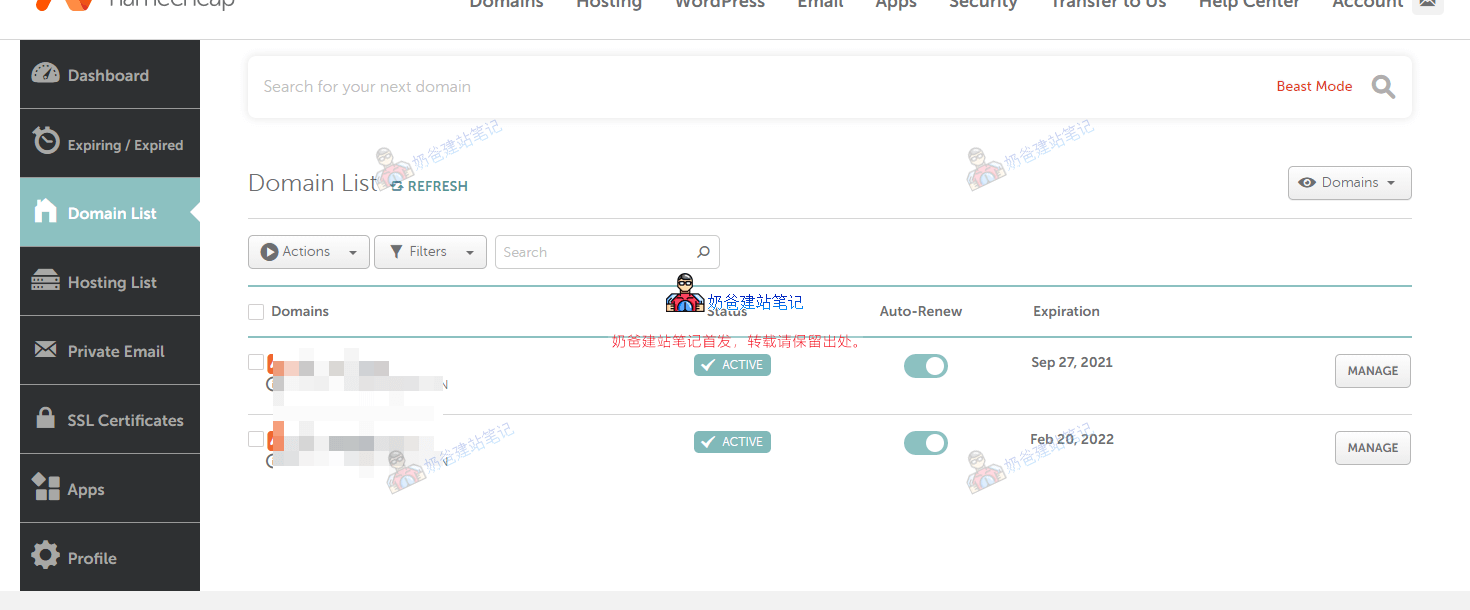
namecheap域名列表

2、DNS設定を変更したいドメインの後ろの【Manage】ボタンをクリック。
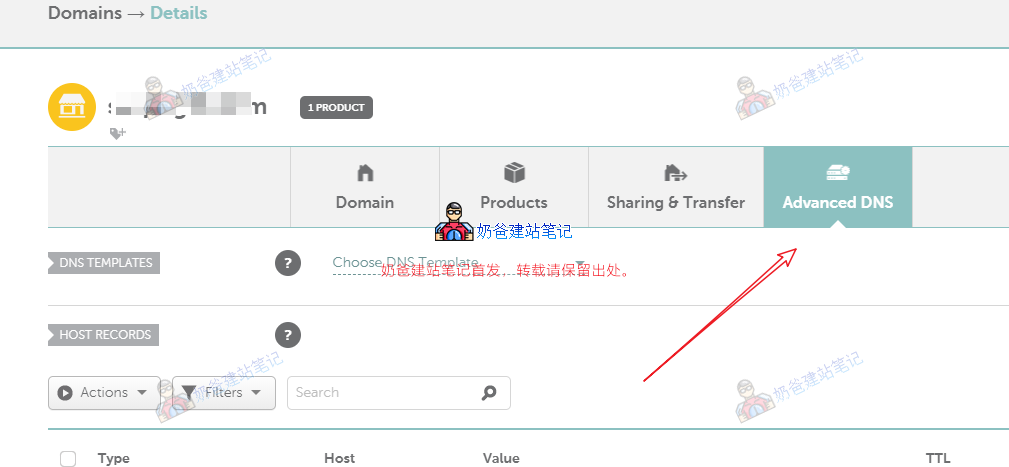
namecheap域名管理界面

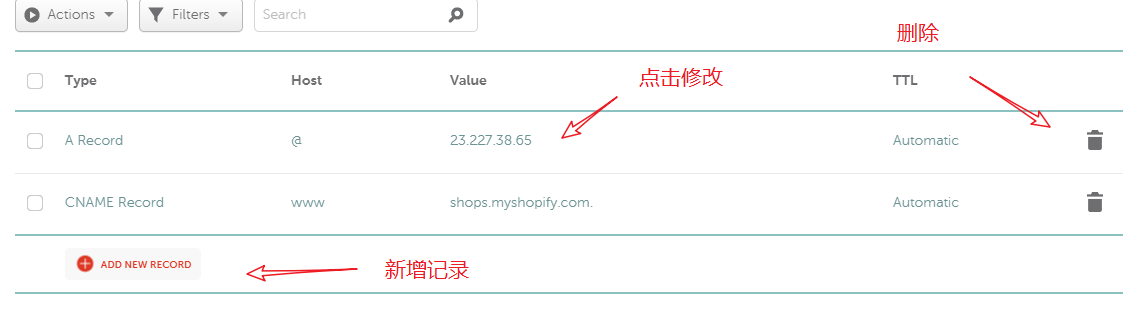
3、必要に応じて、DNSレコードの変更、削除、追加を行います。

namecheap域名解析界面

DNSサーバーの変更

他のWebホスティングサービスを購入し、DNSサーバーをそのホスティングのものに変更するように指示された場合は、以下の方法で変更できます。
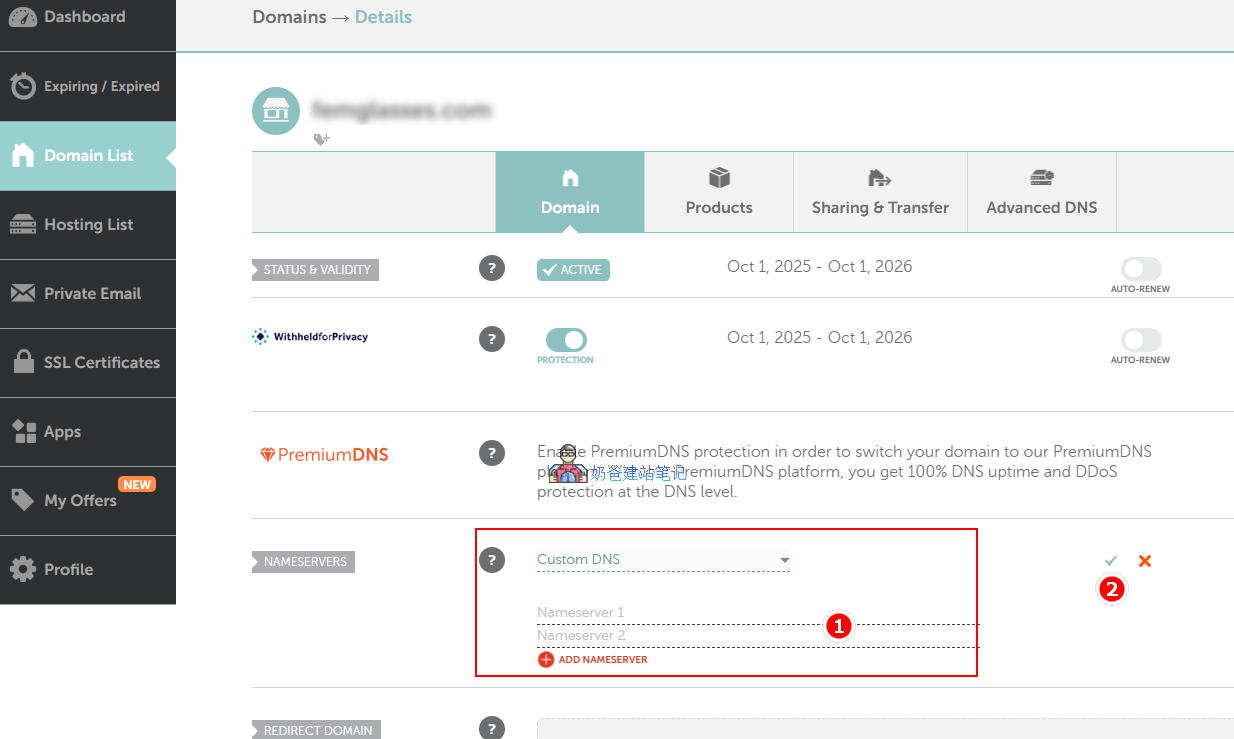
namecheap修改域名DNS

同じくドメイン管理画面で、NAMESEVERSの後ろでCustom DNSを選択し、下にWebホスティングのDNSアドレスを入力し、√チェックをクリックして保存します。

Custom DNSオプションが表示されない場合は、メールアカウントの確認が済んでいないためです。設定するにはまずメールアカウントの確認が必要です。

2.4/5 - (39 票)
前の記事 宝塔パネルNginx FastCGIキャッシュ設定チュートリアル:WordPressサイト高速化完全ガイド(2026年版) 同じタイムラインの近くのコンテンツを読み続ける。 次の記事 WordPressでパスワードを忘れたら?管理者パスワードを素早く取り戻す4つの方法(2026年最新) 次の関連チュートリアルや経験を表示する。

AIサイト構築アシスタント

🤖
こんにちは!私はNaibaサイト構築ノートのAIアシスタントです。何かお手伝いできることはありますか?
クイックコンサルティング: