前回はWordPressプラグインインストールチュートリアル、次に紹介しますWordPressでテーマをインストールする方法、同時にどこでWordPressテーマをダウンロードするか、およびWordPressインストール時に注意すべき点についてもお伝えします。
WordPressテーマインストールチュートリアルの方法は2つあり、オンラインインストールとアップロードインストールに分かれます、以下はテーマの詳細なインストール方法の手順です。
バックエンドでのオンラインテーマインストール
バックエンドのテーマインターフェースからオンラインでテーマをインストールするのが、最も便利なWordPressテーマインストール方法です。方法は以下の通りです:
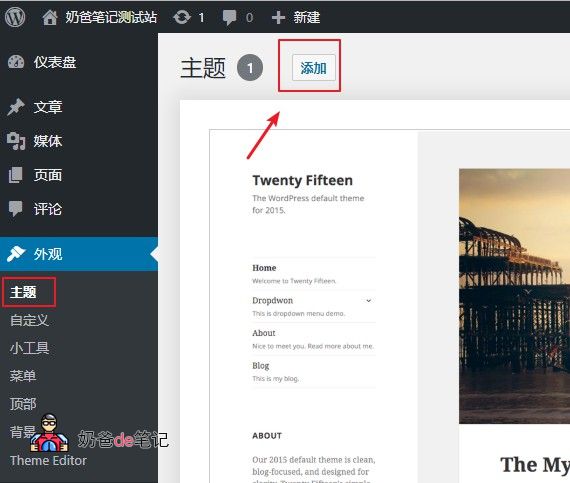
- 在WordPressバックエンドで、外観→テーマに移動します
- „追加“ボタンをクリックして、WordPressテーマディレクトリにアクセスします。
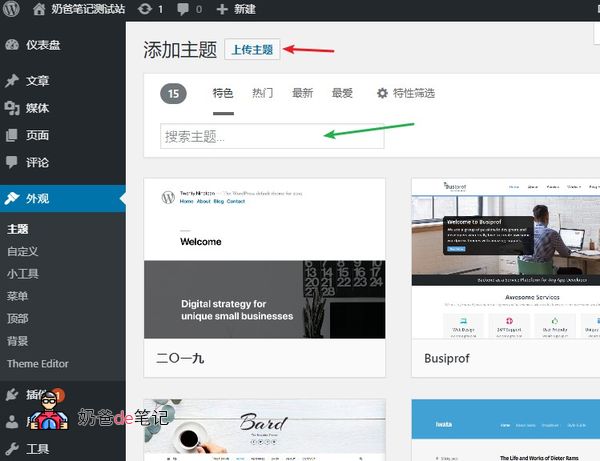
3. 必要なテーマを探し続けます。„機能フィルター“オプションを参照できます。このオプションでは、テーマ、機能、レイアウトで検索をフィルタリングできます。さらに、必要なテーマの名前がわかっている場合は、直接検索してインストールしたいテーマを見つけることができます。
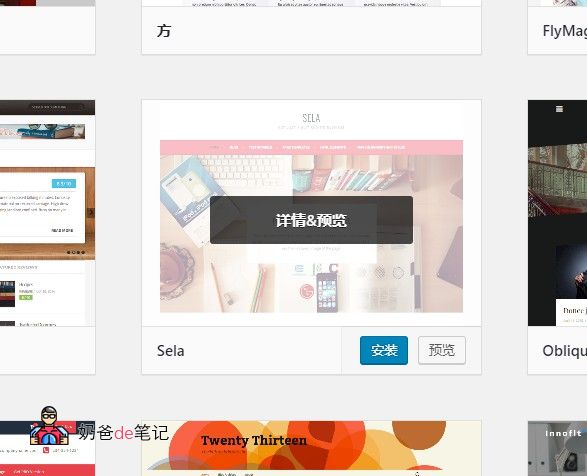
4. 選択したテーマを見つけたら、„インストール“ボタンをクリックしてテーマのインストールを開始します。
5. インストールが成功したら、„有効化“ボタンをクリックしてデフォルトテーマとして設定します。ライブプレビューでテーマがサイトにどのように表示されるか確認することもできます。
これで完了です!テーマが正常にインストールされ、有効化されました。
ヒント:ネットワークの問題により、国内サーバーではこの方法でのテーマインストールは失敗しやすいです。
バックエンド経由でのアップロードインストール
バックエンド経由でのアップロードインストール方法は、自分でウェブサイトからダウンロードした、または購入したがバックエンドで検索できないテーマのインストールに適しています。具体的な操作手順は以下の通りです:
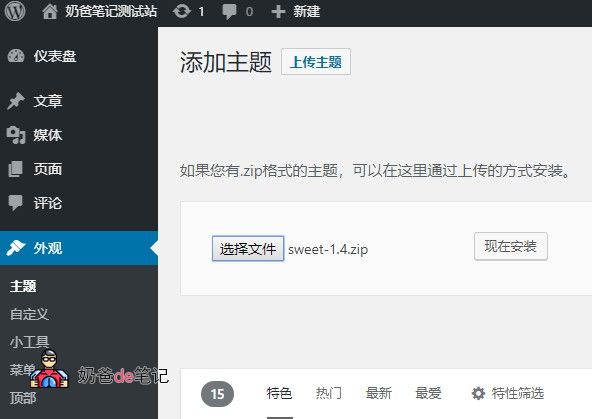
- WordPressダッシュボードの„外観“セクションに移動します
- 「新規追加」ボタンをクリックし、次に「テーマのアップロード」ボタンを選択します。
- „ファイルを選択“ボタンをクリックして、選択したテーマの.zipファイルを選択し、„今すぐインストール“をクリックします。
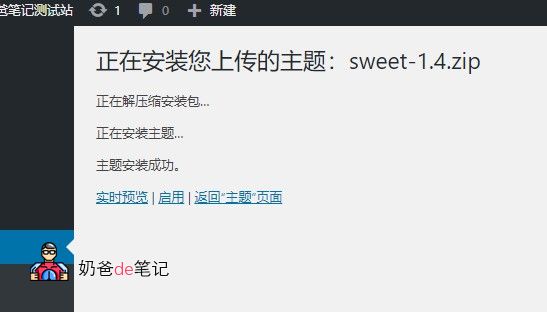
4. テーマをインストールした後、„有効化“ボタンをクリックしてアクティベートできます。
FTP経由でのアップロードインストール
FTPは初心者には適していません。FTPアップロードで実現する効果は、管理画面からのアップロードと同じです。
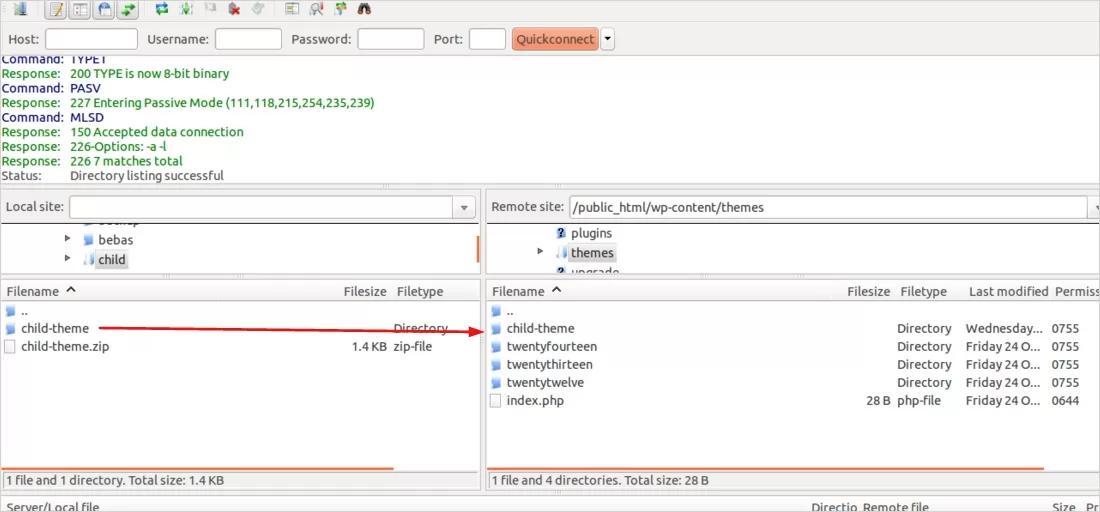
FTPでテーマをアップロードする前に、テーマを解凍してください。
- FTPを使用してサーバーにログインし、リモートサイト列のwp-content/themes/フォルダに移動します。
- 左側のウィンドウからテーマフォルダを見つけ、右クリックしてサーバーのテーマフォルダにアップロードします。
- アップロードが完了すると、WPの外観画面で新しいテーマが表示されます。
テーマをアップロードしたら、WordPress管理画面にアクセスしてテーマを有効化してください。
4. WordPress管理画面で、外観 → テーマ に移動します。
5. アップロードしたテーマを見つけ、„有効化“ボタンをクリックします。ライブプレビューも可能です。
どこでWordPressテーマをダウンロードするか
WordPressテーマのダウンロードについて、ダウンロードするなら当然インターネットからダウンロードします。
1. 最初におすすめするURLはWordPress公式テーマディレクトリhttps://cn.wordpress.org/themes/
つまりWP管理画面のテーマセクションです。ブログ管理画面よりもサイト上で見る方が便利で、テーマ作者のページに接続してデモを確認できます。
2.次におすすめするのは、百度で検索して出てくる専用のWordPressテーマ共有サイト
ただし注意が必要です。ここでは単に、これらのサイトで見栄えの良いテーマを探すことを共有しているだけです。対応するテーマを見つけたら、テーマ作者のサイトからダウンロードすることをお勧めします。テーマの安全性を確保するためです。
3、themeforest、有料WordPressテーマを専門に販売するサイト https://1.envato.market/We2DO
ThemeForest(テーマフォレスト)は、多くの優れた有料テーマがあります。商業サイトの場合は、多くの優れたテーマを見つけることができ、直接インストールして使用できます。少額の費用で、テーマをカスタマイズする人を探す費用を節約でき、コストパフォーマンスが非常に高いです。
WordPressテーマインストール時の注意点
1、WordPressクラックテーマをインストールしないでください
ダウンロードしたWordPressクラックテーマが安全であることを100%確信できない限り、インストールしないでください。サイトの安全のためには、そのテーマを諦めても、インターネットからダウンロードしたクラックテーマをインストールしないでください。
2、テーマをインストールする前に、テーマの説明を読んでください
テーマによって要件が異なる場合があります。例えば、PHPのバージョン、必要なプラグイン、インストール後に最初に設定する必要がある箇所などです。これらをよく確認しないと、インストール後にサイトが開かない、サイトが白画面になるなどのトラブルが発生する可能性があります。
3、テーマの指示を注意深く読み、ボタンをむやみにクリックしないでください
これは主にWordPress管理画面からのオンラインインストールの場合です。多くの海外のWordPressテーマ(少し派手なもの)をインストールすると、完全なテーマ効果を得るために対応するプラグインのインストールとデータのインポートが必要であると表示されます。しかし、これらの表示はすべて英語です。英語がわからない場合は、適当にクリックせず、まず翻訳ソフトで翻訳してから行ってください。そうしないと、サイトのデータが混乱する可能性があります(データは失われませんが、多くの英語コンテンツが追加され、手動で削除できます)。
最後に、初心者の方は、予算内で有料テーマを購入することを検討してください。時間を大幅に節約でき、ブログのコンテンツ作成に集中できます。
4、英語テーマでは、フォントの変更とブロックに注意してください
海外のテーマは基本的にGoogle Fontsを参照していますが、中国国内では使用できないため、サイトが開かない、または開くのが遅くなる可能性があります。そのため、国内でのアクセスに影響を与えないように、Google Fontsを無効にする必要があります。コードを変更できない場合は、プラグインをインストールするだけで済みます。Disable Google Fonts WordPressプラグインインストールチュートリアル
以上が、Naibaが共有するWordPressテーマのインストールチュートリアルと注意事項です。
WordPressでテーマを削除する方法は?
多くのテーマをテストしたが気に入らない場合、削除する方法は2つあります。WordPressテーマの削除方法です。
方法1:WordPress管理画面のテーマセクションで、削除したいテーマにマウスを移動し、詳細をクリックしてから削除をクリックします。
方法二:FTPで直接テーマディレクトリにアクセスして削除します。(方法一を推奨)
以上がWordPressテーマのインストール方法WordPressテーマのアンインストール方法について。
WordPressテーマのインストールに失敗した場合の対処法
遭遇する可能性がありますWordPressテーマのインストール失敗の場合、一般的な原因と解決方法は以下の通りです:
- 環境が満たされていない、例えばPHPバージョンが低すぎる;
- テーマのダウンロードが不完全;
- テーマのアップロード場所が間違っている;
- テーマフォルダの権限が間違っている;
- テーマ自体の問題;
- テーマが動作するには関連Pluginが必要。
上記の点がWordPressテーマのインストール失敗でよくある状況です。一つ一つ確認して解決すれば問題ありません。