
以前、Astra Pro版にGoogleアナリティクスコードを追加する方法を紹介しました。では、無料版のAstra テーマ、どのようにGoogleアナリティクスコードを追加するのでしょうか?
方法は非常に簡単で、具体的な操作は以下の通りです:
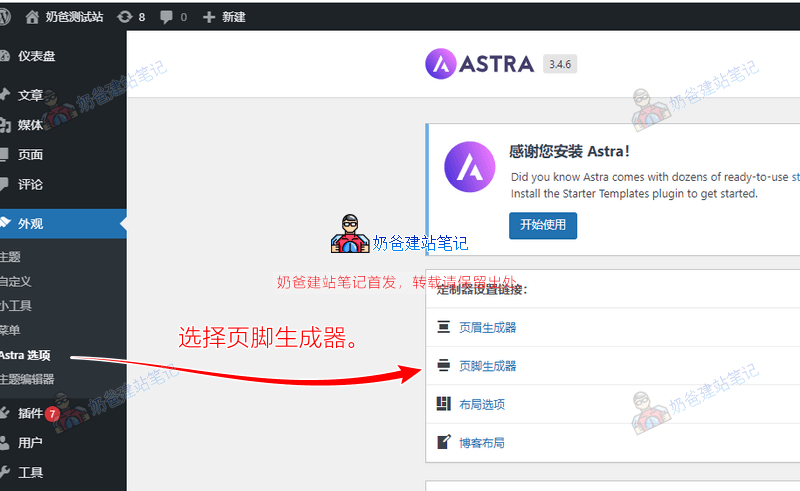
1. WordPress管理画面にログインし、「テーマ」→「Astra設定」→「フッター設定」を選択します。下図の通りです。
2、「Copyright」欄の空白部分をクリックし、表示されるオプションから「HTML」を選択します。

3、Googleアナリティクスコードを追加します(他のアナリティクスコードも同様の方法で追加できます)。
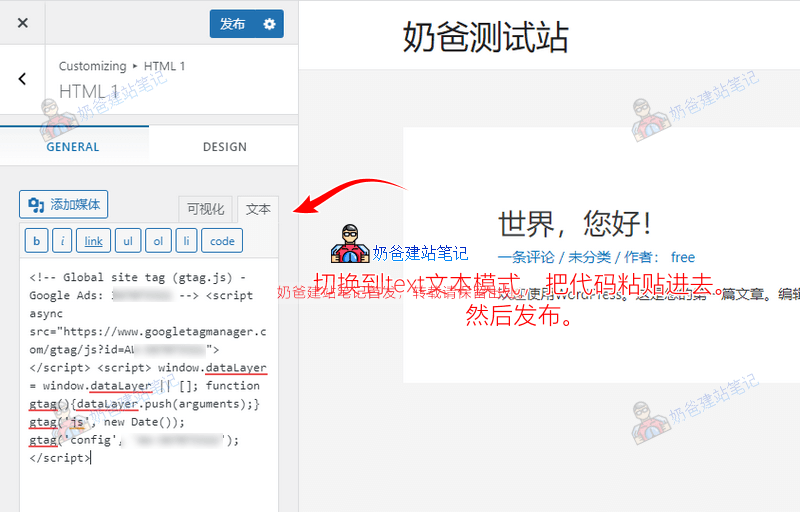
まだGoogleアナリティクスコードをお持ちでない場合は、この記事Googleアナリティクスのトラッキングコードを申請し、後でそのコードを追加してください。
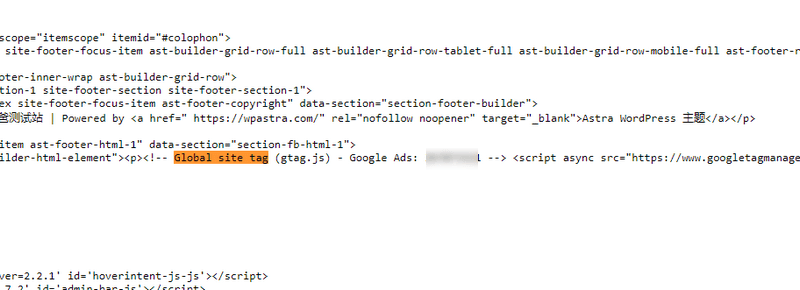
追加が完了したら、サイトのフロントページで右クリックし、「ページのソースを表示」を選択して、追加したコード内のデータ(例:Global site tag)を検索し、コードが正常に読み込まれているか確認します。
トラッキングコードを追加すると、すぐに統計データが表示され始めますが、通常は翌日以降でないとデータが正確になりません。そのため、翌日にはサイトのトラフィックデータを確認できます。
また、Google公式はコードを<head>内に追加することを推奨していますが、Astraのヘッダービルダーを使用すれば問題ありません。ユーザーのページ読み込みに問題が生じないよう、私たちは慣習的にフッターに追加しています。
上記の方法以外にも、プラグインを使ってコードを追加することもできます。以下を参照してください。