
wp-config.phpはWordPressの設定ファイルです。Naiba サイト構築ノートでは、wp-config.phpの15の高度な使い方をご紹介します。あなたに必要なテクニックがあるかどうか、見てみましょう。
wp-config.phpを理解する
wp-config.phpWordPressの設定ファイルであり、デフォルトでは存在せず、サイトのインストール時に自動的に作成されます。ダウンロードしたWordPressインストールパッケージ内のwp-config-sample.phpをリネームしてwp-config.php手動でこのファイルを作成し、以下の15のコードスニペットを挿入すると、いくつかの高度な機能を実現できます。
注意:専用のコードエディタを使用して編集することをお勧めします。wp-config.php例えば、Sublime Text、Notepad++など。
15のwp-config.phpの高度な使い方
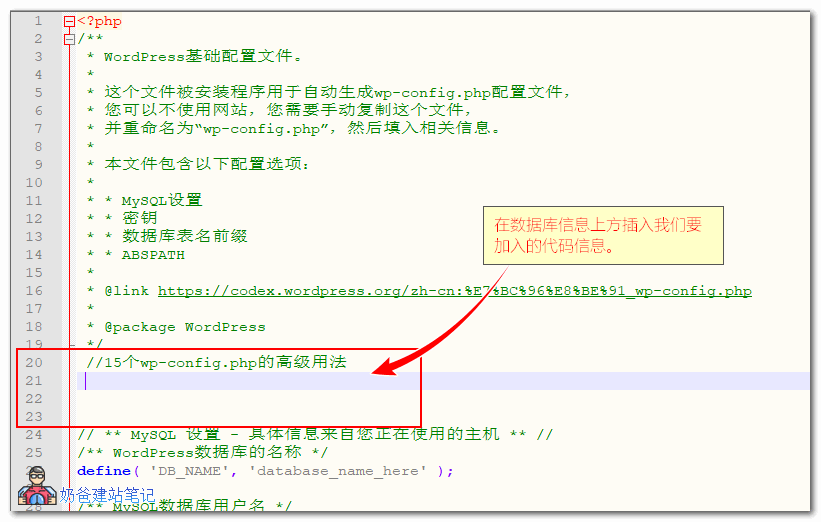
コードを記述する際、データベース設定の上に挿入します。
WordPressデバッグモードを有効にする
WordPressのデバッグモードは開発者が使用するもので、サイトのエラー情報を調査するために使います。デフォルトでは無効になっており、サイトに問題が発生して原因が特定できない場合に、WordPressのデバッグモードを有効にできます。
デフォルトのwp-config.phpにはこのパラメータが含まれているので、値をtrueに変更して保存するだけです。
/** 开启WordPress调试模式 */
define( 'WP_DEBUG', true );
フロントエンドでCSSやJavaScriptスクリプトをデバッグする必要がある場合は、以下のコードを追加して有効にすることもできます。
/** 开启CSS和JS调试模式 */
define( 'SCRIPT_DEBUG', true );
データベースプレフィックスを変更する
デフォルトでは、WordPressインストールデフォルトのwp_プレフィックスが使用されます。1つのデータベースに複数のWordPressサイトをインストールする場合は、異なるデータベースプレフィックスに変更することをお勧めします。
既にインストール済みのサイトでデータベースプレフィックスを変更することはお勧めしません。また、WordPressを新規インストールする際のインストール画面でもデータベースプレフィックスを選択できます。
/** 自定义数据库前缀 */
$table_prefix = 'a81kJt_';
WordPressサイトのURLを変更する
サイトのドメインを変更した後、WP管理画面にアクセスできない場合、データベース内からサイトのURLを変更する以外に、wp-config.phpファイルを使用してURLアドレスを変更することもできます。
/** 设置wordpress网站地址 */
define('WP_SITEURL', 'https://blog.naibabiji.com');
define('WP_HOME', 'https://blog.naibabiji.com');
ゴミ箱を自動的に空にする
記事をゴミ箱に削除する習慣がある場合は、以下のコードを使用して、定期的にゴミ箱を自動的に空にし、サイトリソースを節約することができます。
/** 自动清理回收站 */
define( 'EMPTY_TRASH_DAYS', 7 );
上の数字7は日数であり、自分で変更できます。0に設定すると、ゴミ箱機能が無効になり、記事を削除しようとすると直接完全に削除されます。
WordPressマルチサイト機能を有効にする
WPマルチサイト機能については、Naiba サイト構築ノートで別途記事を書いています。詳しく知りたい方は以下のURLを参照してください:
/** WP开启多站点模式 */
define( 'WP_ALLOW_MULTISITE', true );
存在しないサブドメインとフォルダをリダイレクトする
このコードは、マルチサイトモードを有効にしている場合に使用します。ユーザーが存在しないサブドメインまたはサブフォルダにアクセスした場合、設定したページ(例えばホームページ)に自動的にリダイレクトされます。
/** 多站点不存在子域和文件夹跳转 */
define( 'NOBLOGREDIRECT', 'https://blog.naibabiji.com' );
投稿リビジョンを管理する
デフォルトでは、WordPressは投稿のリビジョンを保持します。これにより、記事作成時に新旧バージョンを比較したり、誤操作で記事を間違えた場合に復元できます。
しかし、この機能はほとんどの人には不要で、サイトのデータベース容量を消費します。以前Naibaサイト構築ノートでも個別に紹介しました。リビジョンの保存を無効化または保存数を減らす方法。
/** 完全禁用修订版本 */
define( 'WP_POST_REVISIONS', false );
/** 保留5份修订版本 */
define( 'WP_POST_REVISIONS', 5 );
WordPress組み込みのデータベース修復と最適化機能を使用する
99%のWordPressユーザーは、WPにデータベースの自動修復と最適化機能が備わっていることを知らないと思います。なぜなら、ほとんどの人は直接データベースプラグインを使用して最適化しているからです。例えば以下のようなもの:
プラグインを使用したくない場合は、WPに組み込まれているデータベース修復・最適化機能を試してみることもできます。
/** 打开WP内置的数据库修复优化 */
define( 'WP_ALLOW_REPAIR', true );
上記のコードをwp-config.phpに追加した後、你网址/wp-admin/maint/repair.phpこのURLを使用すると、データベースの修復と最適化が行えます。
注意:このURLは誰でもアクセスできるため、データベースの最適化が不要になったらコードを削除してください。
自動更新を無効にする
WordPressの自動更新機能にはメリットとデメリットがあります。自動更新を好まないサイト運営者には、以下のコードを使用して自動更新を無効にできます。特に国内サーバーの方は、自動更新に失敗してサイトが開けなくなるのを防ぐため、無効にすることをお勧めします。
詳細な自動更新の設定ファイルについては、以下を参照してください。公式ドキュメントを参照してください。ここでは最も一般的なものをリストアップします。
/** 禁用WP自动更新功能 */
define( 'AUTOMATIC_UPDATER_DISABLED', true );
プラグインとテーマの更新を無効にしたい場合は、以下の記事を参照してください:
PHPメモリ制限を増やす
この機能は多くのVPSユーザーに役立つかもしれませんが、必ずしも効果があるとは限りません。プロバイダーがサーバー上でメモリ使用を制限している場合、このコードも機能しないため、結局はVPSでサイト構築の方が便利です。
/** 设置WordPress网站内存限制 */
define( 'WP_MEMORY_LIMIT', '96M' );
/** 设置WordPress管理后台内存限制 */
define( 'WP_MAX_MEMORY_LIMIT', '128M' );
SSLログインを強制する
この機能は、実際にはサイトにSSL証明書をインストールし、強制SSLリダイレクトを有効にすると不要になります。ただし、強制SSLリダイレクトを有効にしていない場合は、以下の方法を使用してSSLでのサイトログインを強制できます。
/** 强制WordPress通过ssl登录 */
define( 'FORCE_SSL_ADMIN', true );
プラグインとテーマの編集・更新を無効化
サイトをクライアントや初心者ユーザーに使用させる場合は、テーマやプラグインの編集・更新を禁止し、サイトがクラッシュするのを防ぐことをお勧めします。
/** 禁止主题和插件的编辑功能 */
define( 'DISALLOW_FILE_EDIT', true );

/** 禁止主题和插件的编辑以及更新 */
define( 'DISALLOW_FILE_MODS', true );
もちろん、このコードは管理画面からのリンククリックによる編集と更新を禁止するだけです。FTPを使用して更新する場合、このコードは無力です。
画像編集時に生成される余分なファイルを削除
この機能に触れたことのあるユーザーは少ないかもしれません。どのような役割があるのでしょうか?
デフォルトでは、画像をWordPressメディアライブラリにアップロードした後、画像の編集(サイズの切り抜きなど)を選択できます。その場合、画像が1枚追加されます。サムネイルを有効にしていると、さらに複数の画像が追加されます。
再度画像編集機能をクリックすると、WordPressは再び複数の画像を生成します。
一方、以下のコードを使用すると、編集による画像ファイルは1回だけ生成され、複数回編集すると前回の画像が上書きされます。
/** 删除图像编辑多余文件 */
define( 'IMAGE_EDIT_OVERWRITE', true );
未フィルタリングのHTMLコードを無効化
サイトでユーザー登録と記事投稿を開放している場合は、以下の機能を有効にすることをお勧めします。これにより、投稿権限を持つユーザーがフィルタリングされていないHTMLコードを投稿するのを防ぎます。
/** 开启未过滤HTML */
define( 'DISALLOW_UNFILTERED_HTML', true );
以上が15のwp-config.phpの高度な使い方です。必要な機能はありましたか?ぜひ試してみてください。