
phpstudyは以前、自分自身のローカルPCでサイトを構築するのチュートリアルで紹介されていました。中国語名は「小皮パネル」で、WindowsとLinuxシステムをサポートするサーバーパネルソフトウェアであり、サーバーにウェブサイト環境を迅速にインストールできるパネルです。
本記事ではLinuxシステムでphpstudy小皮パネルを使用してWordPressサイトをインストールする方法。
phpstudy小皮パネルインストールチュートリアル
1、SSHソフトウェアを使用してVPSサーバーに接続します。
参考チュートリアル:#サイト構築#Xshell 6基本チュートリアル: VPSへの接続
2、お使いのLinuxシステムに応じて、以下のコマンドをコピーしてXshellソフトウェアで実行します(CentOSシステムを推奨)。
CentOSシステムの場合は、以下のスクリプトをコピーして実行します:
yum install -y wget && wget -O install.sh https://download.xp.cn/install.sh && sh install.sh
Debian/Ubuntu/深度システムは以下のスクリプトを実行:
wget -O install.sh https://download.xp.cn/install.sh && sudo bash install.sh
3、下図のような表示が出れば、パネルが正常にインストールされたことを意味します。
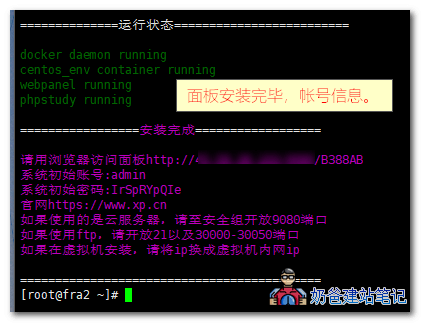
次に、小皮パネルにログインし、サイトの実行に必要なphp、mysql、nginxなどのコンポーネントをインストールする必要があります。
4、小皮パネルの管理画面にログインし、まずデフォルトのサイトを削除します。なぜなら、それがプログラムを占有し、小皮がデフォルトでインストールしたプログラムをアンインストールできなくなるためです。
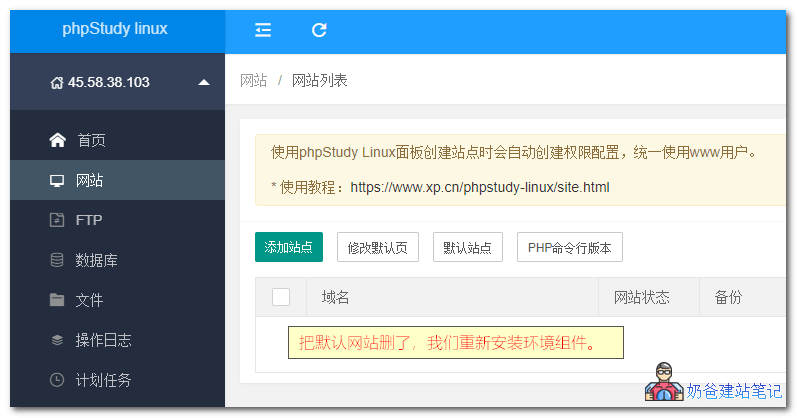
5、デフォルトでインストールされている古いバージョンのプログラムをアンインストールします。
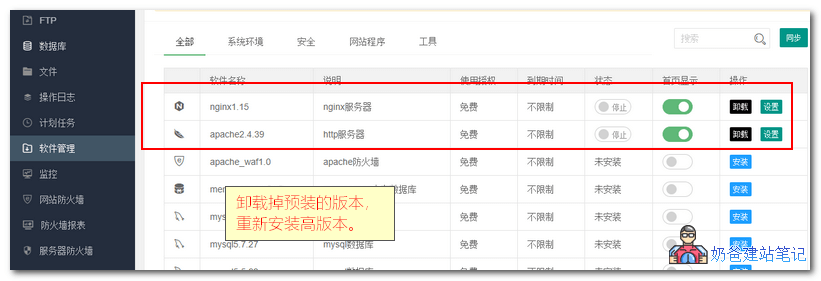
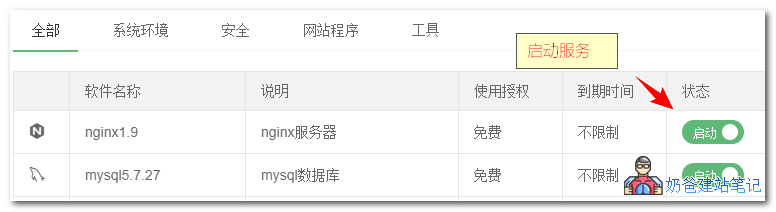
6、新しいバージョンのphp、mysql、nginxをインストールします。小皮パネルは本チュートリアル更新時点で、内蔵プログラムのバージョンが十分に豊富ではありません。Naibaサイト構築ノートでは、php 7.0、nginx 1.9、mysql 5.7.27をインストールしています。
インストール完了後、プログラムを有効にすることを忘れないでください。
小皮パネルでサイトをインストール
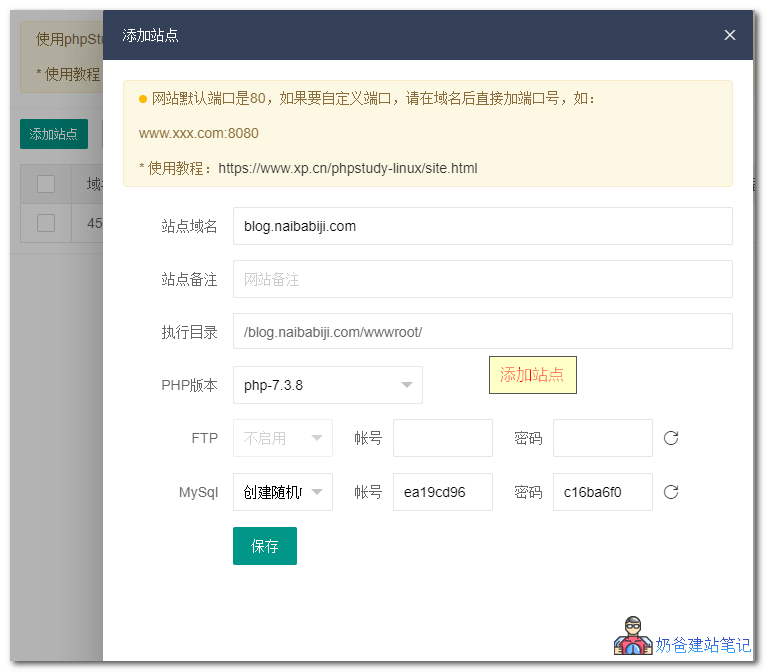
まず、サイトにウェブサイトを追加します。
ここでは、WordPressをインストールを例に、phpバージョンを選択し(スクリーンショット時はphp7.3.8をインストールしていましたが、バグがありインストールに失敗しました)、データベースを作成します。
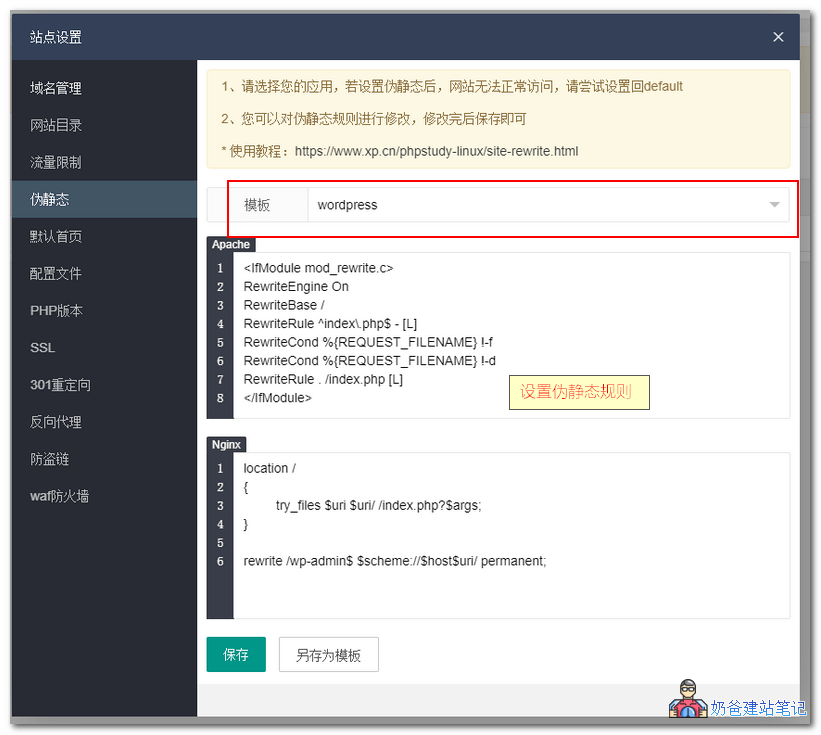
追加完了後、サイト設定に入り、擬似静的を選択し、テンプレート内でWordPressを選択して保存します。
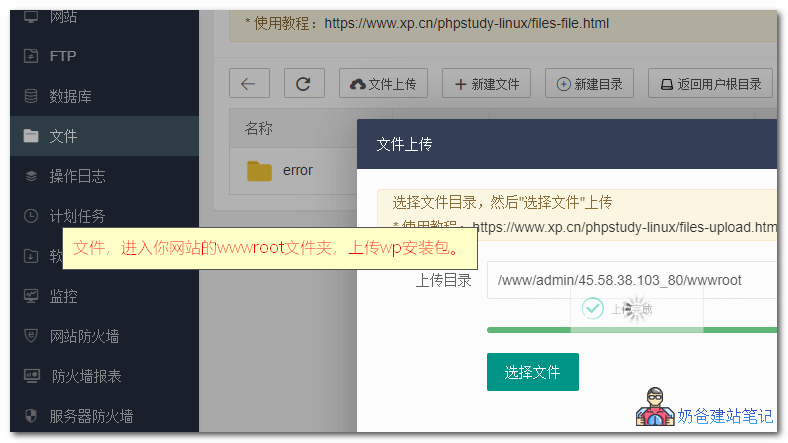
次に、ファイルに入り、追加したサイトのウェブルートディレクトリ(wwwrootフォルダの下)を見つけ、ファイルをアップロードし、ダウンロードしたWordPressインストールパッケージアップロードします。
Naiba ヒント:
小皮のオンラインファイル管理システムの機能はまだ完全ではなく、自分のPC上でまずWordPressの圧縮ファイルを解凍し、その後wordpressフォルダに入り、すべてのファイルを再度zip形式のファイルに圧縮してアップロードします。
アップロード完了後、圧縮ファイルを選択して解凍します。
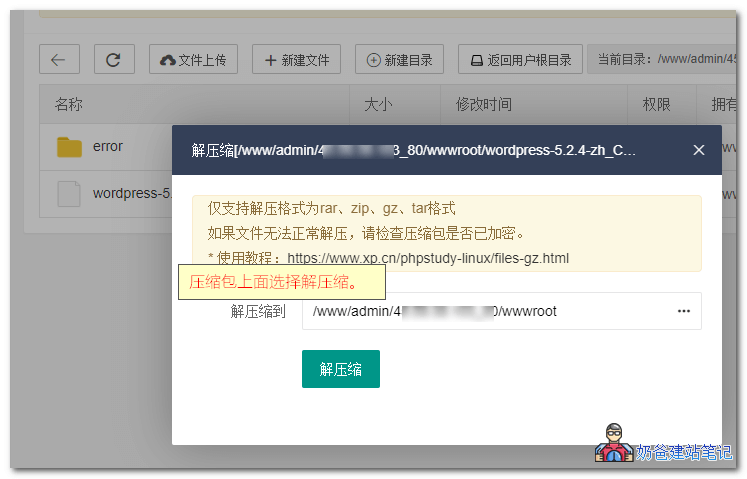
解凍が完了したら、あなたのURLにアクセスするとWordPressのインストール画面が表示されるので、指示に従ってインストールしてください。
インストール中、データベース情報は、先ほど小皮パネルでサイトを追加した際に生成されたデータベース情報を入力します。
小皮パネル管理コマンド
SSHインターフェースで直接xpと入力すると、小皮パネルの管理インターフェースが表示されます:
[root@naiba ~]# xp

===============请输入以下指令编号==============

1)         启动phpstudy
2)         停止phpstudy
3)         重启phpstudy
4)         查询phpstudy状态
5)         初始化登录密码
6)         查看面板登录信息
7)         修复主控web面板
8)         查看首次安装登录信息
0)         显示本页
98)        卸载phpstudy
99)        退出本页
パスワードを忘れた場合は、8を入力してデフォルトのアカウントとパスワードを確認できます。パスワードを変更したが忘れた場合は、5を試して新しいパスワードを初期化できます。
小皮パネルをアンインストールしたい場合は、98を入力します。上記のコマンドを参照してください。
小皮パネルと宝塔パネル、どちらが使いやすいか
小皮パネルと宝塔パネルの機能は同じで、これらは同種の競合ソフトウェアです。では、小皮パネルと宝塔パネル、どちらが使いやすいかなのでしょうか?
Naiba サイト構築ノートは宝塔パネルを優先的に検討することをお勧めします。実際の使用体験から見ると、小皮パネルはまだテスト段階にあり、宝塔パネルのように機能が成熟しておらず、初心者ユーザーが扱うには適していません。
宝塔パネル関連チュートリアル:
- ウェブサイト構築ビデオチュートリアル :宝塔パネル初心者向けインストール・サイト構築チュートリアル
- #サイト構築#初心者に優しい宝塔パネル構築チュートリアル
- #サイト構築# 宝塔パネル内にあなた自身のウェブサイトを追加する(宝塔で仮想ホストを追加)
- #建站#宝塔パネルでWordPressサイトを構築するチュートリアル
phpStudy小皮パネルよくある質問
1、データベースのパスワードを忘れた後、どのように変更しますか?
Windows版のリセットとパスワード変更方法:
phpStudyでMySQLパスワードを変更またはリセットする方法
MySQLのユーザー名とパスワードはデフォルトで root です
mysqlパスワードの変更
『その他のオプションメニュー』-『MySQL設定』-『パスワードの設定または変更』を使用してください。
MySQLパスワードのリセット(パスワードを忘れた場合)
『その他のオプションメニュー』-『MySQLツール』-『パスワードのリセット』を使用してください。
Linux版のリセットとパスワード変更方法:
以下の図の手順123に従って変更してください:
◆ まず左側パネルの【データベース】をクリックし、データベース一覧画面に入ります;
◆ 次に【rootパスワード】をクリックします;
◆ 続いてポップアップウィンドウで、rootパスワードを変更し保存します。
注:デフォルトはランダムパスワードで、rootは最高権限のアカウントパスワードです。慎重に操作してください。